Pular para o conteúdo principal
O Microsoft Teams, o hub para colaboração em equipe no Microsoft 365, integra as pessoas, conteúdos e ferramentas que sua equipe precisa para ser mais engajada e eficaz. O Microsoft Teams é uma integração global configurada por App. Site: microsoft.com/teams
Notificadores antigos do MS Teams mostram um selo Deprecated na lista de notificadores do AppSignal e podem parar de funcionar a qualquer momento. Para substituir um deles, configure um novo notificador com os passos abaixo e depois exclua o antigo.

Adicionando a integração do MS Teams ao seu app

Adicionar a integração consiste em duas etapas: uma no Microsoft Teams e outra no AppSignal.

Crie um workflow no MS Teams

Nas opções do canal, encontre a opção “Workflows” e procure por “Webhook.” Selecione “Post to a channel when a webhook request is received.” Insira um nome para o seu workflow e clique em “Next.” Aguarde alguns segundos até que o formulário apareça, onde você pode informar os detalhes de onde deseja publicar o webhook. Selecione o canal desejado e clique em “Add workflow.” Copie a URL do webhook gerada; você precisará desta URL para configurar a integração no AppSignal. Para mais detalhes sobre a parte do Teams, veja o guia da Microsoft para enviar mensagens no Teams usando webhooks de entrada.

AppSignal

Acesse a página Notifications na sua organização AppSignal, selecione Add new notifier e escolha MS Teams (Workflows). Dê um nome ao notificador e cole a URL do webhook do Teams em Webhook url. Screenshot da página do notificador MS Teams (Workflows) em AppSignal.com Abaixo de Settings for this notifier, a página tem mais três seções:
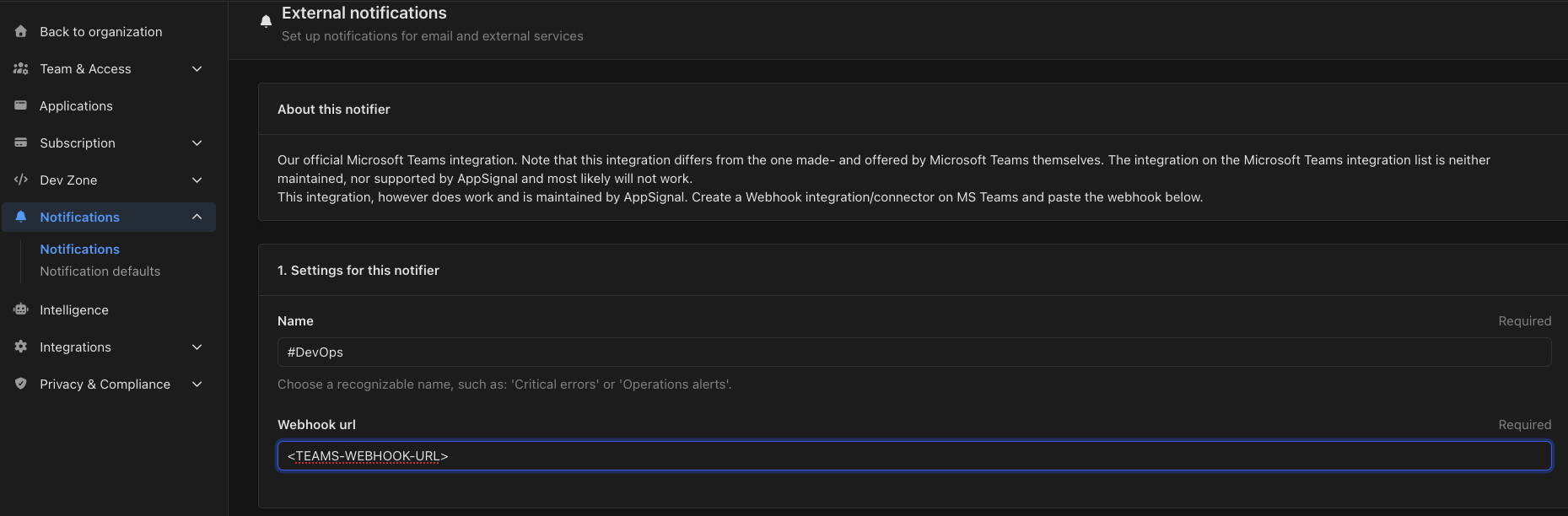
  • Scope notifier to the following apps — os apps e ambientes cobertos por este notificador.
  • Enable notifier for new applications — quando habilitado, todo app e ambiente que você adicionar depois usa este notificador por padrão.
  • Send notifications for the following events — deploys, erros e traces de desempenho. Erros e desempenho podem ser filtrados por namespace: selecione os namespaces desejados, ou desmarque todos para cobrir todos os namespaces.
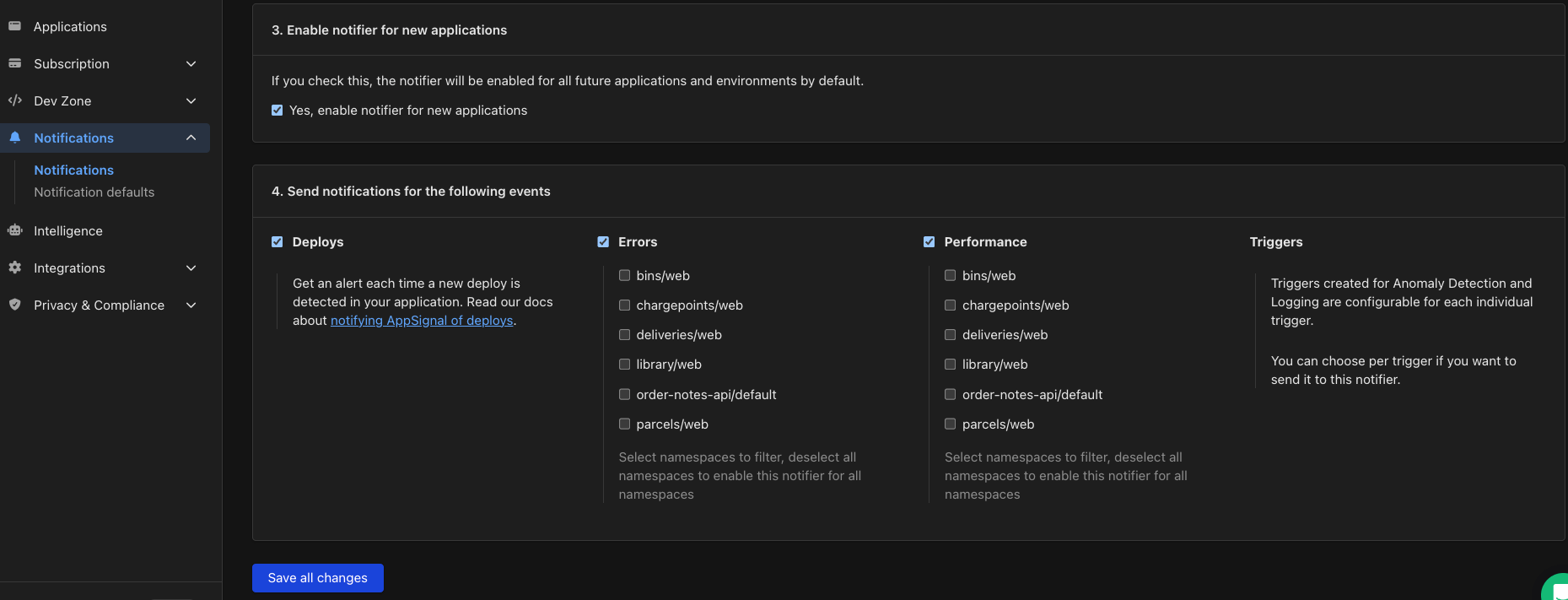
Alertas de triggers não são habilitados aqui. Triggers de anomaly detection, log e check-in escolhem cada um seus próprios notificadores de destino, então adicione este notificador no próprio trigger. Screenshot dos eventos de notificação de um notificador em AppSignal.com Selecione Save all changes. O AppSignal leva você de volta à página Notifications. Para testar o notificador, selecione Manage ao lado dele e depois Test hook. O botão muda para “Test message sent” assim que o AppSignal envia a mensagem. Test hook e View logs aparecem quando o notificador cobre pelo menos um app. Na mesma página, View logs abre os logs do notificador e Remove notifier o exclui. Depois de selecionar Test hook, uma mensagem de teste deve aparecer no seu canal do Teams. Se algo der errado durante a validação da integração, você verá a mensagem de erro. Sinta-se à vontade para entrar em contato conosco caso encontre algum problema ao configurar esta integração.

Lista de integrações