Pular para o conteúdo principal
O OpsGenie é uma solução de alerta e gerenciamento de plantões que fornece às equipes de Dev & Ops gerenciamento flexível de escala, escalonamentos e alertas por e-mail, SMS e notificações via app mobile. Site: https://www.opsgenie.com/ Com esta integração, o AppSignal abre um alerta no OpsGenie para novos erros, problemas de desempenho e deploys. Suas escalas de plantão e escalonamentos no OpsGenie decidem então quem é notificado. Triggers que você conecta ao notificador também enviam alertas.

Configuração

No OpsGenie

Você precisa de uma chave de API do OpsGenie e da URL da API da sua região do OpsGenie. Para encontrar as duas, siga o guia da Atlassian para obter informações da API do OpsGenie.

No AppSignal

Acesse a página Notifications na sua organização AppSignal, selecione Add new notifier e escolha OpsGenie. Em Settings for this notifier, preencha:
  • Name — um nome fácil de reconhecer, como “Erros críticos” ou “Alertas operacionais”.
  • API Key — a chave de API que você criou no OpsGenie.
  • Endpoint — a URL da API da sua região do OpsGenie. O padrão é https://api.opsgenie.com. Use https://api.eu.opsgenie.com se a sua conta do OpsGenie estiver na região da UE.
  • Priority — a prioridade que o AppSignal dá aos alertas, de P1 (mais alta) a P5 (mais baixa). O padrão é P3.
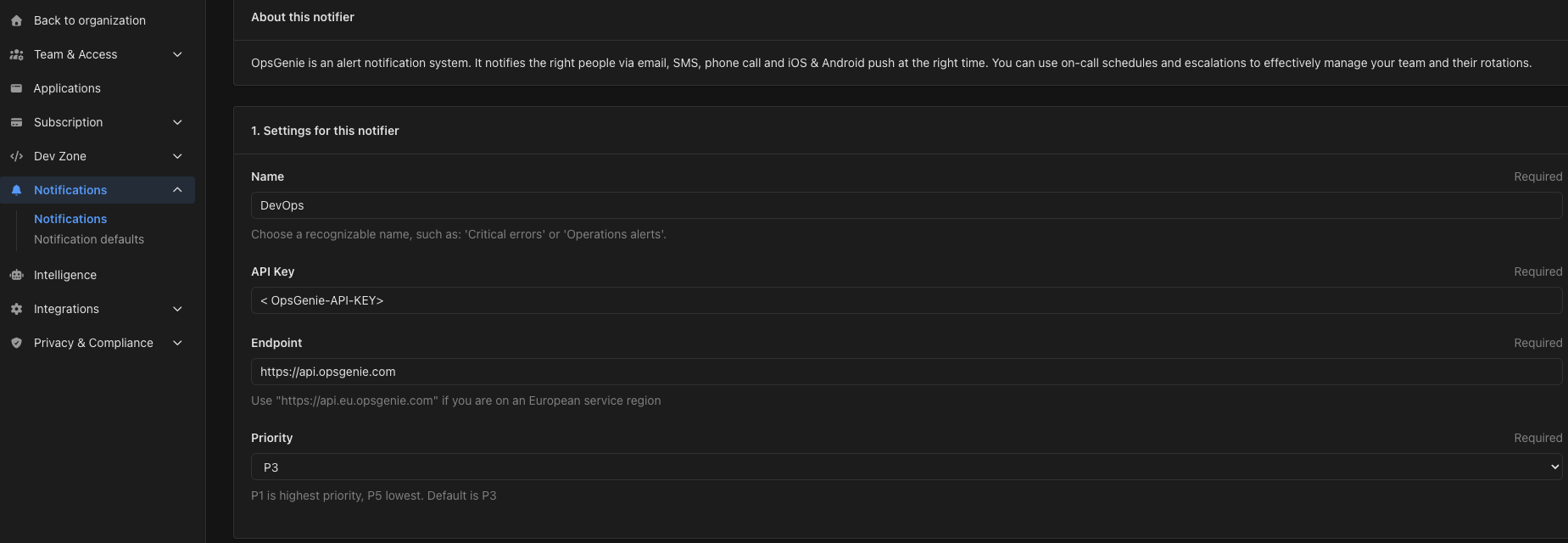
Screenshot das configurações do notificador do OpsGenie em AppSignal.com Abaixo de Settings for this notifier, a página tem mais três seções:
  • Scope notifier to the following apps — os apps e ambientes cobertos por este notificador.
  • Enable notifier for new applications — quando habilitado, todo app e ambiente que você adicionar depois usa este notificador por padrão.
  • Send notifications for the following events — deploys, erros e traces de desempenho. Erros e desempenho podem ser filtrados por namespace: selecione os namespaces desejados, ou desmarque todos para cobrir todos os namespaces.
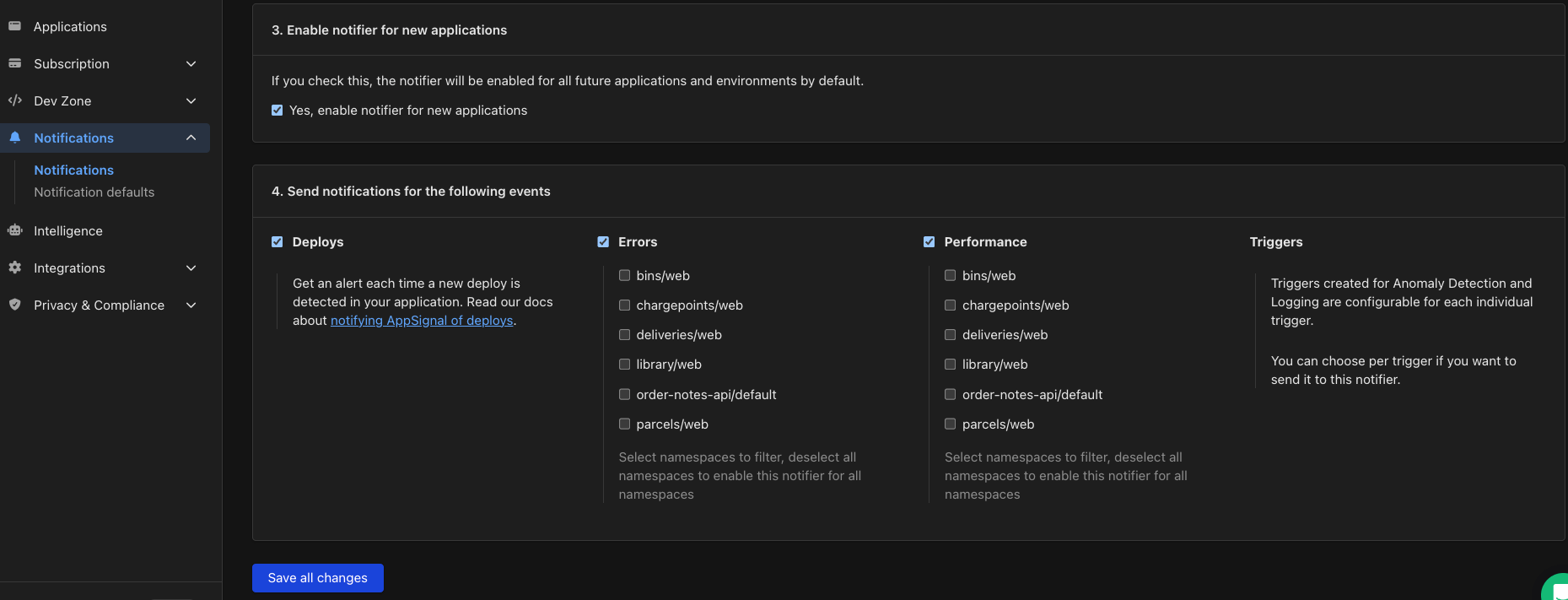
Alertas de triggers não são habilitados aqui. Triggers de anomaly detection, log e check-in escolhem cada um seus próprios notificadores de destino, então adicione este notificador no próprio trigger. Screenshot dos eventos de notificação de um notificador em AppSignal.com Selecione Save all changes. O AppSignal leva você de volta à página Notifications. Para testar o notificador, selecione Manage ao lado dele e depois Test hook. O botão muda para “Test message sent” assim que o AppSignal envia a mensagem. Test hook e View logs aparecem quando o notificador cobre pelo menos um app. Na mesma página, View logs abre os logs do notificador e Remove notifier o exclui. Depois de selecionar Test hook, um alerta com a mensagem “AppSignal test message” deve aparecer no OpsGenie.

Lista de integrações