
Adicionando o Google Hangouts ao seu app
Adicionar a integração consiste em dois passos, um no Google Hangouts e outro no AppSignal.Google Hangouts
Abra o espaço em que você quer receber notificações, depois vá em Space settings > Apps & integrations e selecione Add webhooks. Dê um nome ao webhook. Para a URL do avatar, sugerimos:https://appsignal.com/assets/appsignal-icon-square.png
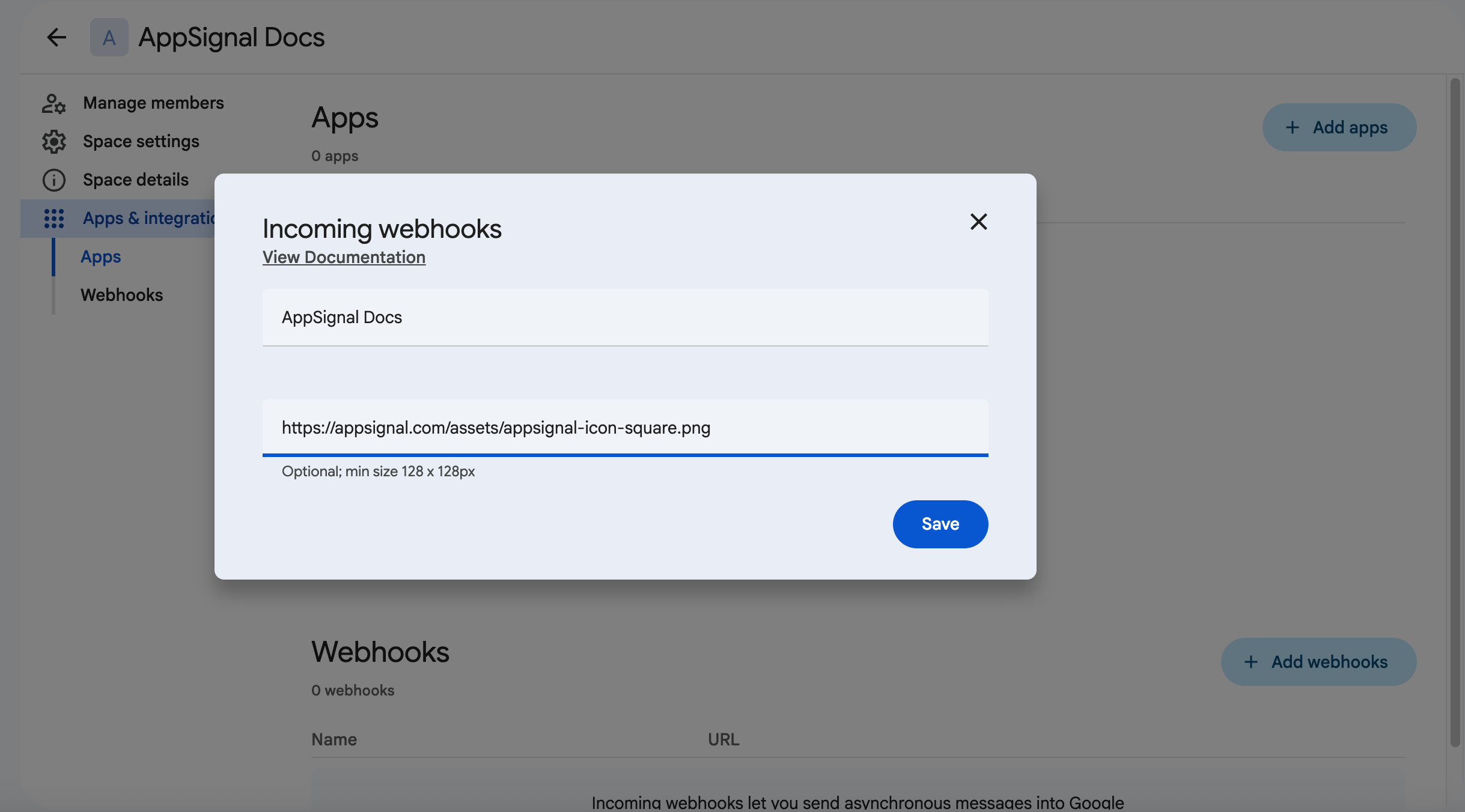
AppSignal
No app desejado, acesse “Notifiers” e selecione “Google Hangouts”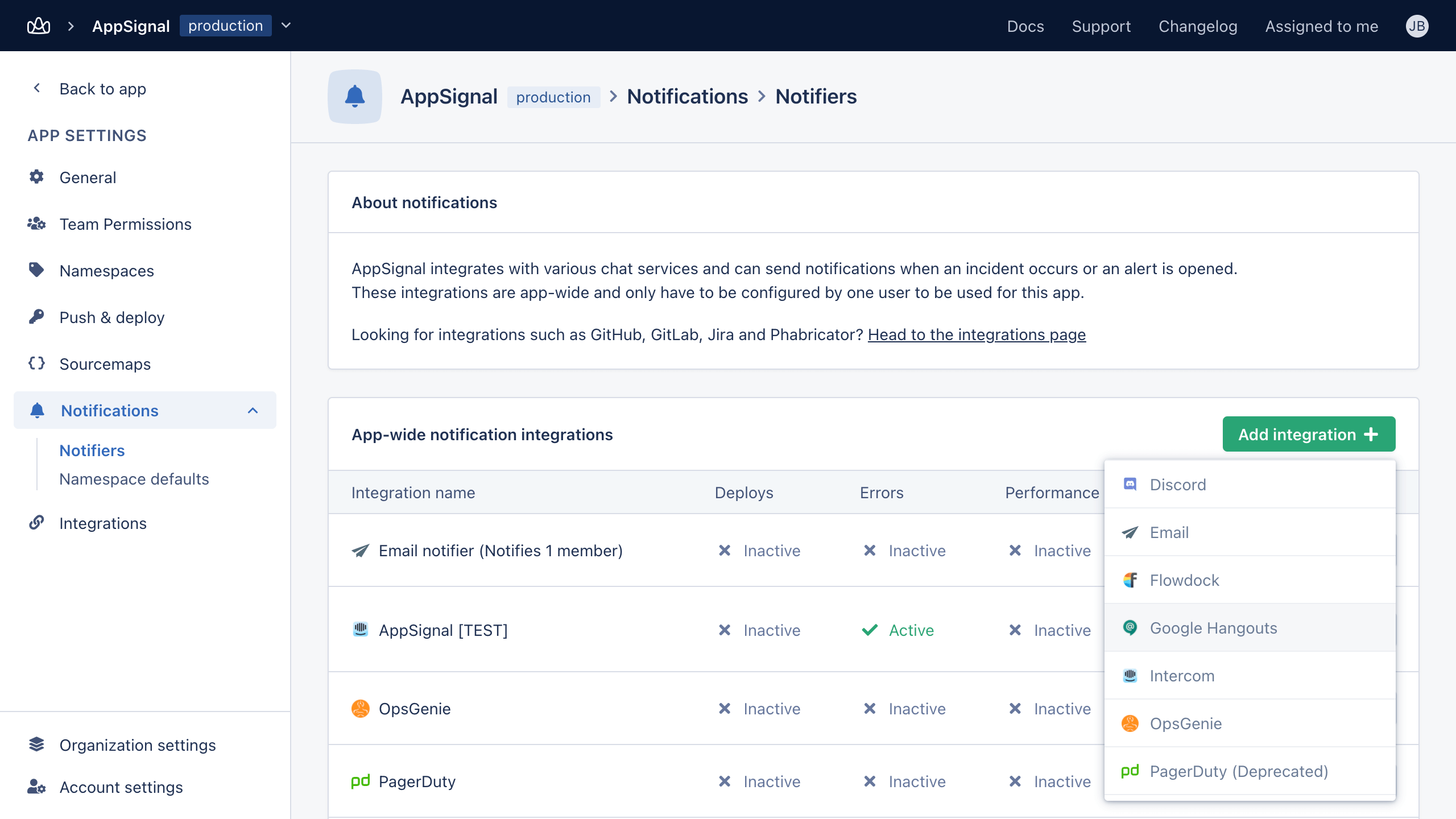
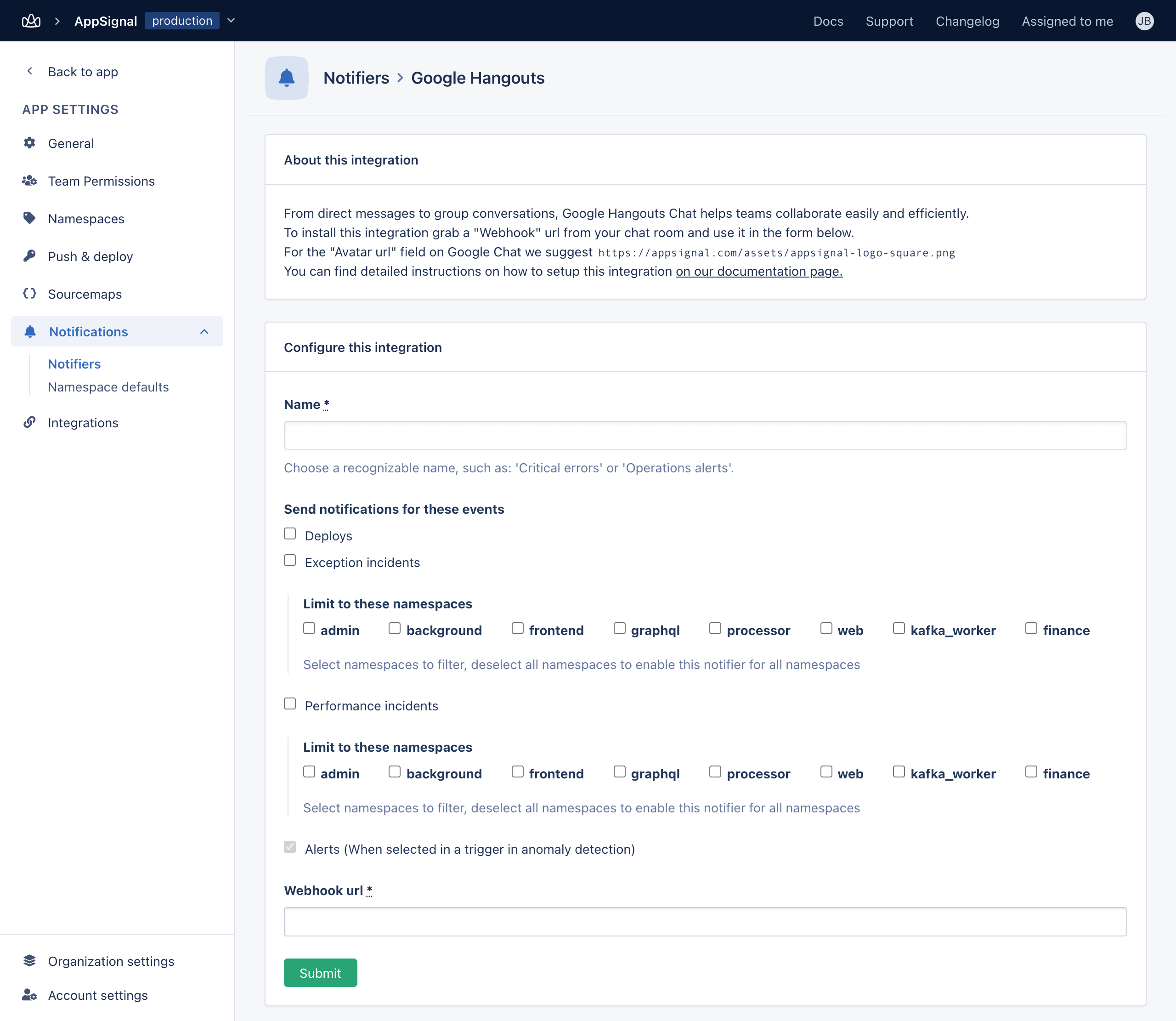
- Scope notifier to the following apps — os apps e ambientes cobertos por este notificador.
- Enable notifier for new applications — quando habilitado, todo app e ambiente que você adicionar depois usa este notificador por padrão.
- Send notifications for the following events — deploys, erros e traces de desempenho. Erros e desempenho podem ser filtrados por namespace: selecione os namespaces desejados, ou desmarque todos para cobrir todos os namespaces.
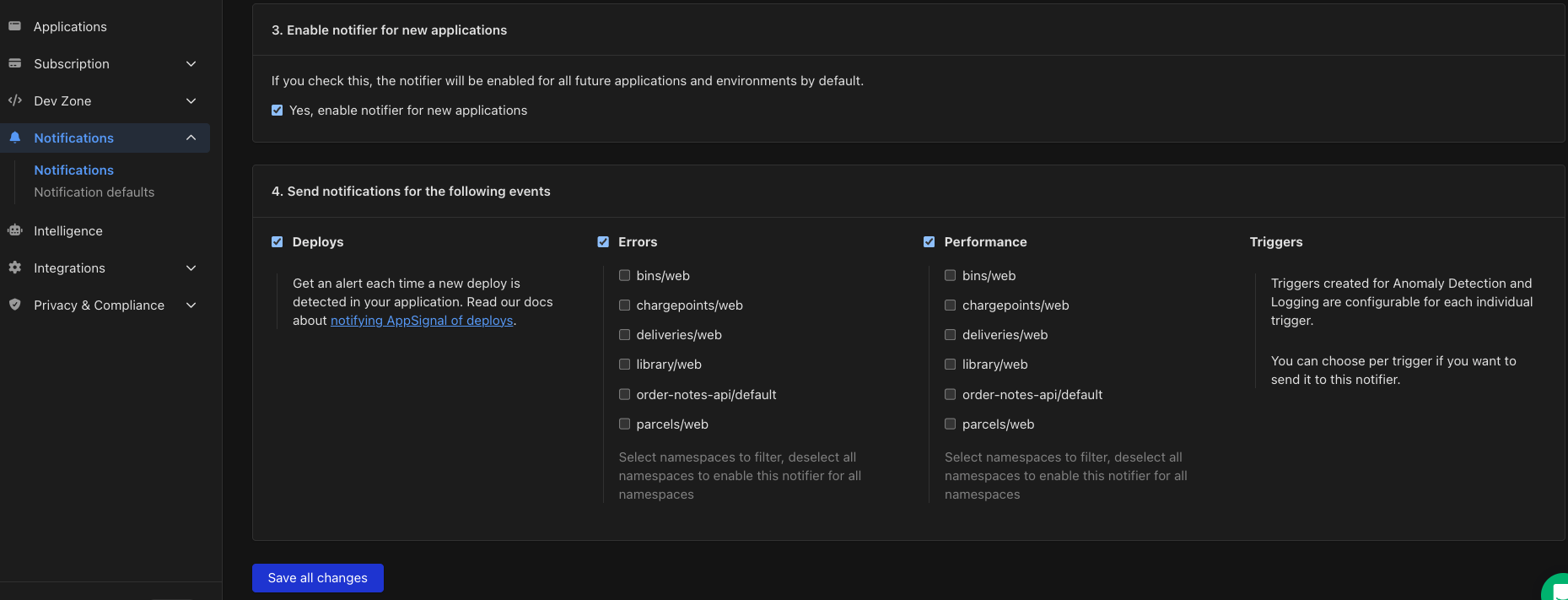 Selecione Save all changes. O AppSignal leva você de volta à página Notifications.
Para testar o notificador, selecione Manage ao lado dele e depois Test hook. O botão muda para “Test message sent” assim que o AppSignal envia a mensagem. Test hook e View logs aparecem quando o notificador cobre pelo menos um app. Na mesma página, View logs abre os logs do notificador e Remove notifier o exclui.
Depois de selecionar Test hook, uma mensagem de teste deve aparecer no seu chat do Hangouts.
Se algo der errado ao validar a integração, você será informado com a mensagem de erro.
Sinta-se à vontade para entrar em contato conosco se tiver algum problema ao configurar essa integração.