Passer au contenu principal
Microsoft Teams, le hub de collaboration d’équipe dans Microsoft 365, intègre les personnes, le contenu et les outils dont votre équipe a besoin pour être plus engagée et efficace. Microsoft Teams est une intégration globale configurée par application. Site web : microsoft.com/teams
Les anciens notificateurs MS Teams affichent un badge Deprecated dans la liste des notificateurs d’AppSignal et peuvent cesser de fonctionner à tout moment. Pour en remplacer un, configurez un nouveau notificateur en suivant les étapes ci-dessous, puis supprimez l’ancien.

Ajouter l’intégration MS Teams à votre application

L’ajout de l’intégration comprend deux étapes, une sur Microsoft Teams et une sur AppSignal.

Créer un workflow dans MS Teams

Dans les options du canal, recherchez l’option « Workflows » et cherchez « Webhook ». Sélectionnez « Post to a channel when a webhook request is received ». Entrez un nom pour votre workflow et cliquez sur « Next ». Attendez quelques secondes jusqu’à ce que le formulaire apparaisse, où vous pouvez saisir les détails sur l’endroit où vous souhaitez publier le webhook. Sélectionnez le canal souhaité et cliquez sur « Add workflow ». Copiez l’URL du webhook générée ; vous aurez besoin de cette URL pour configurer l’intégration sur AppSignal. Pour plus de détails côté Teams, consultez le guide de Microsoft pour envoyer des messages dans Teams à l’aide de webhooks entrants.

AppSignal

Accédez à la page Notifications de votre organisation AppSignal, sélectionnez Add new notifier, puis choisissez MS Teams (Workflows). Donnez un nom au notificateur et collez l’URL du webhook de Teams dans Webhook url. Capture de la page du notificateur MS Teams (Workflows) sur AppSignal.com Sous Settings for this notifier, la page comporte trois autres sections :
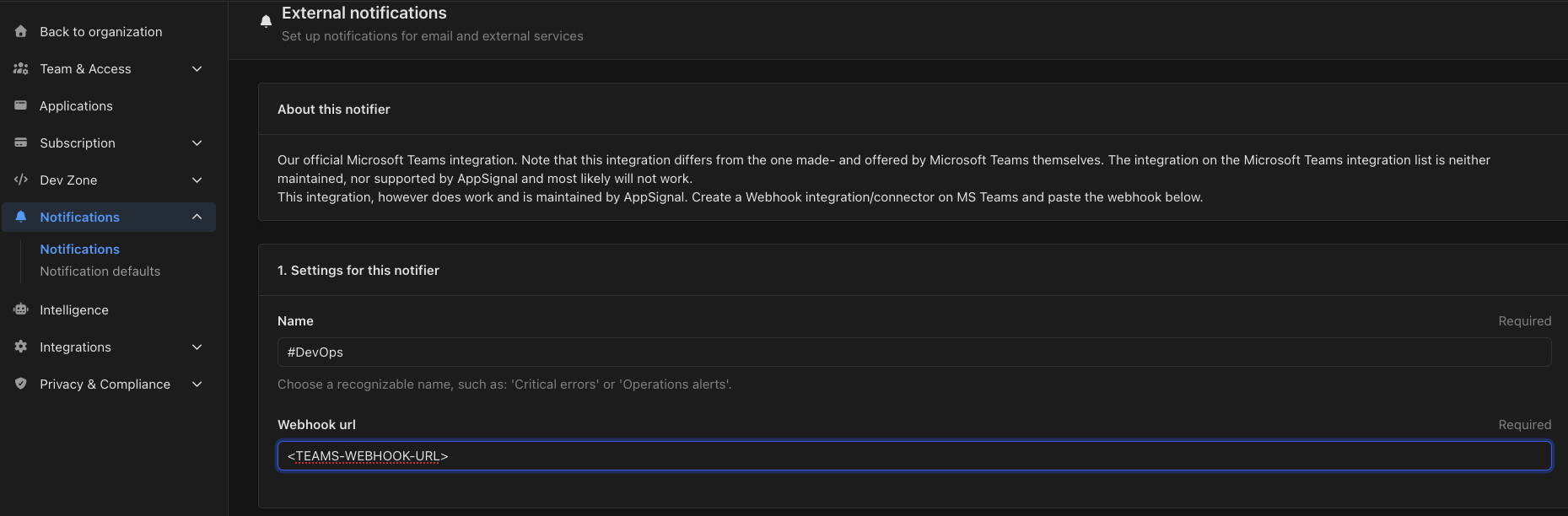
  • Scope notifier to the following apps — les applications et environnements couverts par ce notificateur.
  • Enable notifier for new applications — une fois activé, chaque application et environnement que vous ajoutez par la suite utilise ce notificateur par défaut.
  • Send notifications for the following events — déploiements, erreurs et traces de performance. Les erreurs et les performances peuvent être filtrées par namespace : sélectionnez les namespaces souhaités, ou désélectionnez-les tous pour couvrir tous les namespaces.
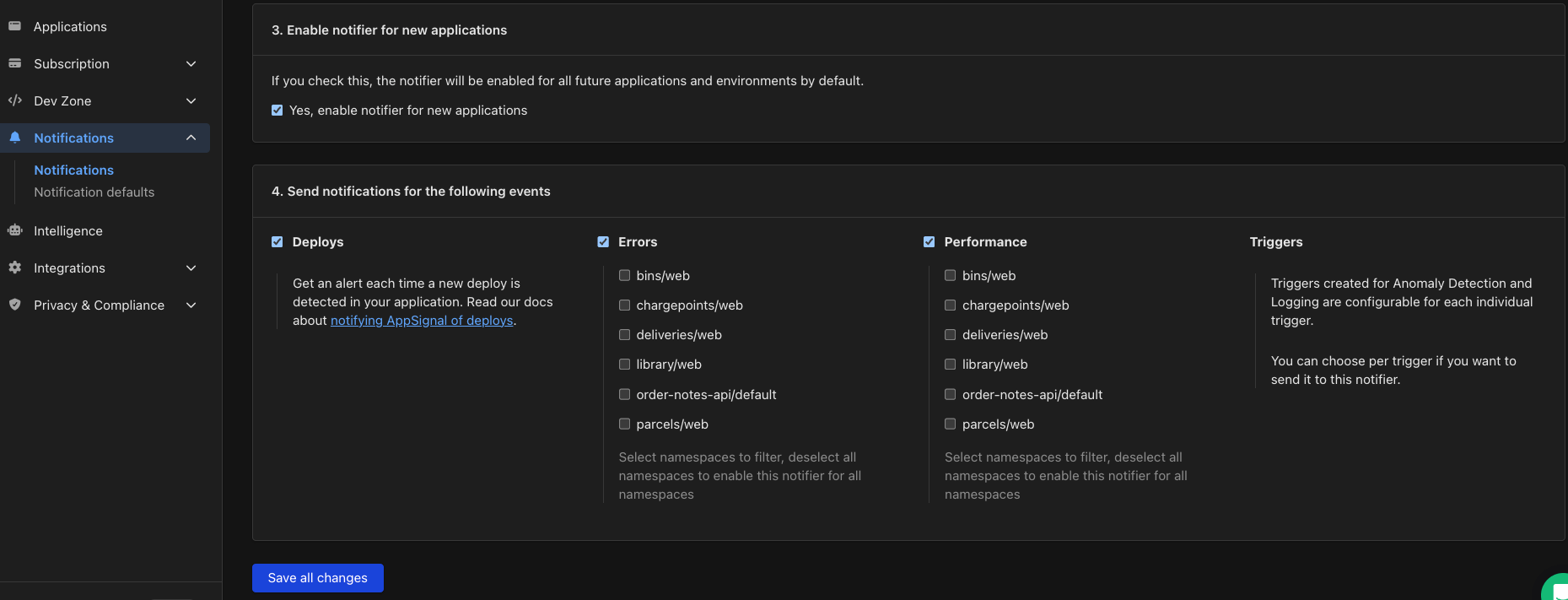
Les alertes des déclencheurs ne s’activent pas ici. Les déclencheurs d’anomaly detection, de log et de check-in choisissent chacun les notificateurs auxquels ils envoient, ajoutez donc ce notificateur sur le déclencheur lui-même. Capture des événements de notification d'un notificateur sur AppSignal.com Sélectionnez Save all changes. AppSignal vous ramène à la page Notifications. Pour tester le notificateur, sélectionnez Manage à côté de celui-ci, puis Test hook. Le bouton devient « Test message sent » une fois qu’AppSignal a envoyé le message. Test hook et View logs apparaissent dès que le notificateur couvre au moins une application. Depuis la même page, View logs ouvre les logs du notificateur, et Remove notifier le supprime. Après avoir sélectionné Test hook, un message de test devrait apparaître dans votre canal Teams. Si quelque chose s’est mal passé lors de la validation de l’intégration, vous serez invité avec le message d’erreur. N’hésitez pas à nous contacter si vous rencontrez des problèmes lors de la configuration de cette intégration.

Liste des intégrations