
Ajouter Google Hangouts à votre application
L’ajout de l’intégration se fait en deux étapes : une sur Google Hangouts et une sur AppSignal.Google Hangouts
Ouvrez l’espace dans lequel vous souhaitez recevoir les notifications, puis accédez à Space settings > Apps & integrations et sélectionnez Add webhooks. Donnez un nom au webhook. Pour l’URL de l’avatar, nous suggérons :https://appsignal.com/assets/appsignal-icon-square.png
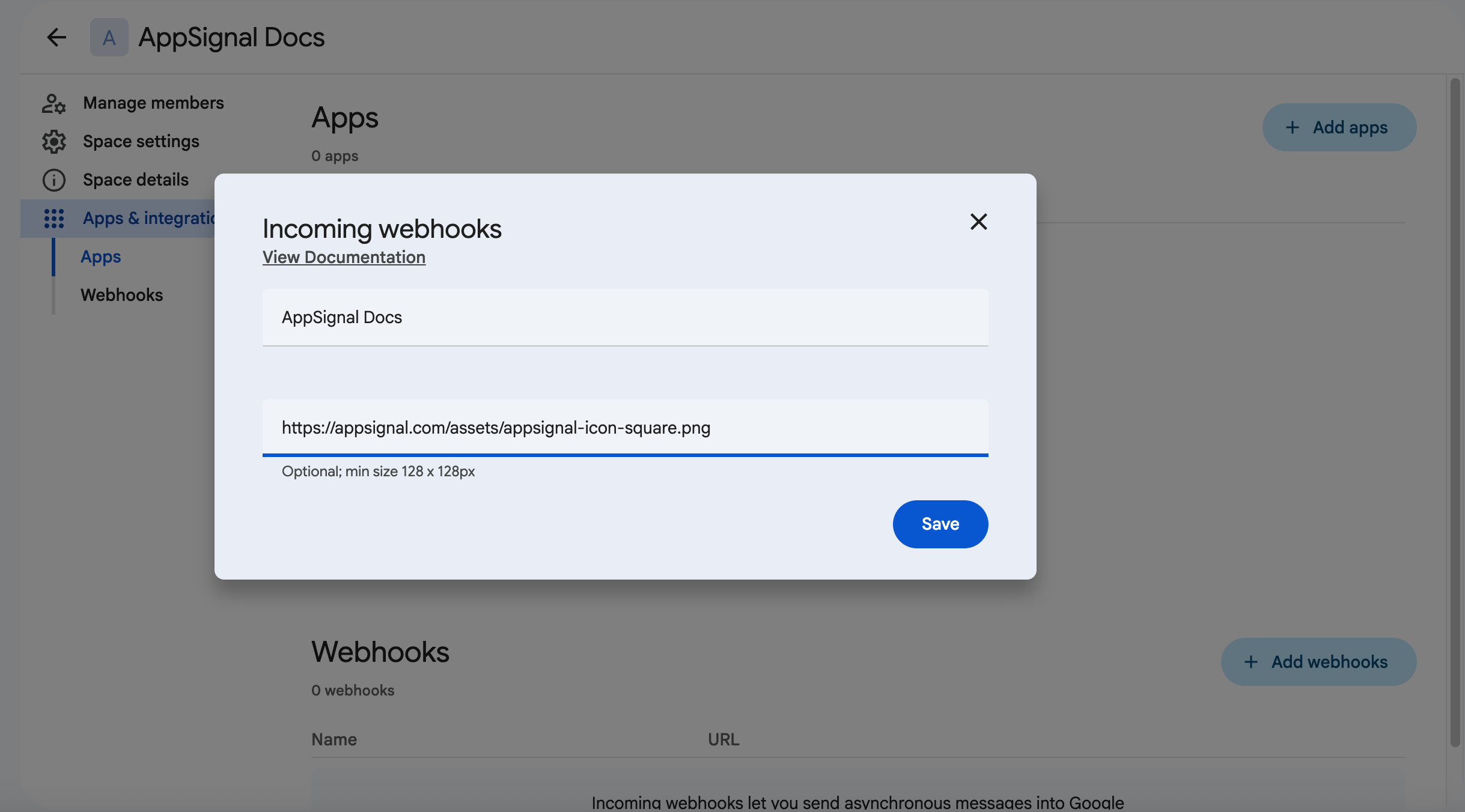
AppSignal
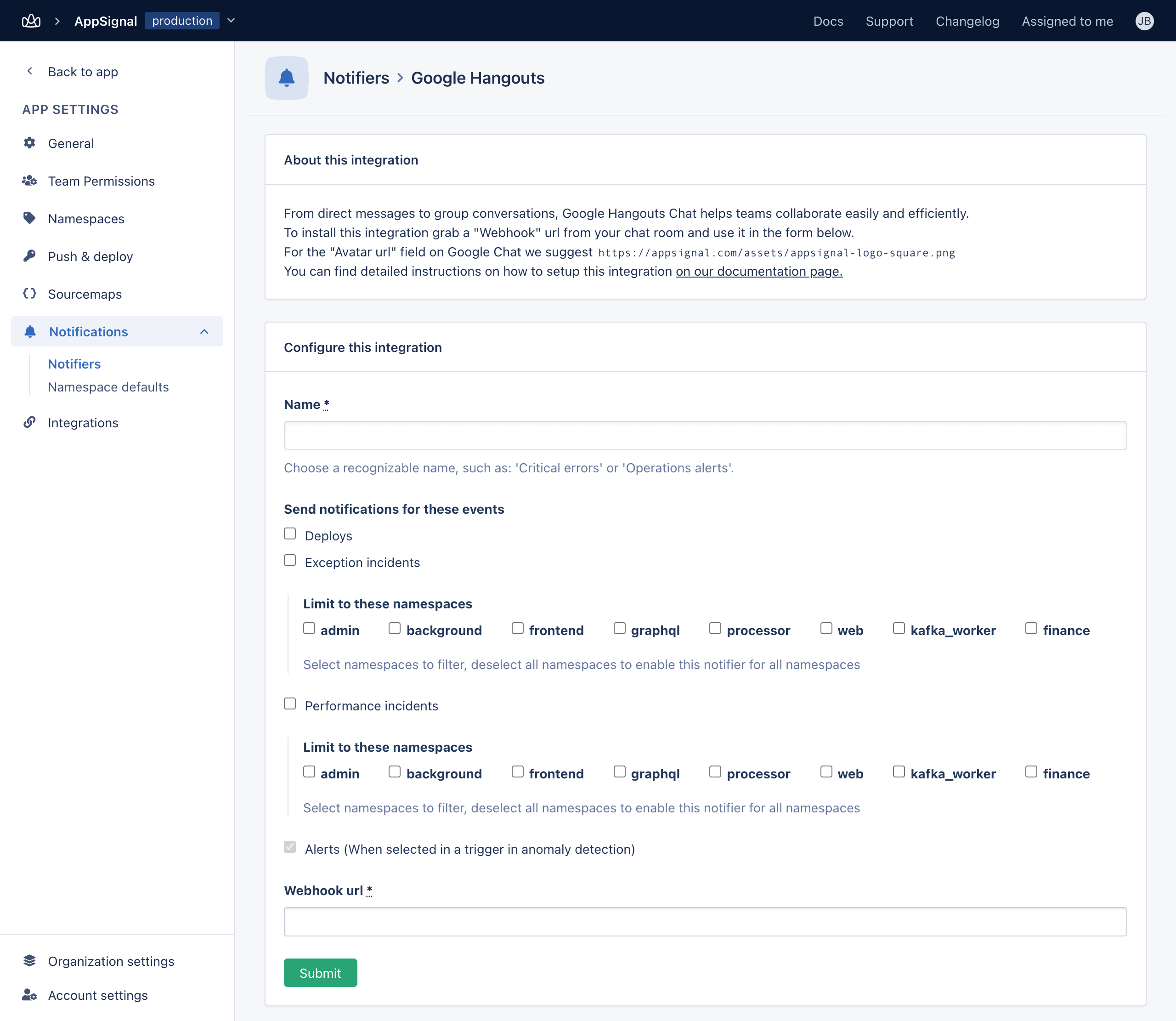
Dans l’application souhaitée, allez dans « Notifiers » et sélectionnez « Google Hangouts ».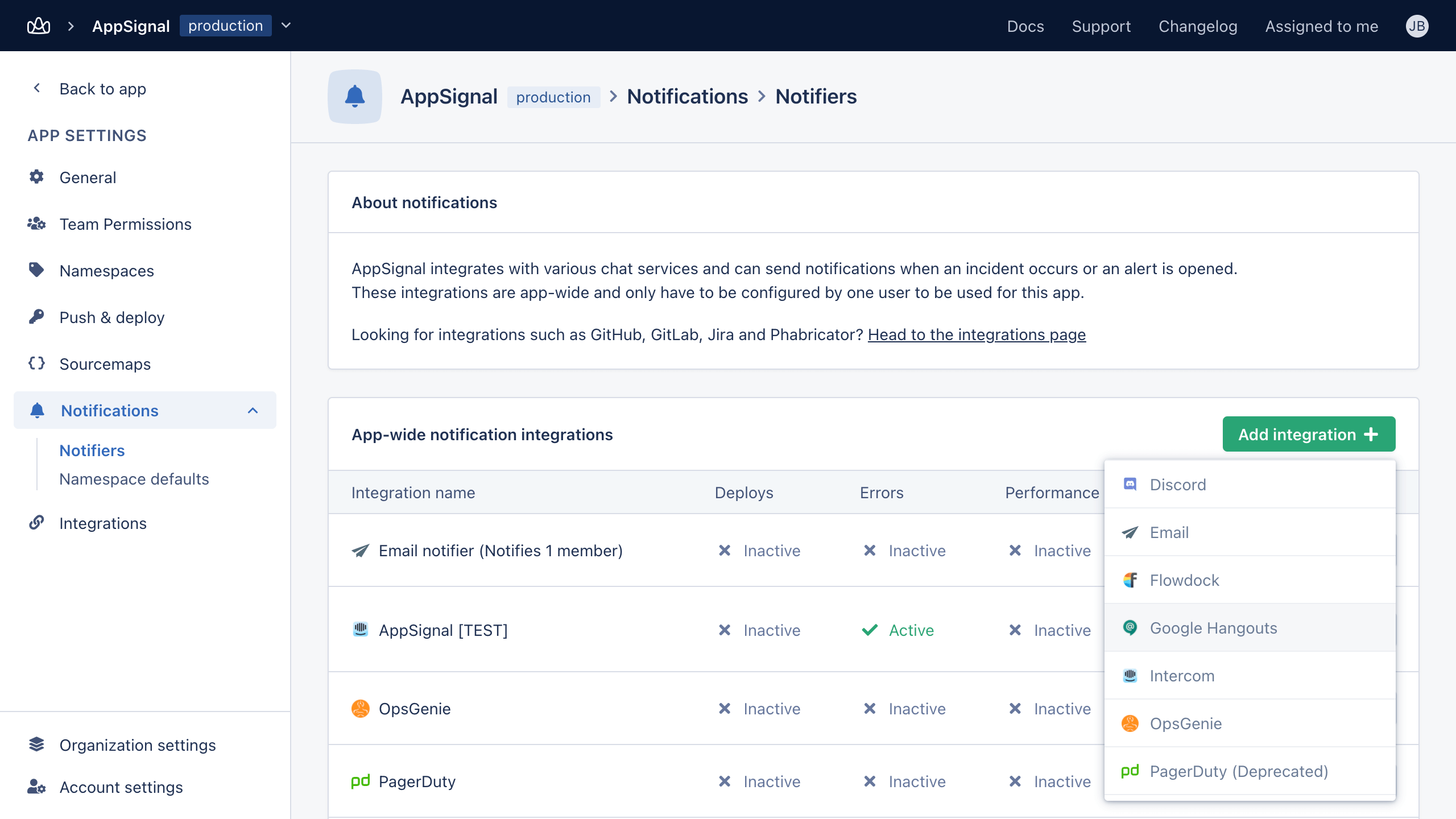
- Scope notifier to the following apps — les applications et environnements couverts par ce notificateur.
- Enable notifier for new applications — une fois activé, chaque application et environnement que vous ajoutez par la suite utilise ce notificateur par défaut.
- Send notifications for the following events — déploiements, erreurs et traces de performance. Les erreurs et les performances peuvent être filtrées par namespace : sélectionnez les namespaces souhaités, ou désélectionnez-les tous pour couvrir tous les namespaces.
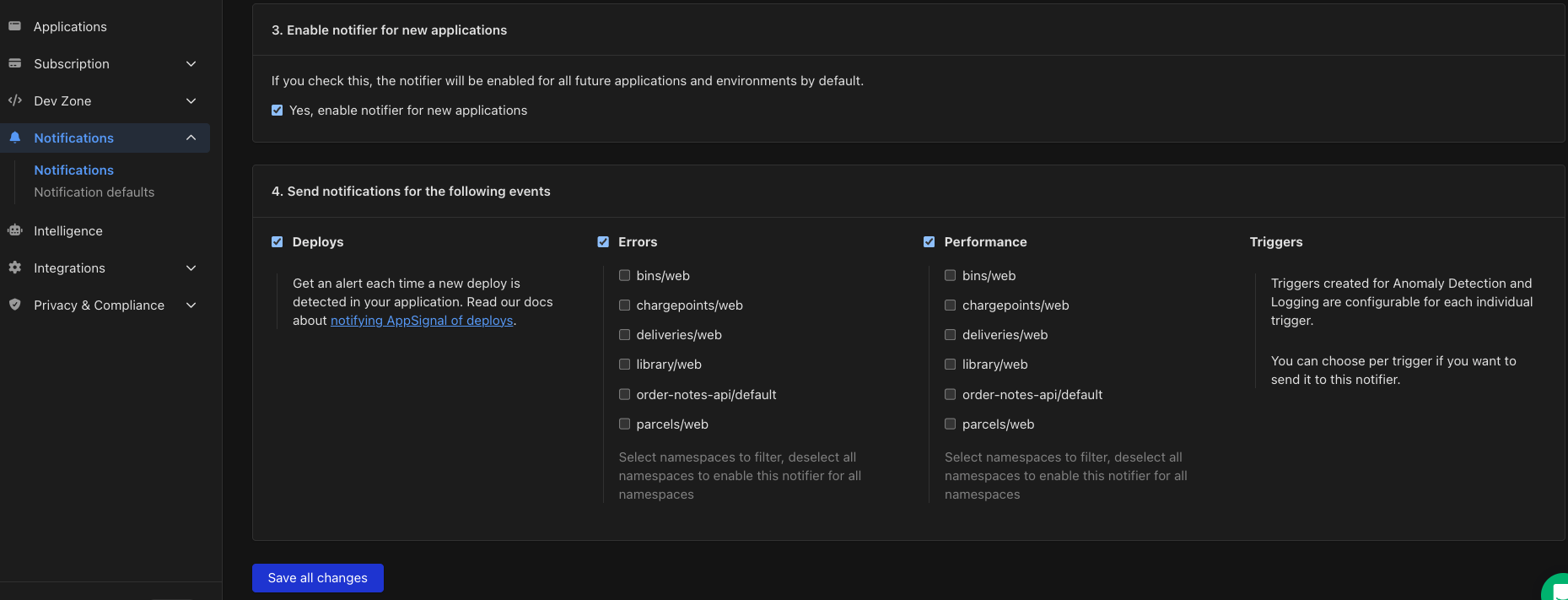 Sélectionnez Save all changes. AppSignal vous ramène à la page Notifications.
Pour tester le notificateur, sélectionnez Manage à côté de celui-ci, puis Test hook. Le bouton devient « Test message sent » une fois qu’AppSignal a envoyé le message. Test hook et View logs apparaissent dès que le notificateur couvre au moins une application. Depuis la même page, View logs ouvre les logs du notificateur, et Remove notifier le supprime.
Après avoir sélectionné Test hook, un message de test devrait apparaître dans votre chat Hangouts.
Si quelque chose se passe mal lors de la validation de l’intégration, le message d’erreur vous sera présenté.
N’hésitez pas à nous contacter si vous rencontrez des problèmes lors de la configuration de cette intégration.