Passer au contenu principal
PagerDuty est un excellent outil pour s’assurer que la bonne personne est notifiée lorsqu’une erreur se produit. AppSignal notifie PagerDuty lorsque des problèmes de performance ou des erreurs surviennent. Les nouveaux déploiements ne sont pas envoyés à PagerDuty.
Les anciens notificateurs PagerDuty affichent un badge Deprecated dans la liste des notificateurs d’AppSignal et peuvent cesser de fonctionner à tout moment. Pour en remplacer un, configurez un nouveau notificateur en suivant les étapes ci-dessous, puis supprimez l’ancien.

Configuration

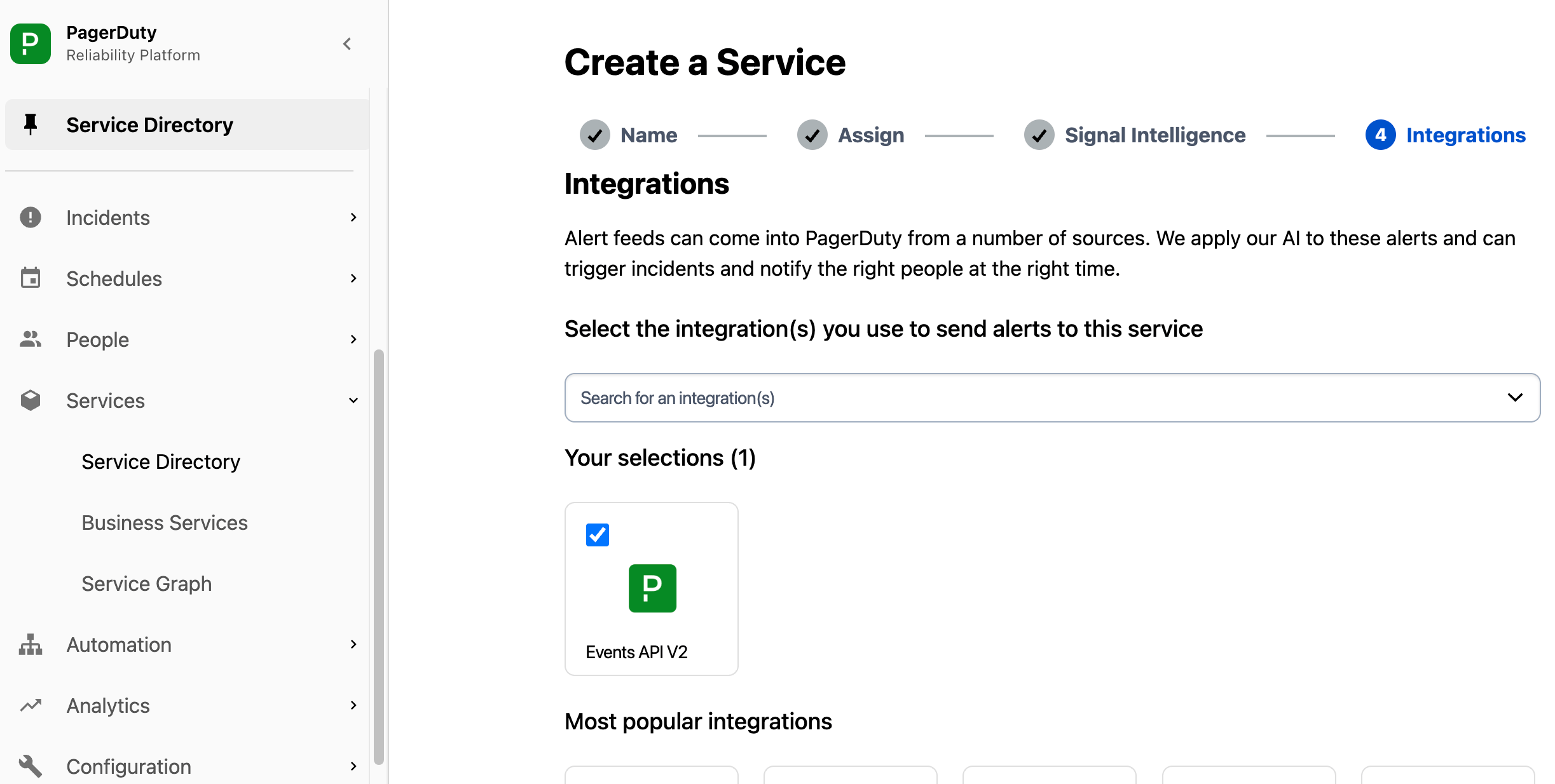
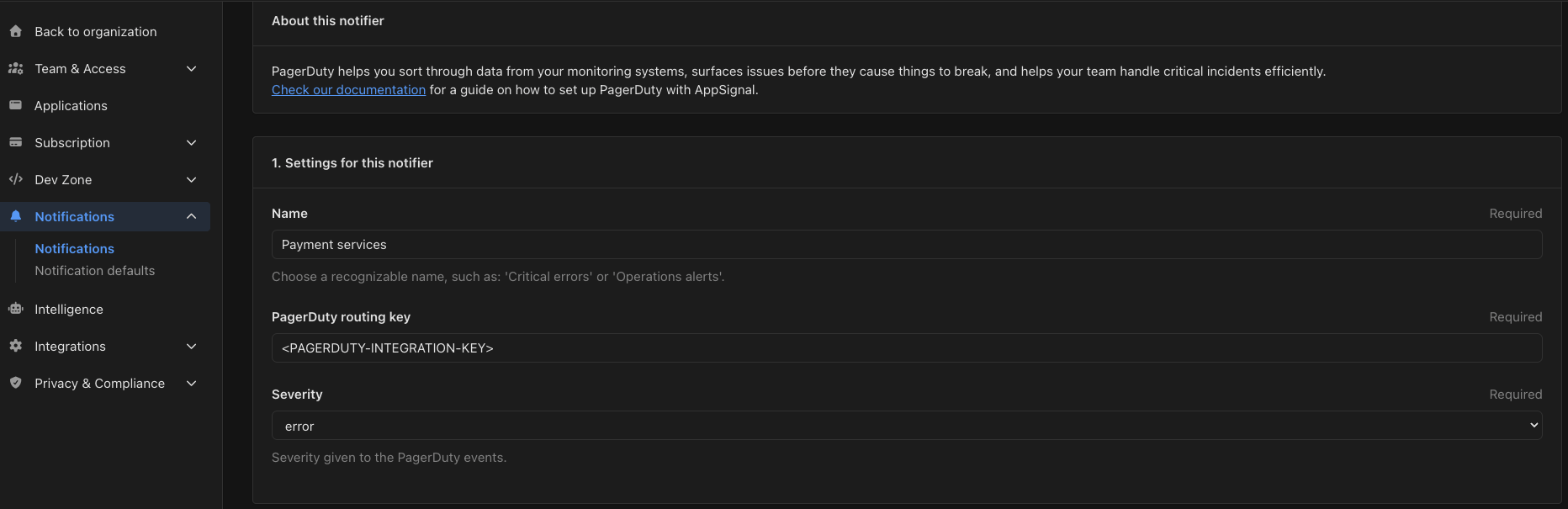
AppSignal a besoin d’une Integration Key de PagerDuty pour envoyer les notifications d’erreurs et de performances. Vous pouvez obtenir l’Integration Key en ajoutant une « Integration » sous Services > Service Directory > « New service ». Assurez-vous que pour les Integrations, « Events API V2 » est sélectionné. Les autres détails peuvent être remplis à votre discrétion. Capture de l'étape Integrations de la création d'un service dans PagerDuty, avec Events API V2 sélectionné Après avoir enregistré le formulaire, vous pouvez voir l’Integration Key. Accédez à la page Notifications de votre organisation AppSignal, sélectionnez Add new notifier, puis choisissez PagerDuty V2 API. Collez cette clé dans le champ PagerDuty routing key. Sous Severity, choisissez la sévérité qu’AppSignal attribue aux événements PagerDuty : critical, error, warning ou info. La valeur par défaut est error. Capture des paramètres du notificateur PagerDuty V2 API sur AppSignal.com Sous Settings for this notifier, la page comporte trois autres sections :
  • Scope notifier to the following apps — les applications et environnements couverts par ce notificateur.
  • Enable notifier for new applications — une fois activé, chaque application et environnement que vous ajoutez par la suite utilise ce notificateur par défaut.
  • Send notifications for the following events — erreurs et traces de performance. Les notificateurs PagerDuty n’ont pas d’option pour les déploiements. Les erreurs et les performances peuvent être filtrées par namespace : sélectionnez les namespaces souhaités, ou désélectionnez-les tous pour couvrir tous les namespaces.
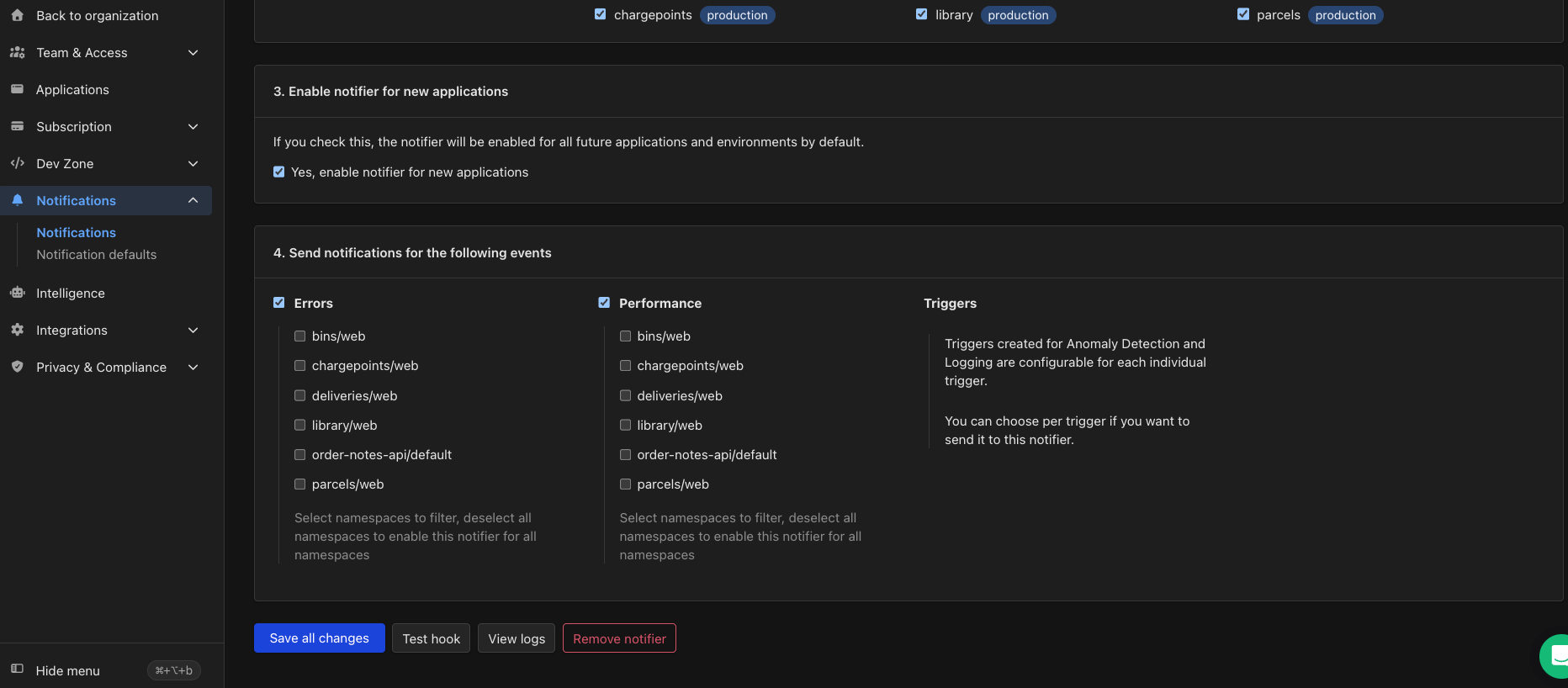
Les alertes des déclencheurs ne s’activent pas ici. Les déclencheurs d’anomaly detection, de log et de check-in choisissent chacun les notificateurs auxquels ils envoient, ajoutez donc ce notificateur sur le déclencheur lui-même. Capture des événements de notification du notificateur PagerDuty sur AppSignal.com Sélectionnez Save all changes. AppSignal vous ramène à la page Notifications. Pour tester le notificateur, sélectionnez Manage à côté de celui-ci, puis Test hook. Le bouton devient « Test message sent » une fois qu’AppSignal a envoyé le message. Test hook et View logs apparaissent dès que le notificateur couvre au moins une application. Depuis la même page, View logs ouvre les logs du notificateur, et Remove notifier le supprime. Après avoir sélectionné Test hook, un incident devrait être déclenché sur PagerDuty. Configuration PagerDuty Comme toujours, si vous rencontrez des problèmes, n’hésitez pas à nous contacter à support@appsignal.com.

Liste des intégrations