
Ajouter Linear à votre application
Linear fonctionne avec OAuth, vous n’avez donc pas besoin de saisir manuellement de jetons d’API.- Ouvrez l’écran d’intégration Linear de l’application que vous voulez lier, puis sélectionnez Add new Linear integration.
- Linear vous demande d’approuver l’accès d’AppSignal. AppSignal demande un accès en lecture et en écriture à votre compte Linear, ainsi que la permission de créer et de mettre à jour des tickets. Approuvez la demande.
- Vous revenez sur AppSignal avec votre compte Linear lié. Dans le tableau des applications Linear, choisissez l’équipe Linear que vous voulez utiliser, puis sélectionnez Link Linear app.
Créer des tickets Linear pour les incidents
Une fois Linear lié, vous pouvez créer un ticket Linear pour un incident d’erreur :- Ouvrez l’écran de détails de l’incident d’erreur.
- Dans le panneau Actions, sélectionnez Send to Linear.
Lier un ticket Linear existant
Parfois, le bug est déjà dans Linear : un collègue l’a créé après le signalement d’un client, avant que l’erreur n’atteigne AppSignal. Collez le lien du ticket dans une note, et AppSignal le lie à l’incident. Toute personne qui ouvre l’incident voit que la correction est déjà suivie. Ouvrez l’onglet Summary de l’incident. Écrivez une note contenant l’URL du ticket Linear dans l’encadré Logbook, puis sélectionnez Post note. AppSignal lie chaque URL de ticket Linear présente dans la note, commehttps://linear.app/acme/issue/APP-123/fix-checkout-timeout.
Le logbook enregistre que vous avez lié le ticket, avec son identifiant Linear qui pointe vers celui-ci. Le ticket apparaît aussi dans le panneau Actions avec son statut.
Le serveur MCP d’AppSignal lie les tickets de la même manière lorsqu’un agent IA écrit une note sur un incident.
Ce qu’AppSignal lie, et ce qu’il ignore :
- Vous devez avoir ajouté Linear à l’application vous-même, car AppSignal recherche le ticket avec votre compte Linear.
- AppSignal ne lie que les tickets de l’espace de travail Linear que vous avez lié à cette application. Votre compte Linear doit aussi y avoir accès. Il ignore les autres URL sans faire échouer la note.
- Seules les URL complètes sont liées. Un identifiant de ticket seul, comme
APP-123, ne l’est pas. - Un ticket déjà lié n’est pas lié à nouveau, donc modifier la note ne crée pas de doublons.
Suivre les tickets liés depuis l’incident
Le panneau Actions affiche un bouton View in Linear pour chaque ticket Linear lié. Son libellé inclut l’identifiant Linear du ticket. Sélectionnez-le pour ouvrir le ticket dans Linear, ou pour recréer le ticket. Chaque bouton affiche le statut du ticket sous forme de badge, comme To do, In Progress ou Done. Le badge utilise les noms des états de workflow de votre équipe. AppSignal lit le statut lorsque vous créez ou liez un ticket. Il met à jour le badge chaque fois que quelqu’un déplace le ticket vers un autre état dans Linear. Vous n’avez rien à configurer pour cela.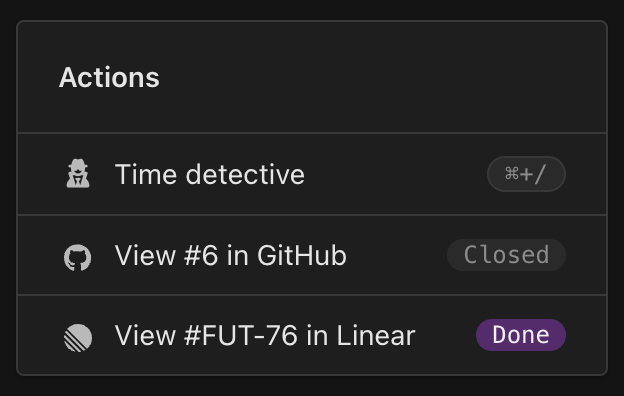
Dissocier et révoquer l’accès
Pour déconnecter complètement Linear, supprimez-le dans AppSignal et dans Linear :- Sur l’écran d’intégration Linear de l’application dans AppSignal, sélectionnez Unlink Linear from this app.
- Dans vos paramètres personnels AppSignal, ouvrez Integrations, puis sélectionnez Manage integration et Remove pour l’intégration Linear.
- Dans Linear, ouvrez vos paramètres Security & access. Sous Authorized applications, survolez AppSignal et sélectionnez Revoke access.