🗓 Cette documentation a été révisée en août 2026 pour refléter les changements d’interface utilisateur de Jira. Si, au moment de la lecture, vous constatez que nos instructions ne sont plus à jour, merci de nous le faire savoir !
AppSignal se connecte à Jira via OAuth 1.0. Jira prend désormais aussi en charge OAuth 2.0,
mais AppSignal ne l’utilise pas encore ; la configuration ci-dessous utilise donc un lien
d’application OAuth 1.0.
Configurer Jira
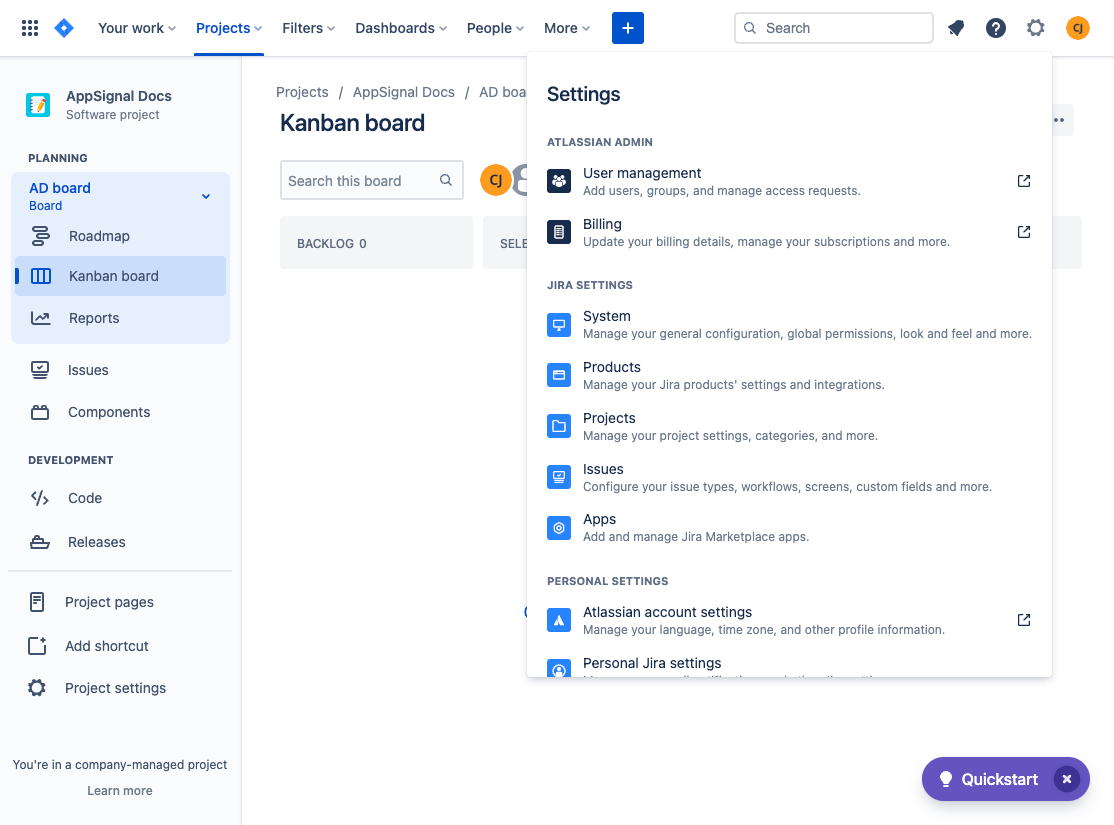
Avant de pouvoir lier AppSignal à Jira, nous devons configurer Jira pour qu’il accepte notre requête OAuth. Pour ce faire, sélectionnez la roue dentée des paramètres (⚙️) dans la barre de navigation, puis sélectionnez Apps dans le menu des paramètres. Dans les anciennes versions de Jira, cet élément de menu s’appelle Products.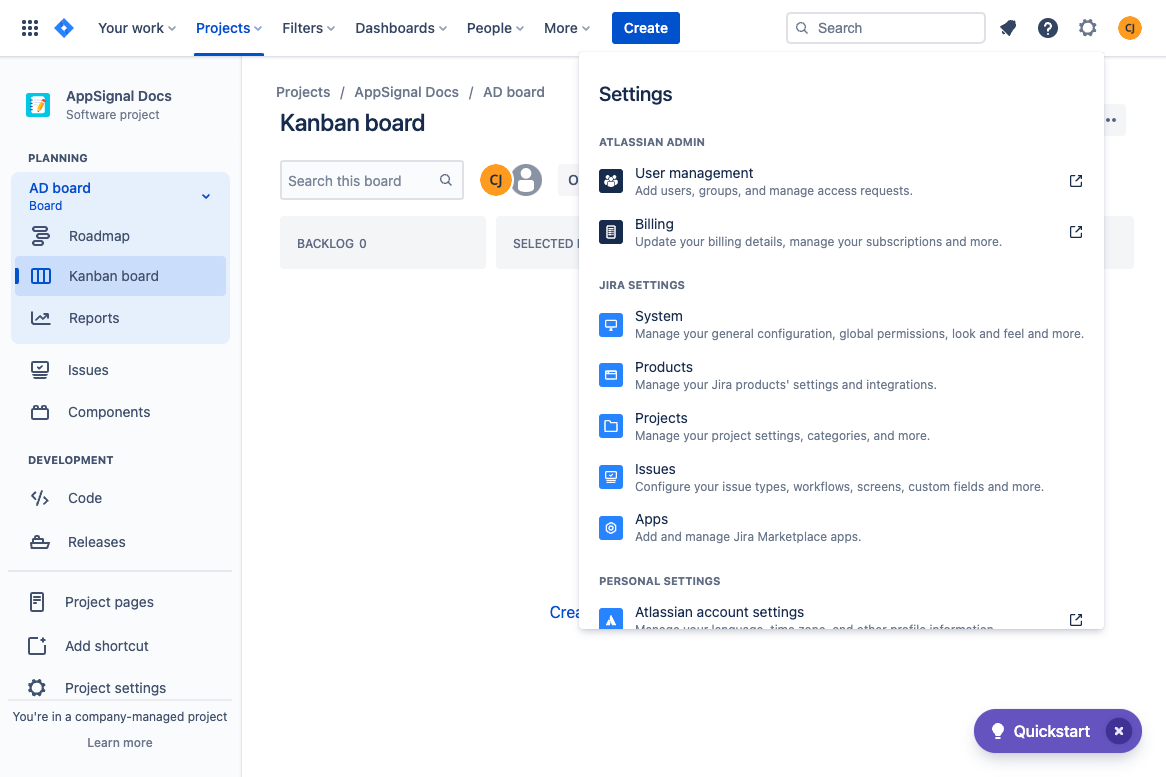
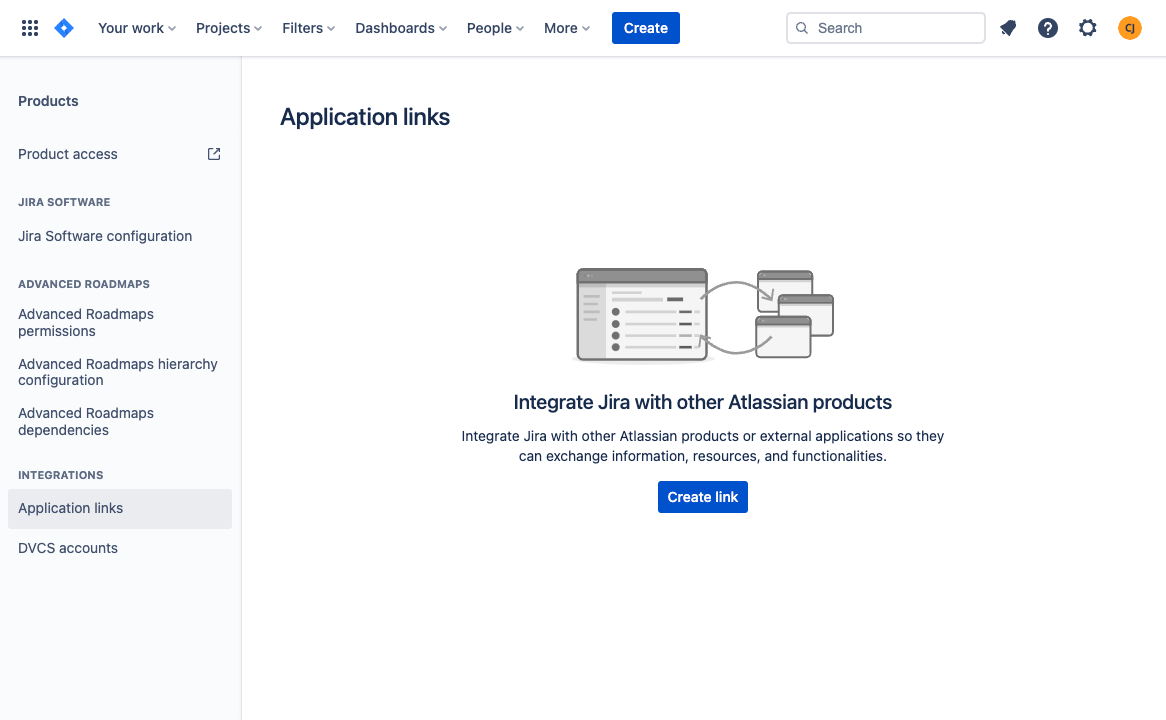
- Sous Application link type, sélectionnez « Direct application link », la dernière des quatre options, qui utilise OAuth 1.0. Les deux premières options utilisent OAuth 2.0, et « Tunneled application link » nécessite un tunnel d’application existant.
- Sous External application details, saisissez
https://www.appsignal.comdans le champ Application URL.
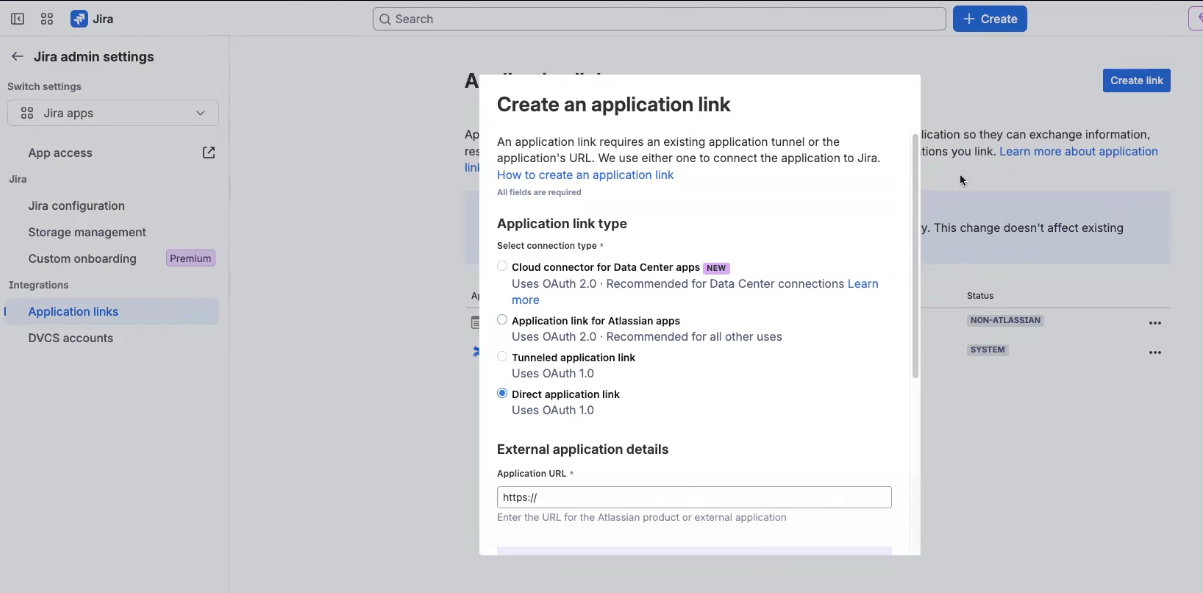
AppSignal, puis continuez.
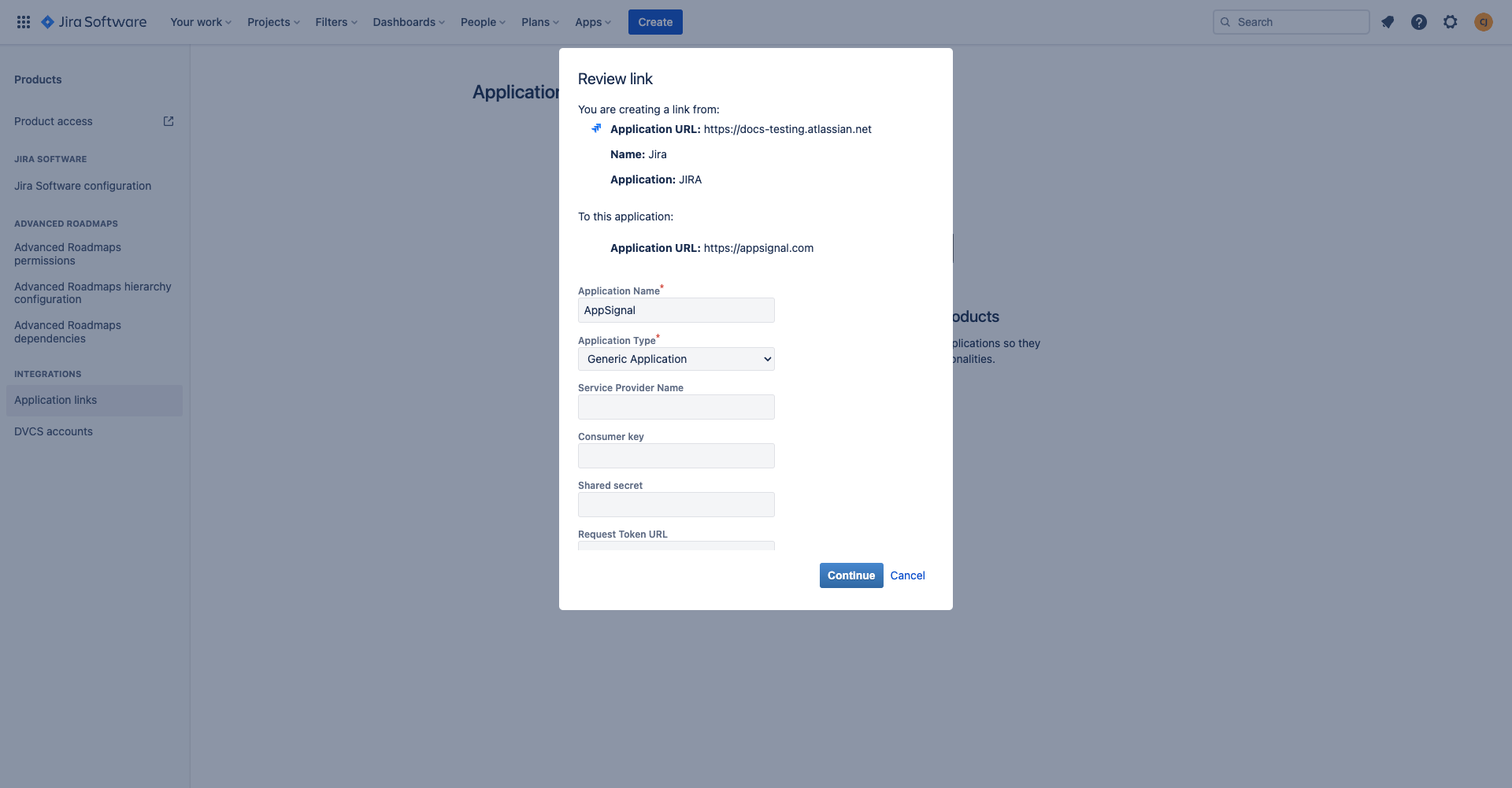
Configuration OAuth
Il est maintenant temps de configurer « Incoming Authentication » d’AppSignal. Pour cela, accédez à « Edit » sur l’écran « Application links » :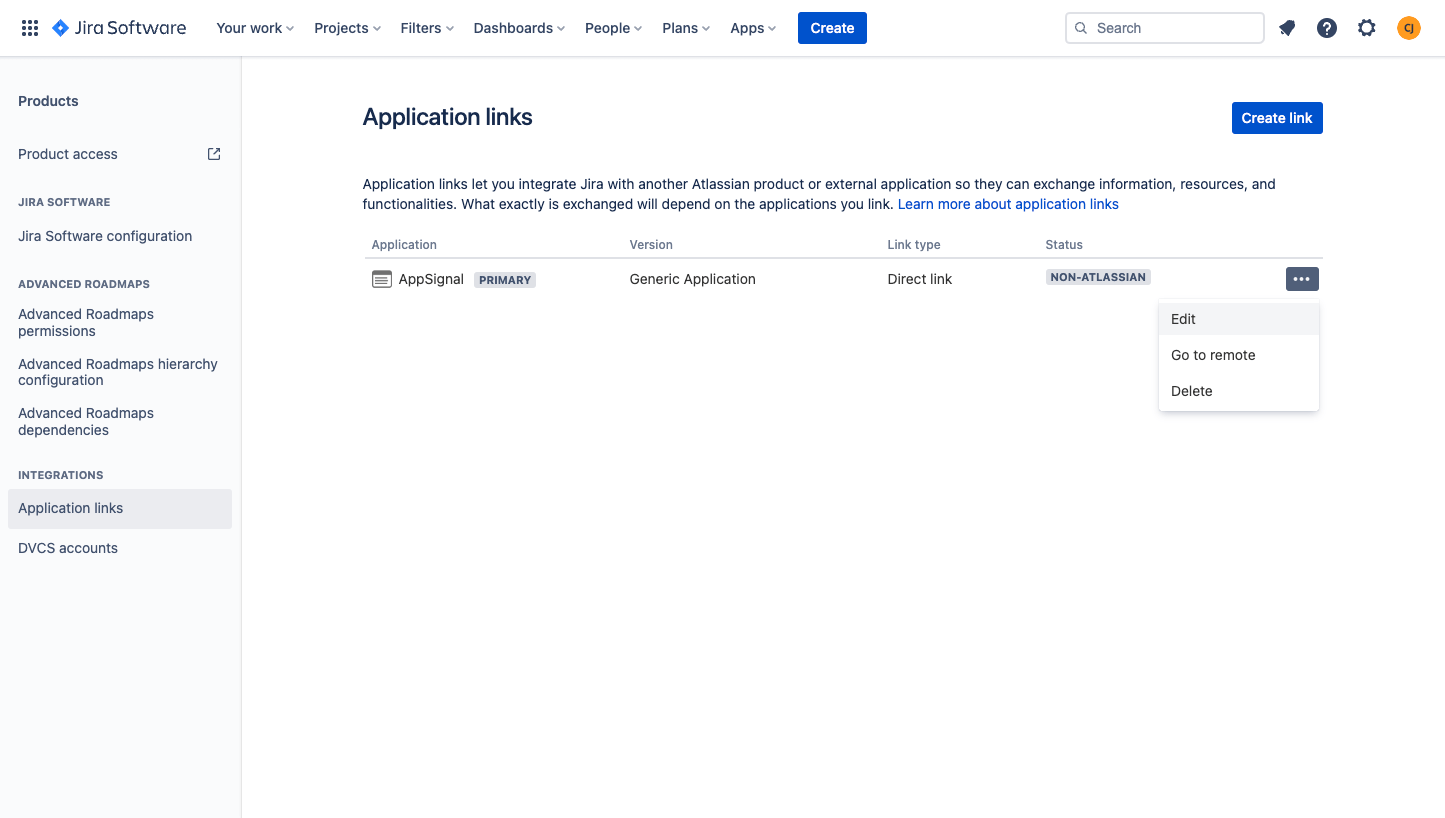
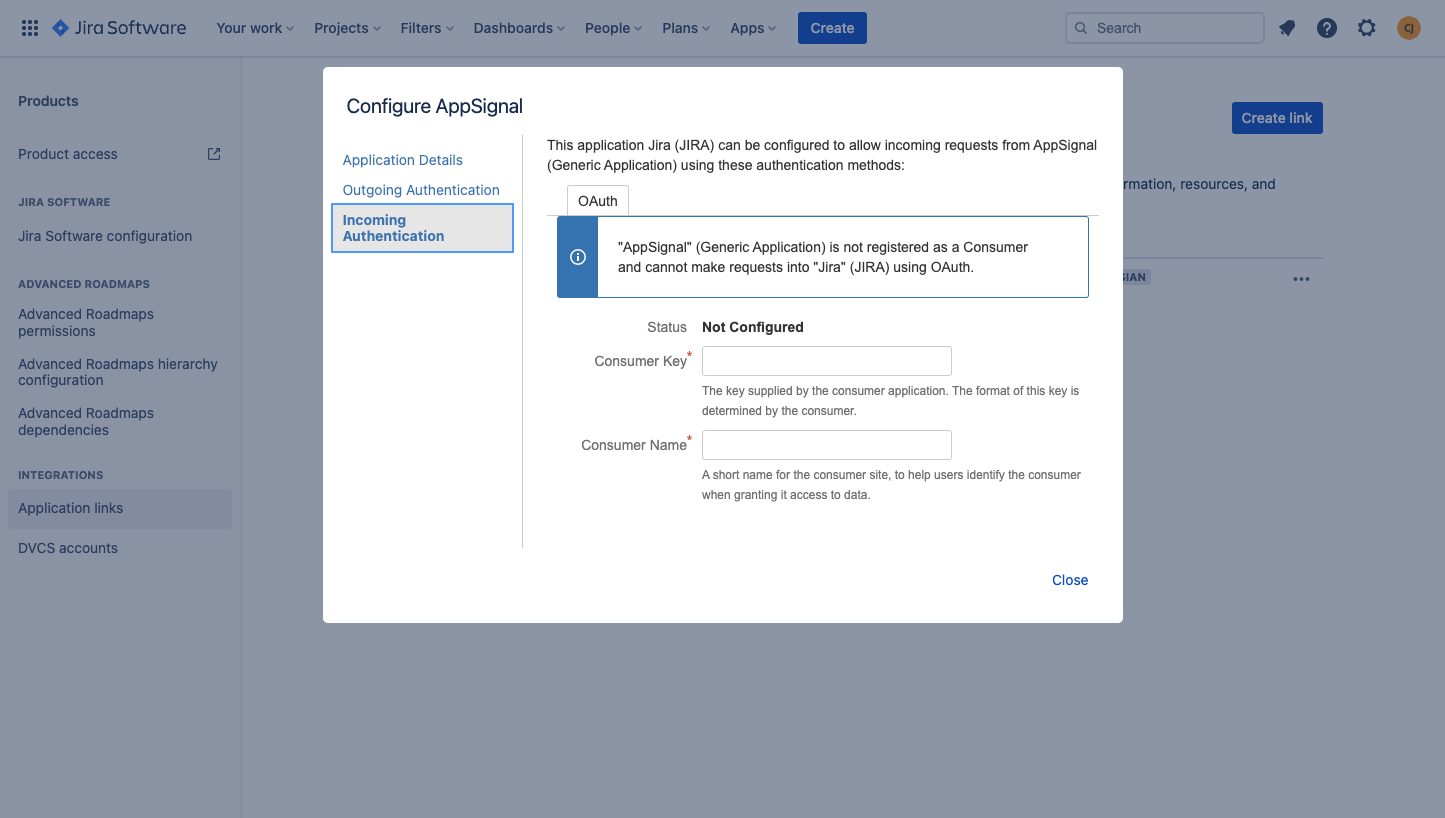
- Consumer Key :
ce2jejafmni3qmnzrfergg9fLpzxmppl - Consumer Name :
AppSignal - Public Key :
Text
Configurer AppSignal
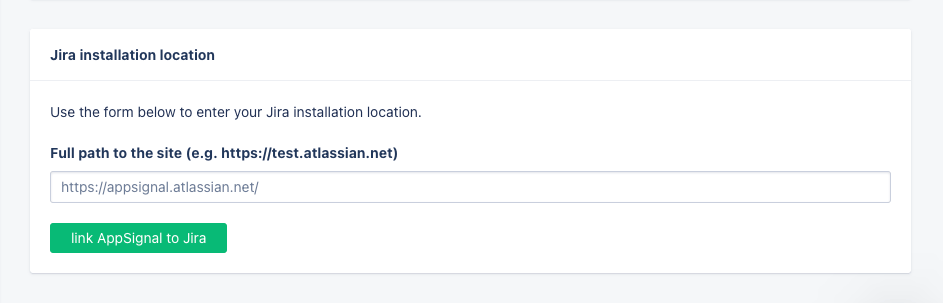
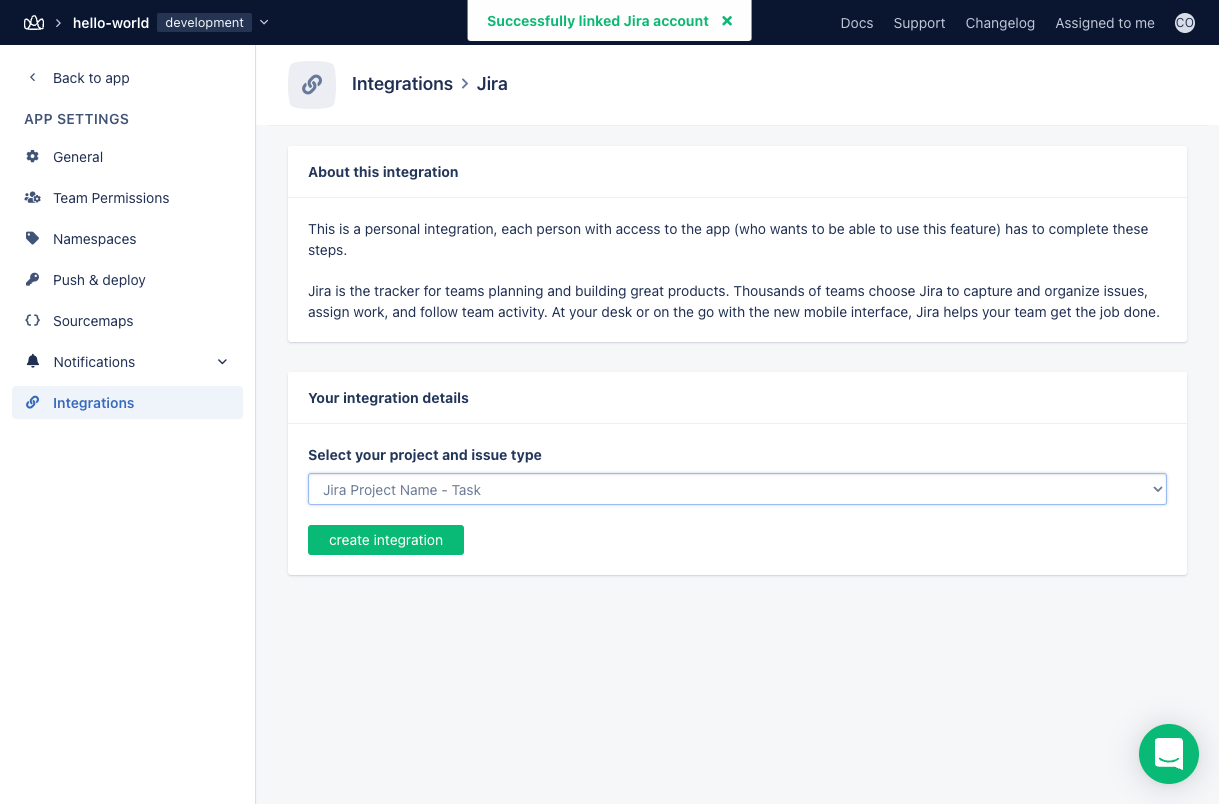
Pour terminer la liaison de votre projet Jira à AppSignal, AppSignal doit être configuré pour communiquer avec votre projet Jira. Pour ce faire, ouvrez votre application dans AppSignal. Cliquez sur « App settings » en bas du volet de navigation de gauche puis cliquez sur « Integrations » :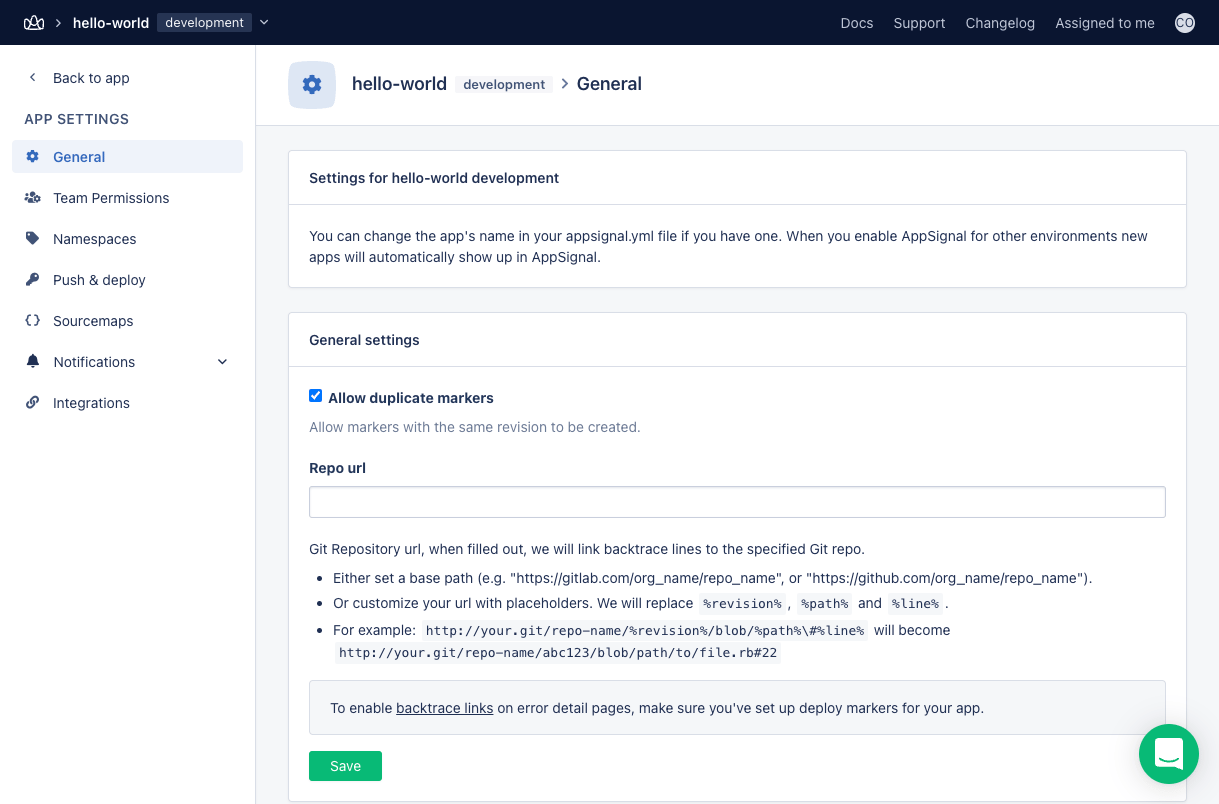
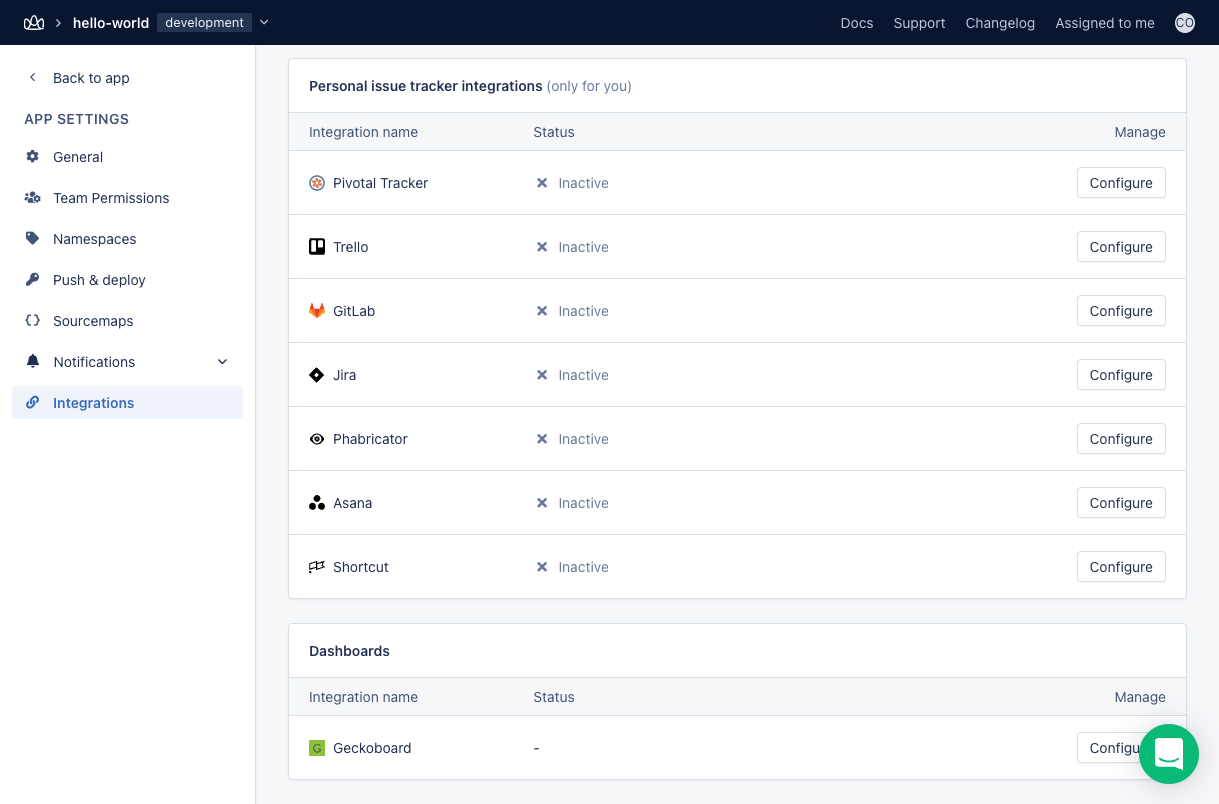
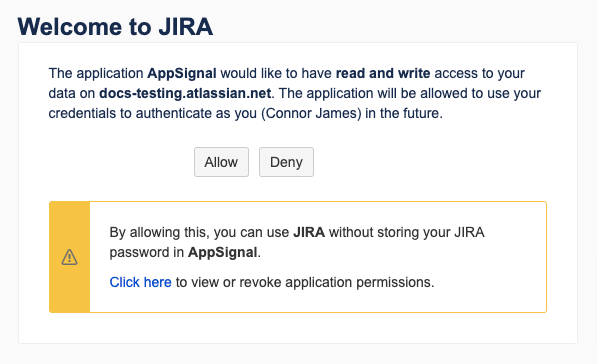
project-name.appsignal.net, puis cliquez sur « link AppSignal to Jira ».
Créer des tickets Jira pour les incidents
Une fois Jira connecté, vous pouvez créer un ticket Jira pour un incident d’erreur :- Ouvrez l’écran de détails de l’incident d’erreur.
- Dans le panneau Actions, sélectionnez Send to Jira.
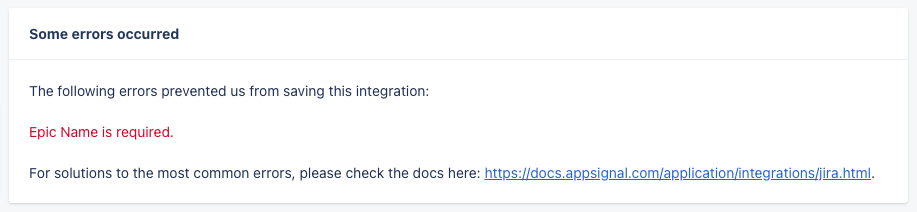
Erreurs
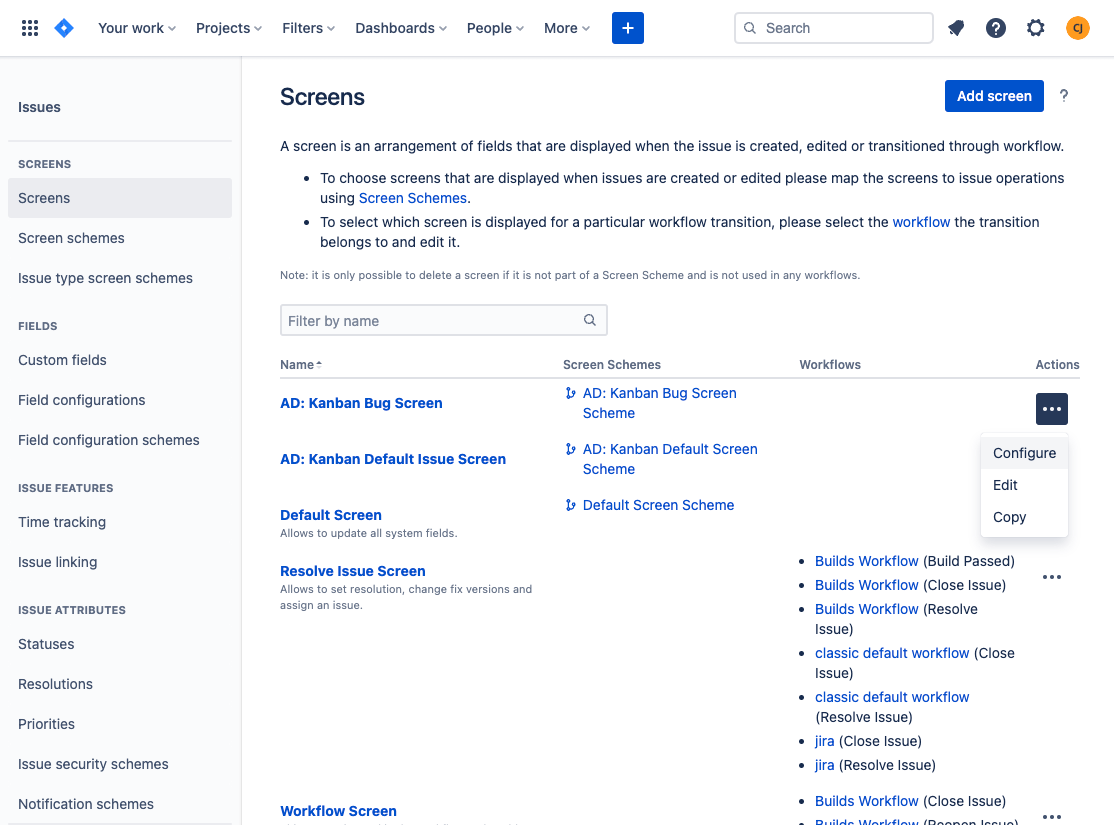
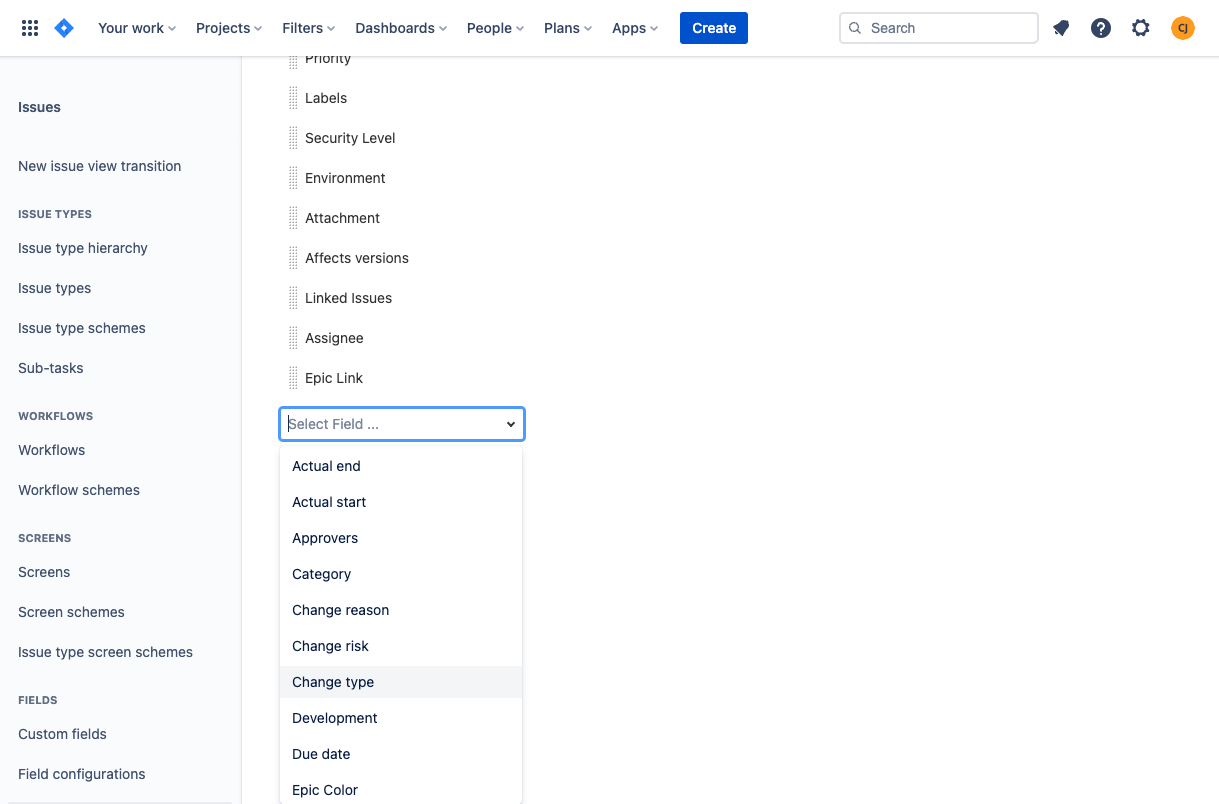
AppSignal exige que quatre champs soient présents dans Jira :- Labels
- Environment
- Summary
- Description