
Adicionando o Linear ao seu app
O Linear funciona com OAuth, então você não precisa inserir manualmente nenhum token de API.- Abra a tela de integração do Linear do app que você quer vincular e selecione Add new Linear integration.
- O Linear pede que você aprove o acesso do AppSignal. O AppSignal solicita acesso de leitura e escrita à sua conta do Linear, e permissão para criar e atualizar issues. Aprove a solicitação.
- Você retorna ao AppSignal com sua conta do Linear vinculada. Na tabela de apps do Linear, escolha o time do Linear que você quer usar e, em seguida, selecione Link Linear app.
Criar issues do Linear para incidentes
Depois que o Linear estiver vinculado, você pode criar uma issue do Linear para um incidente de erro:- Abra a tela de detalhes do incidente de erro.
- No painel Actions, selecione Send to Linear.
Vincular uma issue do Linear existente
Às vezes o bug já está no Linear: um colega o registrou depois do relato de um cliente, antes de o erro chegar ao AppSignal. Cole o link da issue em uma nota, e o AppSignal a vincula ao incidente. Qualquer pessoa que abrir o incidente verá que a correção já está sendo acompanhada. Abra a aba Summary do incidente. Escreva uma nota com a URL da issue do Linear na caixa Logbook e selecione Post note. O AppSignal vincula todas as URLs de issues do Linear na nota, comohttps://linear.app/acme/issue/APP-123/fix-checkout-timeout.
O logbook registra que você vinculou a issue, com o identificador do Linear apontando para ela. A issue também aparece no painel Actions com seu status.
O servidor MCP do AppSignal vincula issues da mesma forma quando um agente de IA escreve uma nota em um incidente.
O que o AppSignal vincula, e o que ele ignora:
- Você precisa ter adicionado o Linear ao app por conta própria, porque o AppSignal busca a issue com a sua conta do Linear.
- O AppSignal só vincula issues do workspace do Linear que você vinculou a este app. Sua conta do Linear também precisa ter acesso a elas. Ele ignora outras URLs sem fazer a nota falhar.
- Apenas URLs completas são vinculadas. Um identificador de issue sozinho, como
APP-123, não é. - Uma issue já vinculada não é vinculada novamente, então editar a nota não cria duplicatas.
Acompanhar issues vinculadas a partir do incidente
O painel Actions mostra um botão View in Linear para cada issue do Linear vinculada. O rótulo inclui o identificador da issue no Linear. Selecione-o para abrir a issue no Linear, ou para recriar a issue. Cada botão mostra o status da issue como um badge, como To do, In Progress ou Done. O badge usa os nomes dos estados de workflow do seu time. O AppSignal lê o status quando você cria ou vincula uma issue. Ele atualiza o badge sempre que alguém move a issue para outro estado no Linear. Você não precisa configurar nada para isso.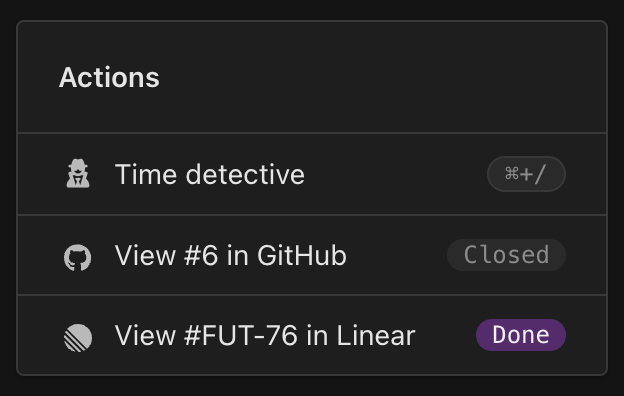
Desvincular e revogar o acesso
Para desconectar o Linear completamente, remova-o no AppSignal e no Linear:- Na tela de integração do Linear do app no AppSignal, selecione Unlink Linear from this app.
- Nas suas configurações pessoais do AppSignal, abra Integrations, selecione Manage integration e depois Remove para a integração do Linear.
- No Linear, abra suas configurações de Security & access. Em Authorized applications, passe o cursor sobre o AppSignal e selecione Revoke access.