
Configuração
- Token de API:
- Acesse a seção de tokens de API da sua conta do Shortcut: app.shortcut.com/settings/account/api-tokens
- Selecione Create Token e informe um nome em Token Name, por exemplo, AppSignal.
- Em Permissions, mantenha Custom permissions selecionado e habilite Read, Write, Create Stories e Create Story Comments. O AppSignal precisa de acesso de escrita para criar stories e não precisa de Admin.
- Selecione Create Token. O Shortcut exibe o token apenas uma vez, então copie-o antes de fechar a caixa de diálogo.
- Acesse a página de integração com o Shortcut no AppSignal para o app que você quer vincular.
- Cole o token de API do Shortcut no campo “API token”.
- Acesse a seção de tokens de API da sua conta do Shortcut: app.shortcut.com/settings/account/api-tokens
- ID do estado do workflow
- Acesse a tela de configurações de Workflow States do seu Shortcut: https://app.shortcut.com/settings/workflow
-
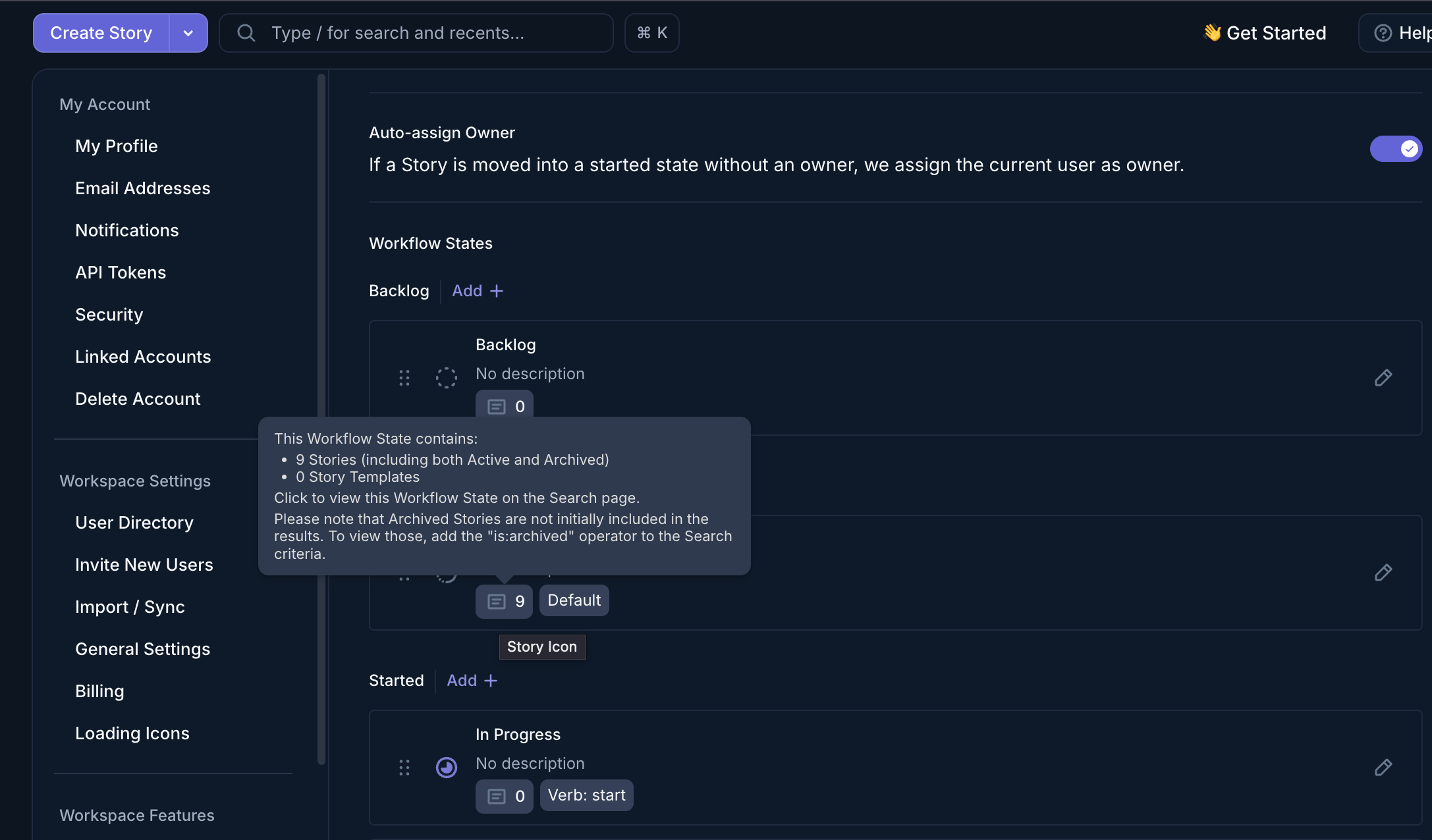
Ao lado do estado de workflow padrão que você gostaria que suas stories tivessem, selecione o ícone de story. É o pequeno botão que mostra quantas stories o estado contém, e sua dica de tela mostra “Story Icon”.
-
Ao selecioná-lo, você abre a página de busca do Shortcut para esse estado, com uma consulta
state:no campo de busca. Copie o número apósstate:, por exemplo,500000000destate:500000000. - Cole esse número no campo “Workflow State ID”.
-
Ao lado do estado de workflow padrão que você gostaria que suas stories tivessem, selecione o ícone de story. É o pequeno botão que mostra quantas stories o estado contém, e sua dica de tela mostra “Story Icon”.
- Acesse a tela de configurações de Workflow States do seu Shortcut: https://app.shortcut.com/settings/workflow
- Selecione o botão “create integration”.
Criar stories no Shortcut para incidentes
Depois que o Shortcut estiver conectado, você pode criar uma story no Shortcut para um incidente de erro:- Abra a tela de detalhes do incidente de erro.
- No painel Actions, selecione Send to Shortcut.