🗓 Esta documentação foi revisada em agosto de 2026 para refletir as mudanças
na interface do Jira. Se, no momento da leitura, você perceber que nossas instruções
não estão mais atualizadas, por favor nos avise!
O AppSignal se conecta ao Jira usando OAuth 1.0. O Jira agora também é compatível
com OAuth 2.0, mas o AppSignal ainda não o utiliza, então a configuração abaixo usa um
link de aplicação OAuth 1.0.
Configurar o Jira
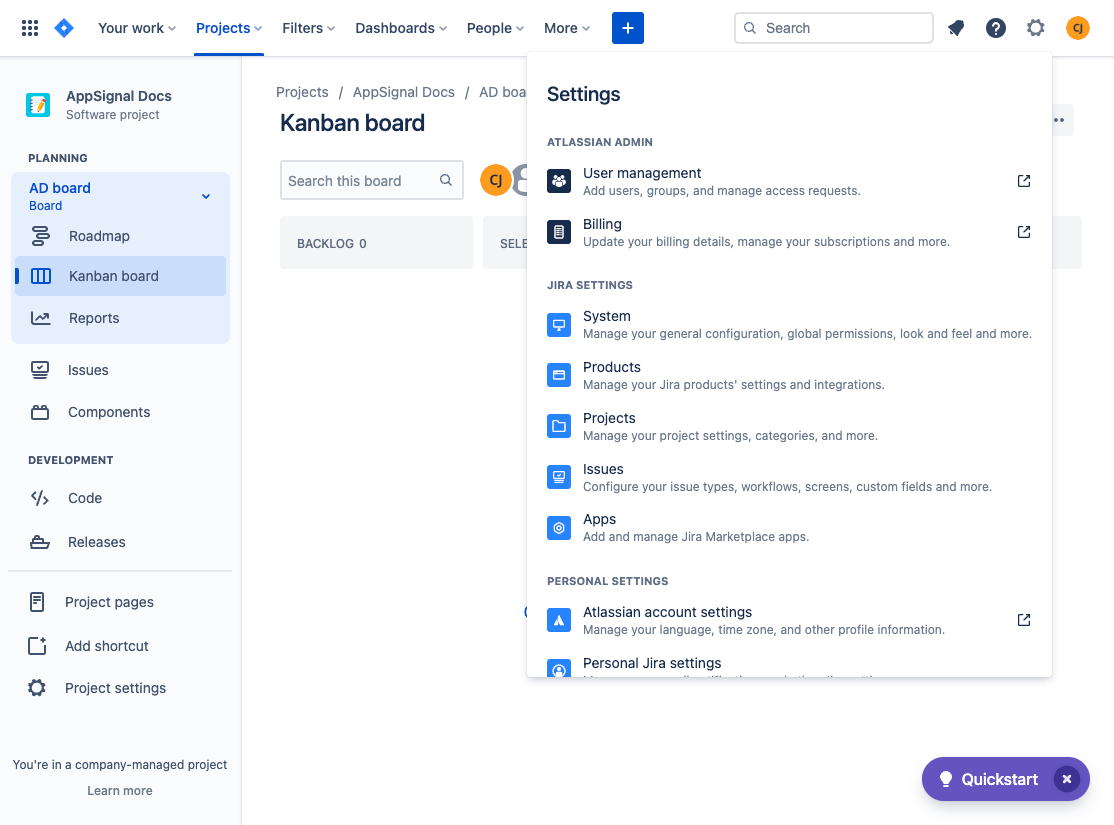
Antes de podermos vincular o AppSignal ao Jira, precisamos configurar o Jira para aceitar nossa requisição OAuth. Para isso, selecione a engrenagem de configurações (⚙️) na barra de navegação e, em seguida, selecione Apps no menu de configurações. Em versões mais antigas do Jira, esse item de menu se chama Products.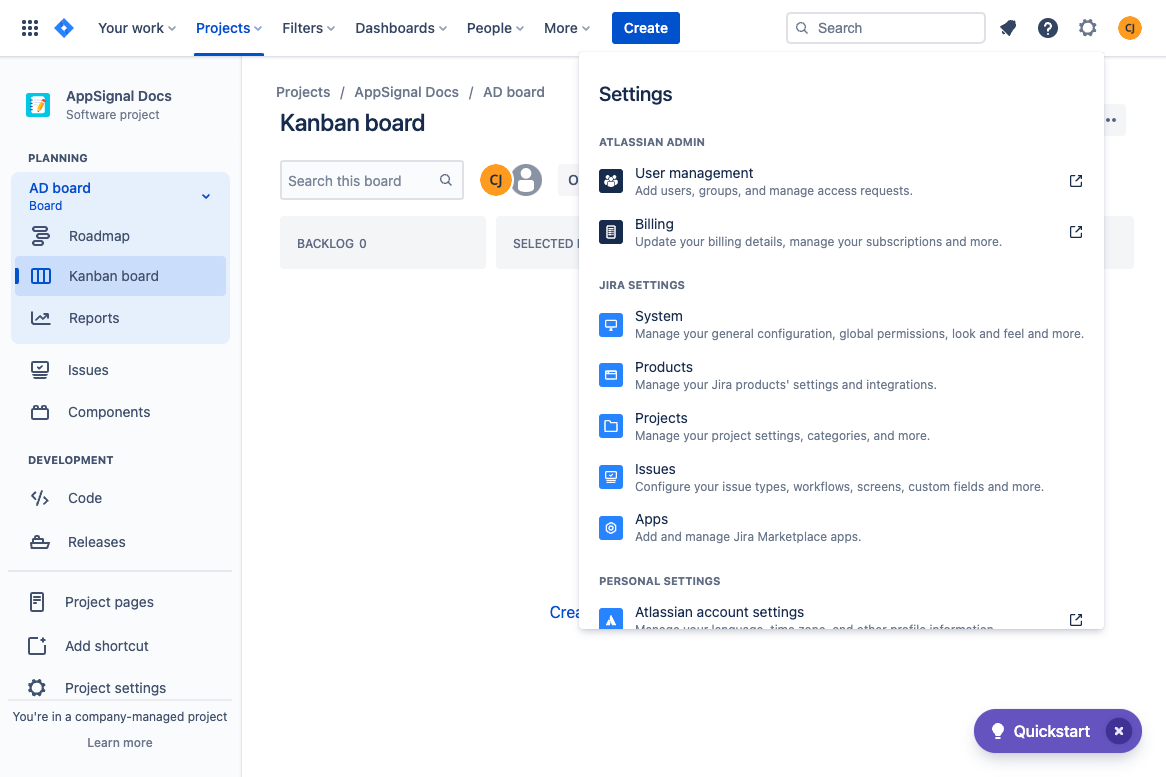
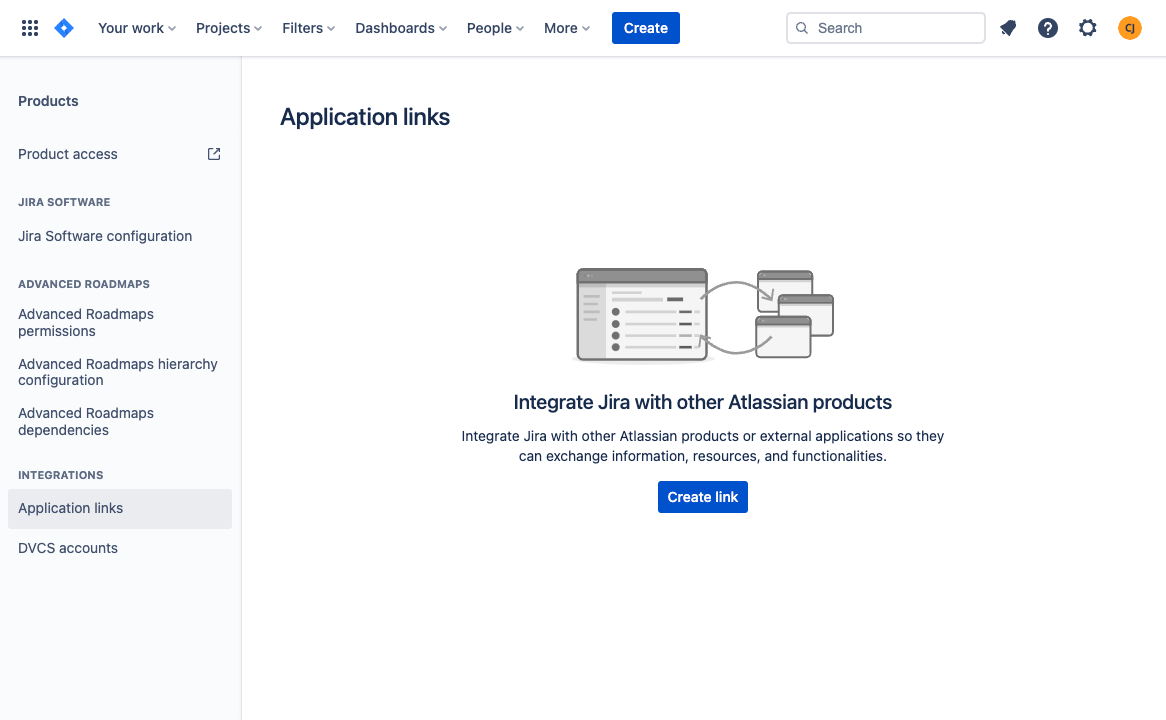
- Em Application link type, selecione “Direct application link”, a última das quatro opções, que usa OAuth 1.0. As duas primeiras opções usam OAuth 2.0, e “Tunneled application link” precisa de um túnel de aplicação já existente.
- Em External application details, digite
https://www.appsignal.comno campo Application URL.
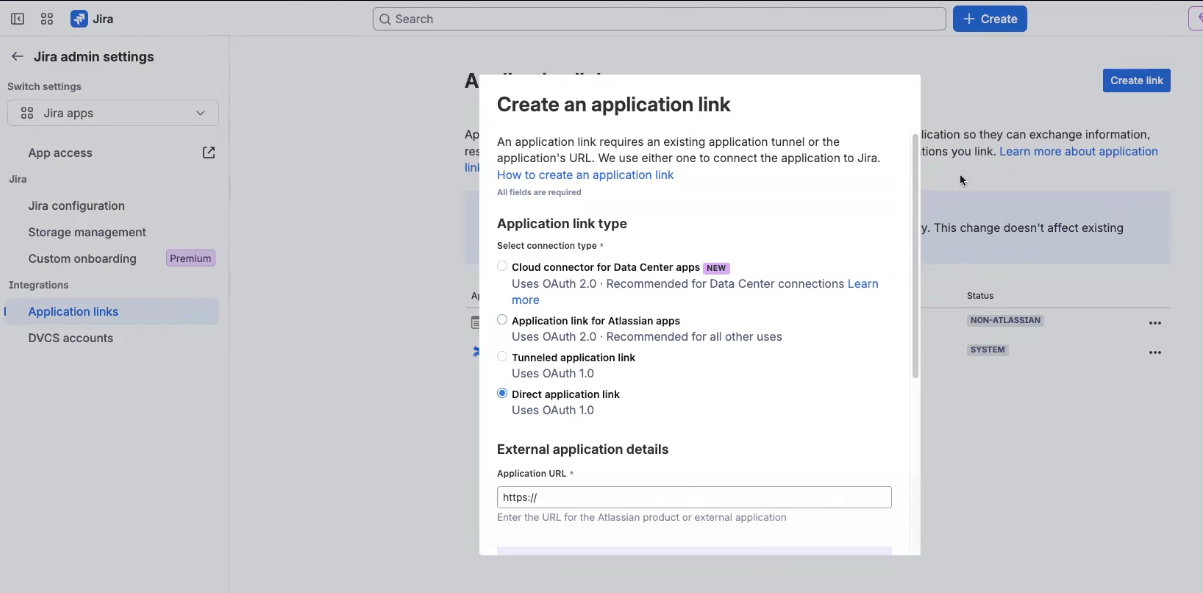
AppSignal, e continue.
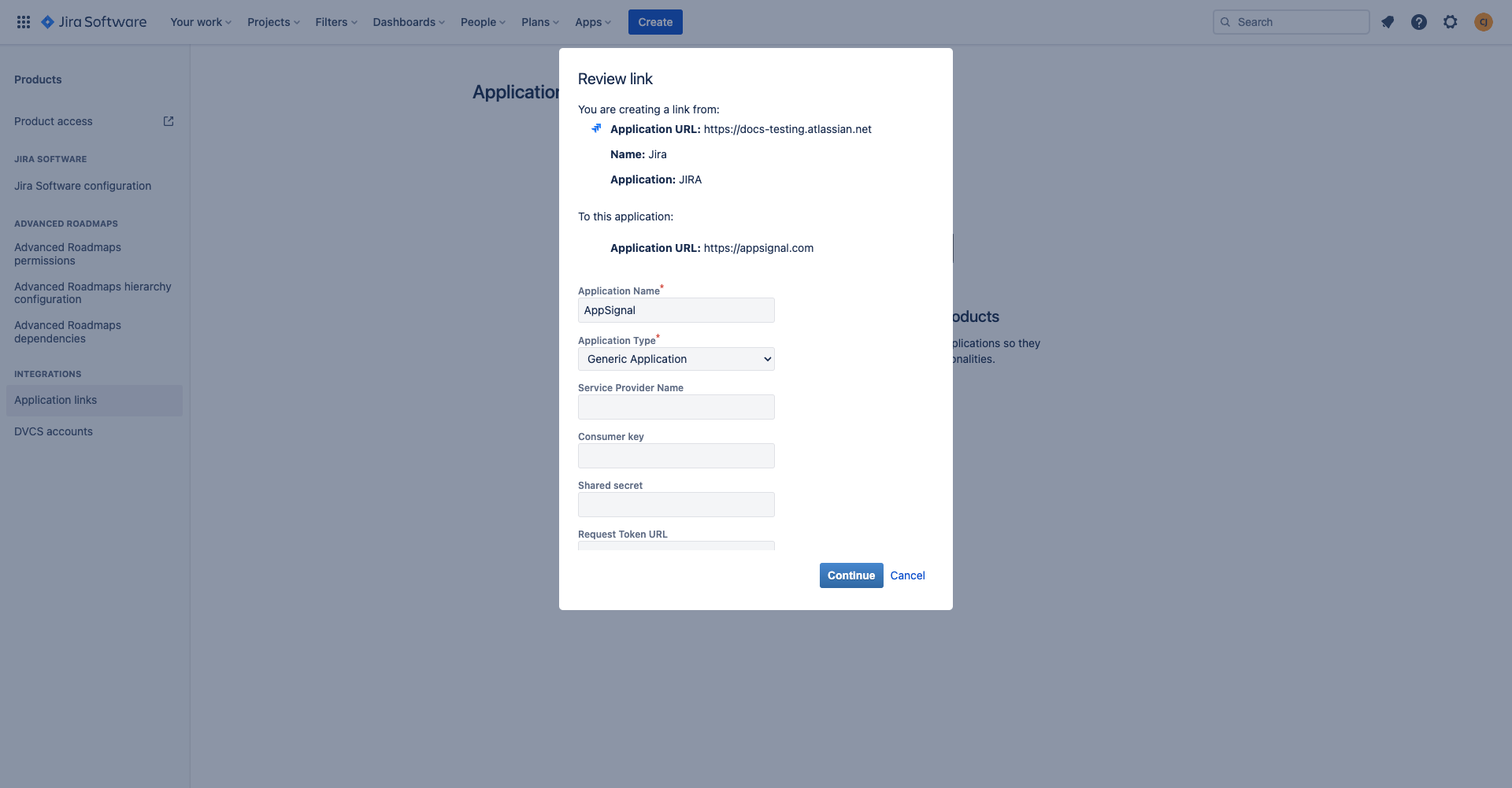
Configuração do OAuth
Agora é hora de configurar o “Incoming Authentication” do AppSignal. Para isso, navegue até “Edit” na tela “Application links”: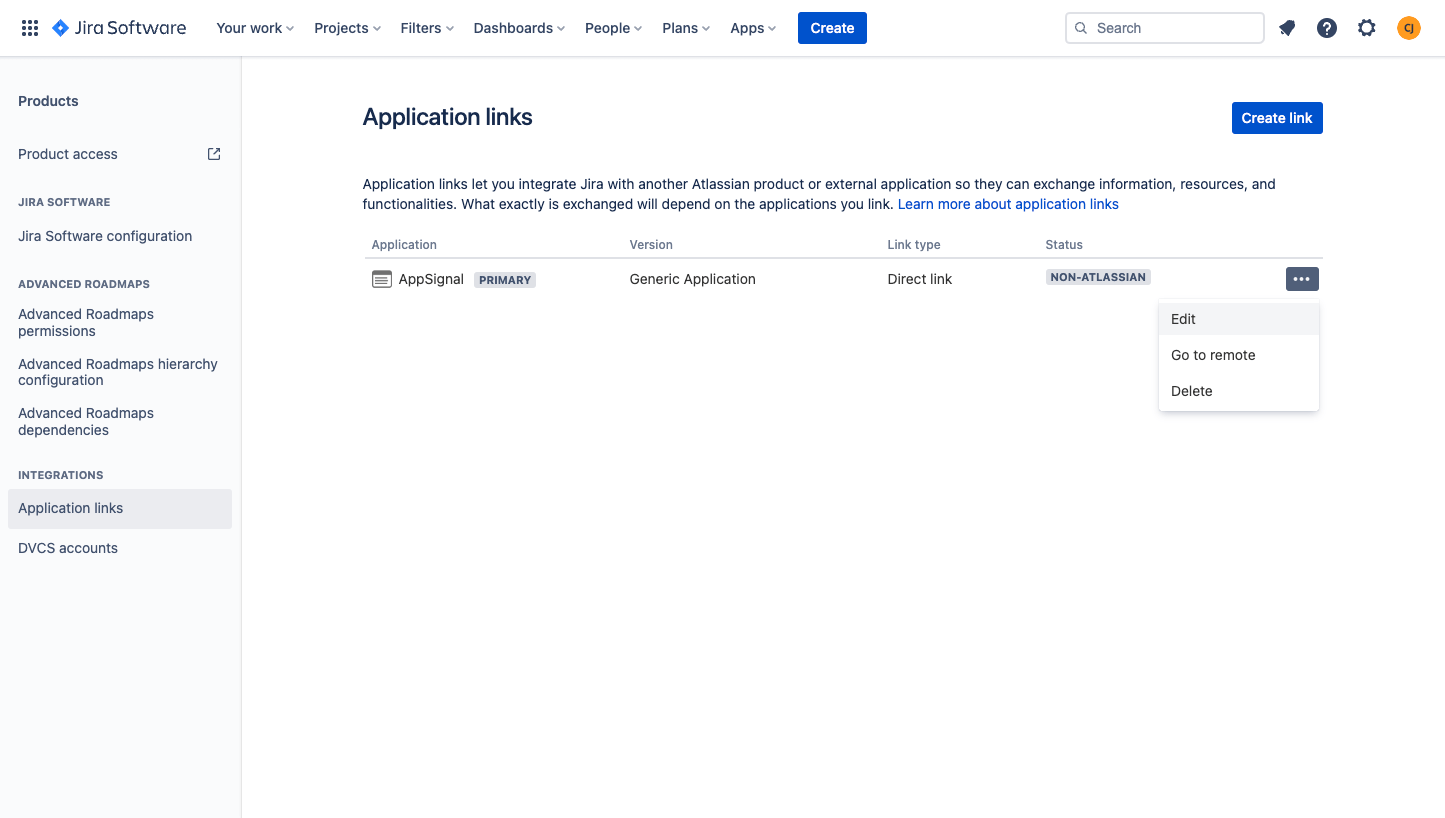
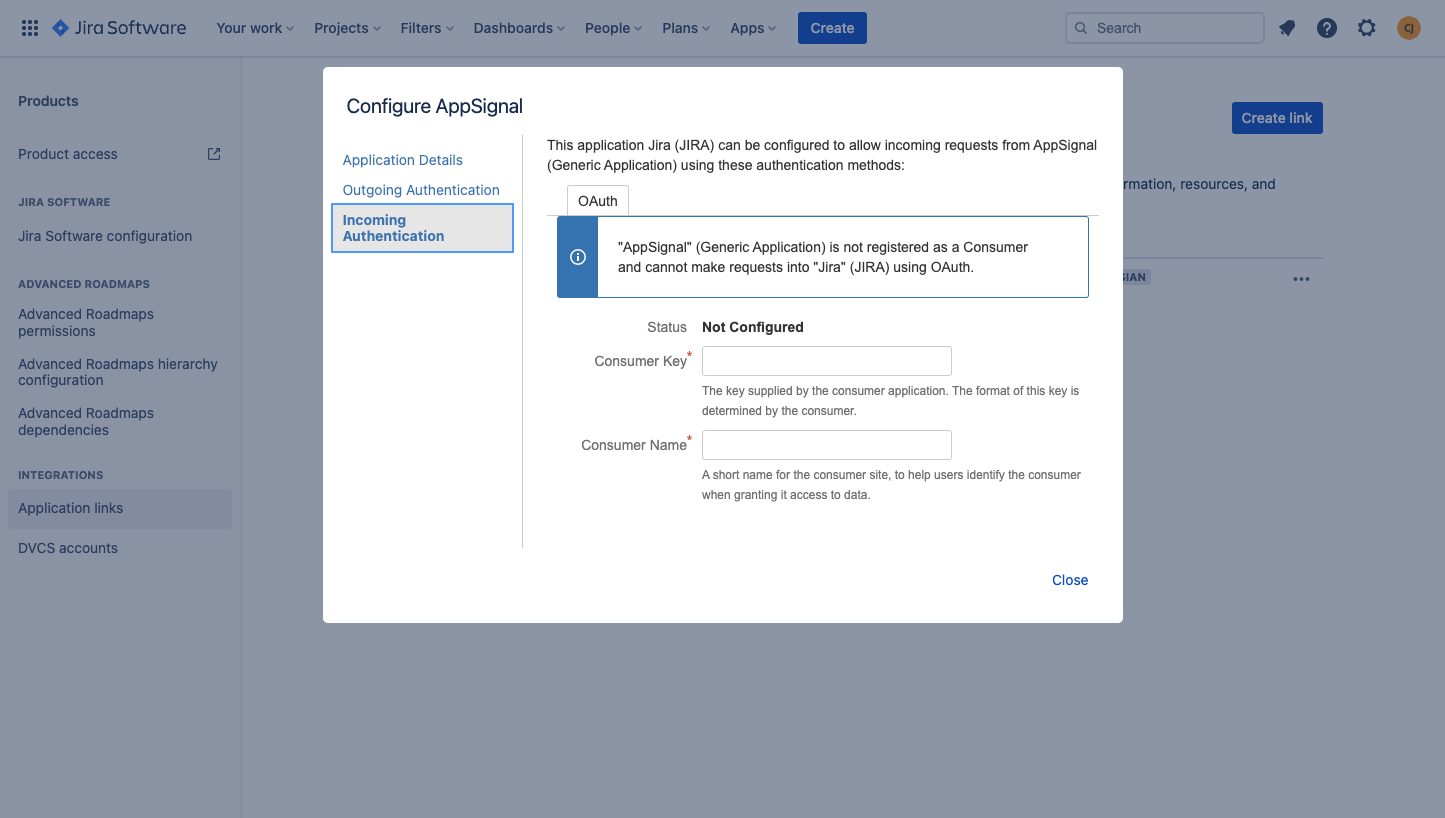
- Consumer Key:
ce2jejafmni3qmnzrfergg9fLpzxmppl - Consumer Name:
AppSignal - Public Key:
Text
Configurando o AppSignal
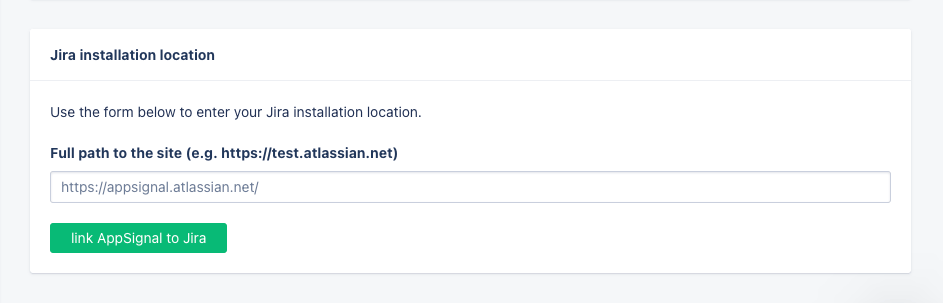
Para concluir o processo de vinculação do seu projeto Jira ao AppSignal, o AppSignal deve ser configurado para se comunicar com seu projeto Jira. Para isso, abra sua aplicação no AppSignal. Clique em “App settings” na parte inferior do painel de navegação esquerdo e depois clique em “Integrations”: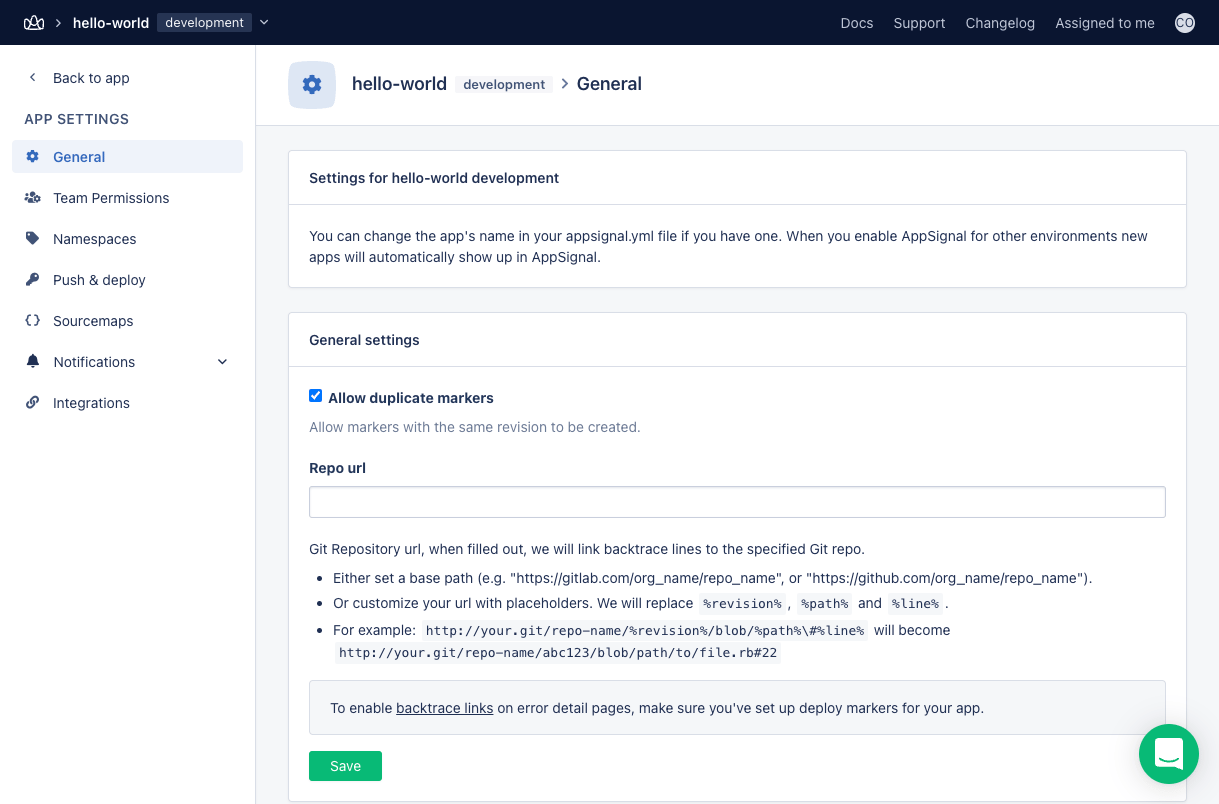
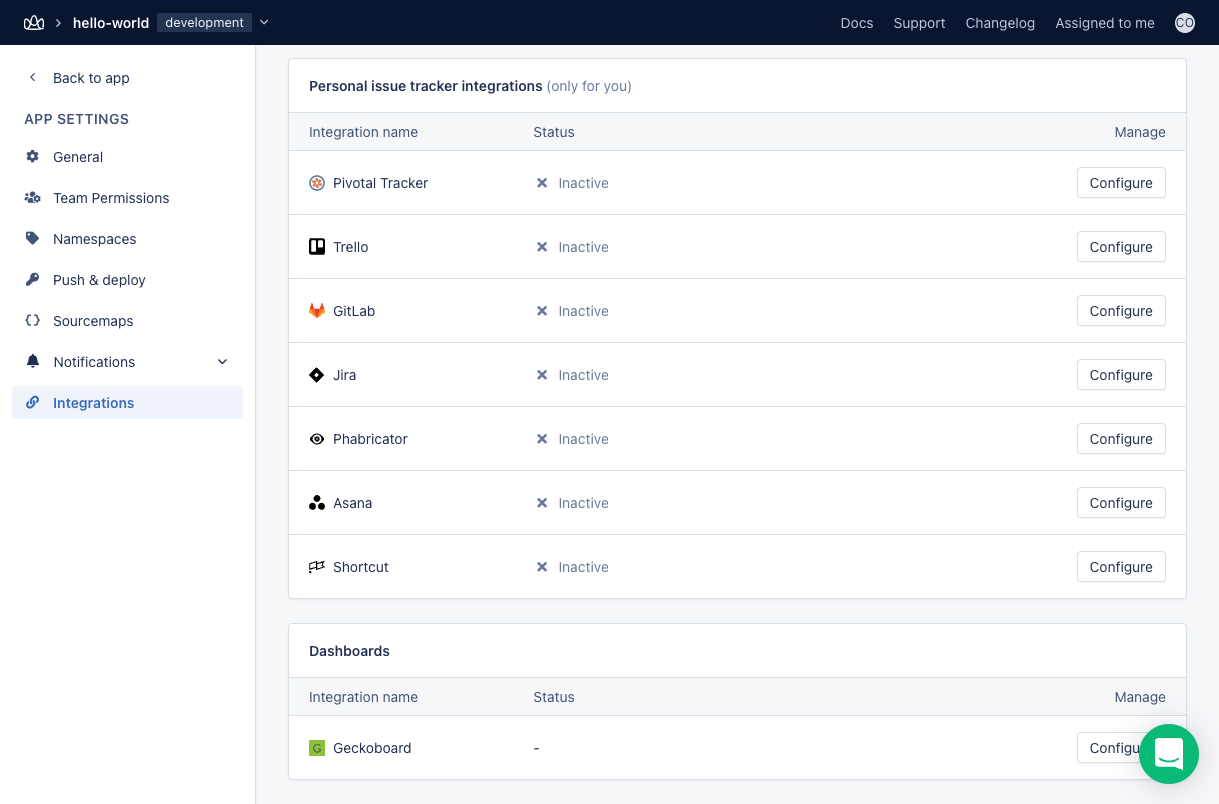
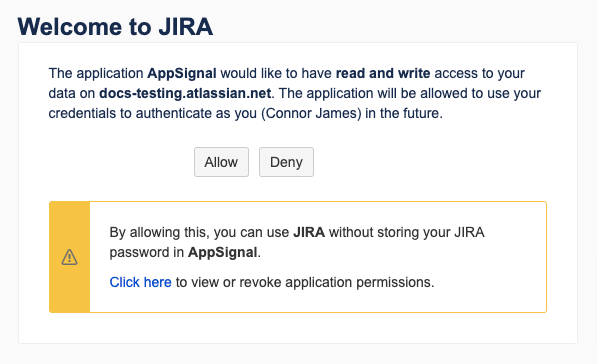
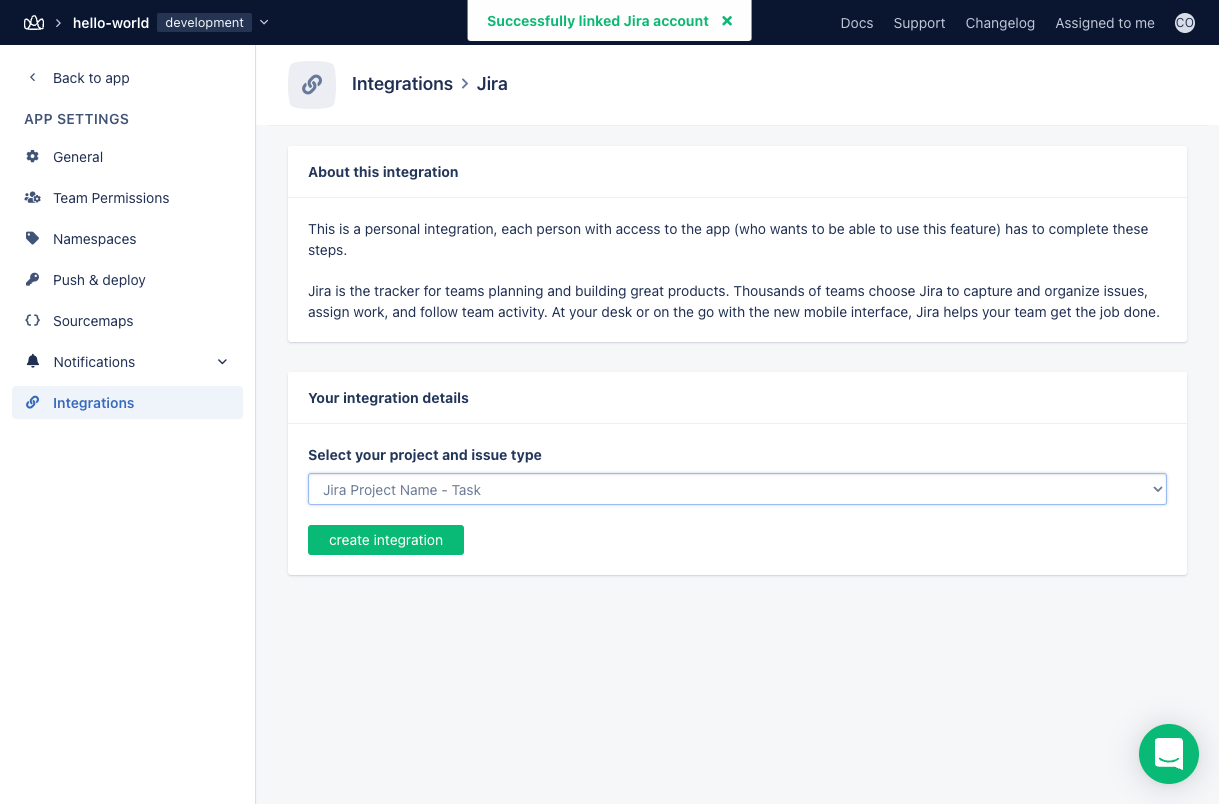
project-name.appsignal.net, depois clique em “link AppSignal to Jira.
Criar tickets no Jira para incidentes
Depois que o Jira estiver conectado, você pode criar um ticket no Jira para um incidente de erro:- Abra a tela de detalhes do incidente de erro.
- No painel Actions, selecione Send to Jira.
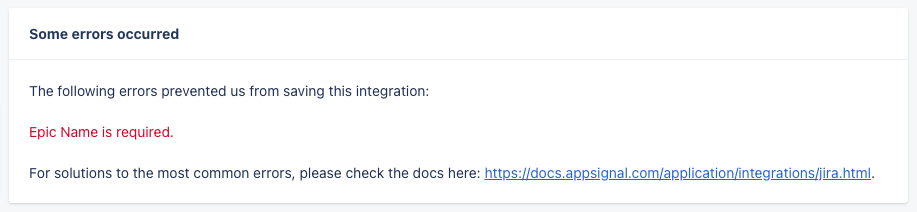
Erros
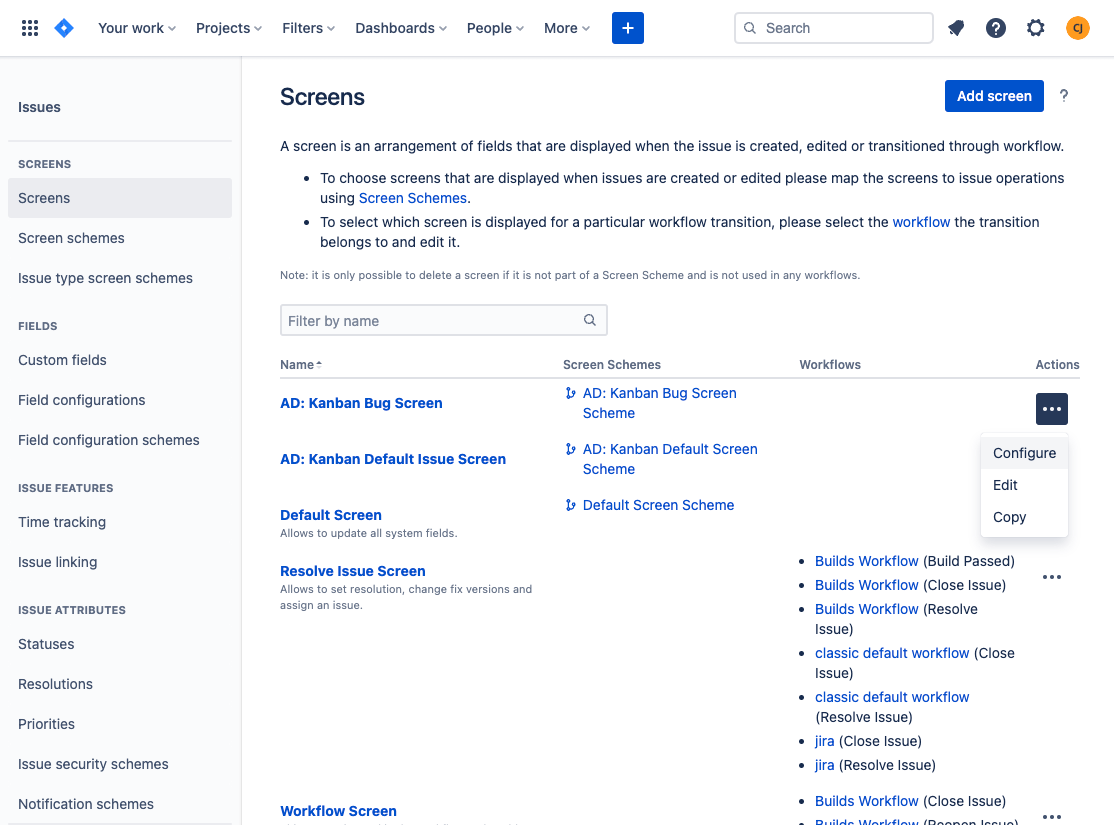
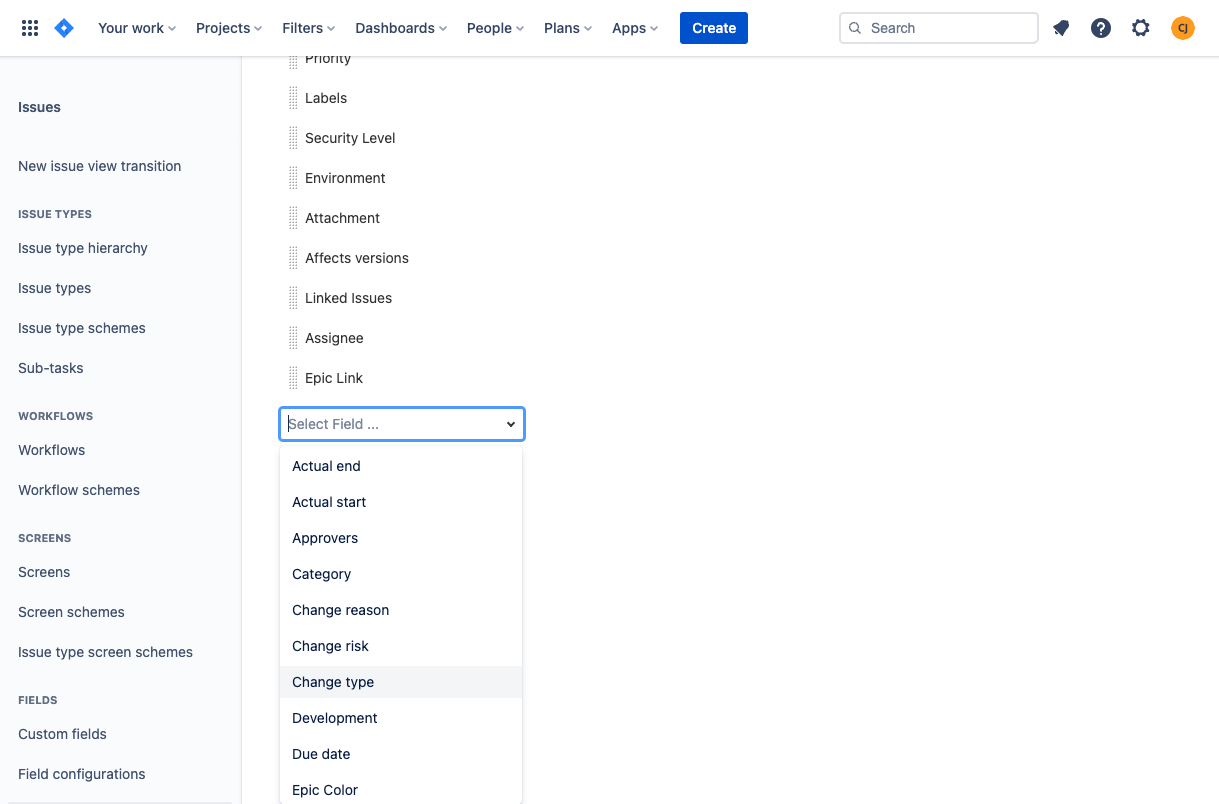
O AppSignal exige que quatro campos estejam presentes no Jira:- Labels
- Environment
- Summary
- Description