Zum Hauptinhalt springen
Microsoft Teams, das Zentrum für Team-Zusammenarbeit in Microsoft 365, vereint die Personen, Inhalte und Tools, die Ihr Team benötigt, um engagierter und effektiver zu sein. Microsoft Teams ist eine globale Integration, die pro App eingerichtet wird. Website: microsoft.com/teams
Ältere MS-Teams-Notifier zeigen in der AppSignal-Notifier-Liste ein Deprecated-Badge und können jederzeit aufhören zu funktionieren. Um einen zu ersetzen, richten Sie mit den folgenden Schritten einen neuen Notifier ein und löschen Sie dann den alten.

MS-Teams-Integration zu Ihrer App hinzufügen

Das Hinzufügen der Integration besteht aus zwei Schritten: einem in Microsoft Teams und einem in AppSignal.

Einen Workflow in MS Teams erstellen

Suchen Sie in den Kanaloptionen die Option “Workflows” und suchen Sie nach “Webhook”. Wählen Sie “Post to a channel when a webhook request is received”. Geben Sie einen Namen für Ihren Workflow ein und klicken Sie auf “Next”. Warten Sie einige Sekunden, bis das Formular angezeigt wird, in dem Sie Details dazu eingeben können, wo Sie den Webhook posten möchten. Wählen Sie den gewünschten Kanal aus und klicken Sie auf “Add workflow”. Kopieren Sie die generierte Webhook-URL; Sie benötigen diese URL, um die Integration in AppSignal zu konfigurieren. Weitere Details zur Teams-Seite finden Sie in der Anleitung von Microsoft zum Senden von Nachrichten in Teams mit eingehenden Webhooks.

AppSignal

Gehen Sie in Ihrer AppSignal-Organisation zur Seite Notifications, wählen Sie Add new notifier aus und wählen Sie MS Teams (Workflows). Geben Sie dem Notifier einen Namen und fügen Sie die Webhook-URL aus Teams in Webhook url ein. Screenshot der Notifier-Seite MS Teams (Workflows) auf AppSignal.com Unterhalb von Settings for this notifier hat die Seite drei weitere Abschnitte:
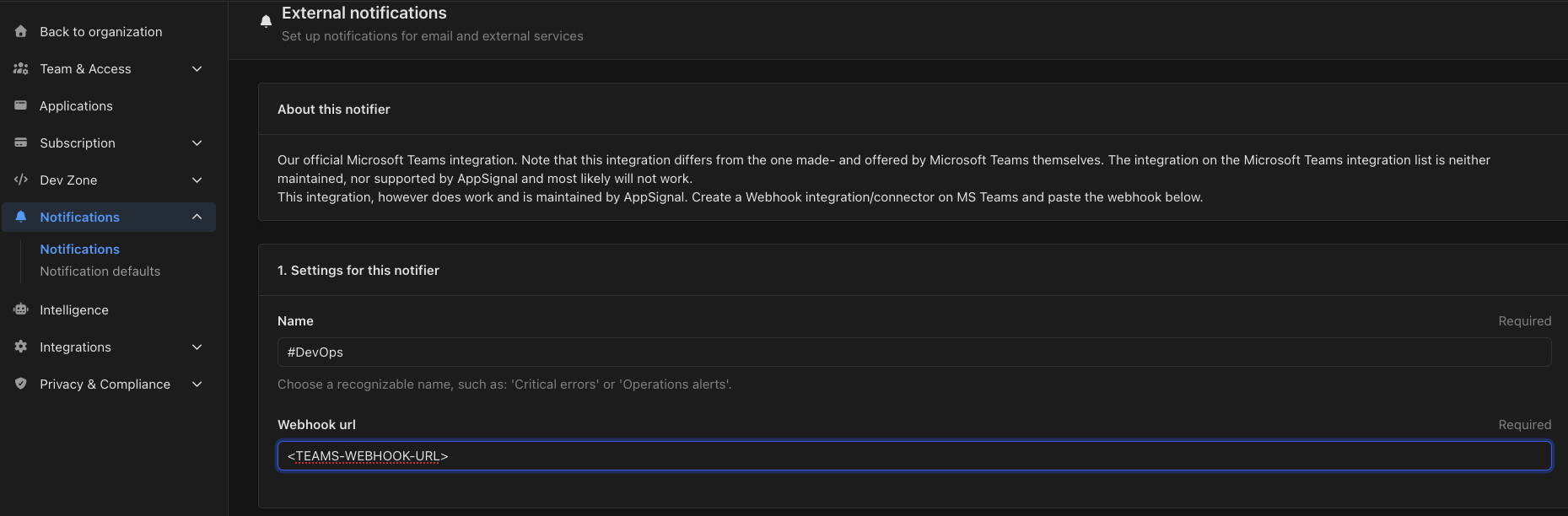
  • Scope notifier to the following apps — die Apps und Umgebungen, die dieser Notifier abdeckt.
  • Enable notifier for new applications — wenn aktiviert, verwendet jede App und Umgebung, die Sie später hinzufügen, standardmäßig diesen Notifier.
  • Send notifications for the following events — Deploys, Errors und Performance-Traces. Errors und Performance können nach Namespace gefiltert werden: Wählen Sie die gewünschten Namespaces aus, oder heben Sie die Auswahl aller auf, um jeden Namespace abzudecken.
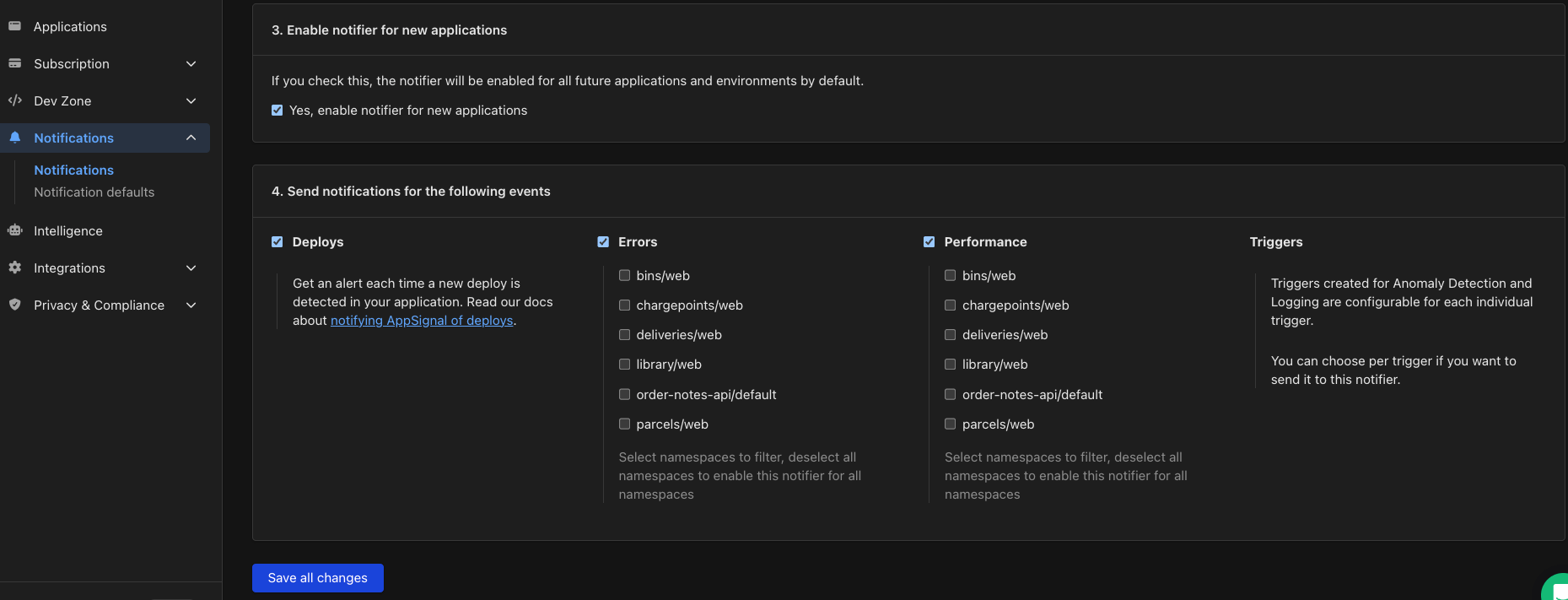
Alerts von Triggern werden hier nicht aktiviert. Anomaly-detection-, Log- und Check-in-Trigger wählen jeweils selbst die Notifier, an die sie senden, fügen Sie diesen Notifier also am Trigger selbst hinzu. Screenshot der Benachrichtigungs-Events für einen Notifier auf AppSignal.com Wählen Sie Save all changes aus. AppSignal leitet Sie zurück zur Seite Notifications. Um den Notifier zu testen, wählen Sie Manage daneben und anschließend Test hook aus. Die Schaltfläche ändert sich zu „Test message sent”, sobald AppSignal die Nachricht sendet. Test hook und View logs erscheinen, sobald der Notifier mindestens eine App abdeckt. Auf derselben Seite öffnet View logs die Logs des Notifiers, und Remove notifier löscht ihn. Nachdem Sie Test hook ausgewählt haben, sollte eine Testnachricht in Ihrem Teams-Kanal erscheinen. Sollte während der Validierung der Integration etwas schiefgehen, wird Ihnen die Fehlermeldung angezeigt. Bitte kontaktieren Sie uns, falls Sie bei der Einrichtung dieser Integration auf Probleme stoßen.

Liste der Integrationen