Zum Hauptinhalt springen
OpsGenie ist eine Alerting- und On-Call-Management-Lösung, die Dev- und Ops-Teams flexible Dienstplanverwaltung, Eskalationen und Benachrichtigungen per E-Mail, SMS und mobiler App bereitstellt. Website: https://www.opsgenie.com/ Mit dieser Integration öffnet AppSignal einen OpsGenie-Alert für neue Fehler, Performance-Probleme und Deploys. Ihre On-Call-Dienstpläne und Eskalationen in OpsGenie entscheiden dann, wer benachrichtigt wird. Trigger, die Sie mit dem Notifier verbinden, senden ebenfalls Alerts.

Einrichtung

In OpsGenie

Sie benötigen einen OpsGenie-API-Schlüssel und die API-URL für Ihre OpsGenie-Region. Wie Sie beides finden, erfahren Sie in der Anleitung von Atlassian zum Abrufen von OpsGenie-API-Informationen.

In AppSignal

Gehen Sie in Ihrer AppSignal-Organisation zur Seite Notifications, wählen Sie Add new notifier aus und wählen Sie OpsGenie. Füllen Sie unter Settings for this notifier Folgendes aus:
  • Name — ein gut erkennbarer Name, etwa „Kritische Fehler” oder „Betriebsalarme”.
  • API Key — der API-Schlüssel, den Sie in OpsGenie erstellt haben.
  • Endpoint — die API-URL für Ihre OpsGenie-Region. Der Standardwert ist https://api.opsgenie.com. Verwenden Sie https://api.eu.opsgenie.com, wenn Ihr OpsGenie-Konto in der EU-Region liegt.
  • Priority — die Priorität, die AppSignal seinen Alerts gibt, von P1 (höchste) bis P5 (niedrigste). Der Standardwert ist P3.
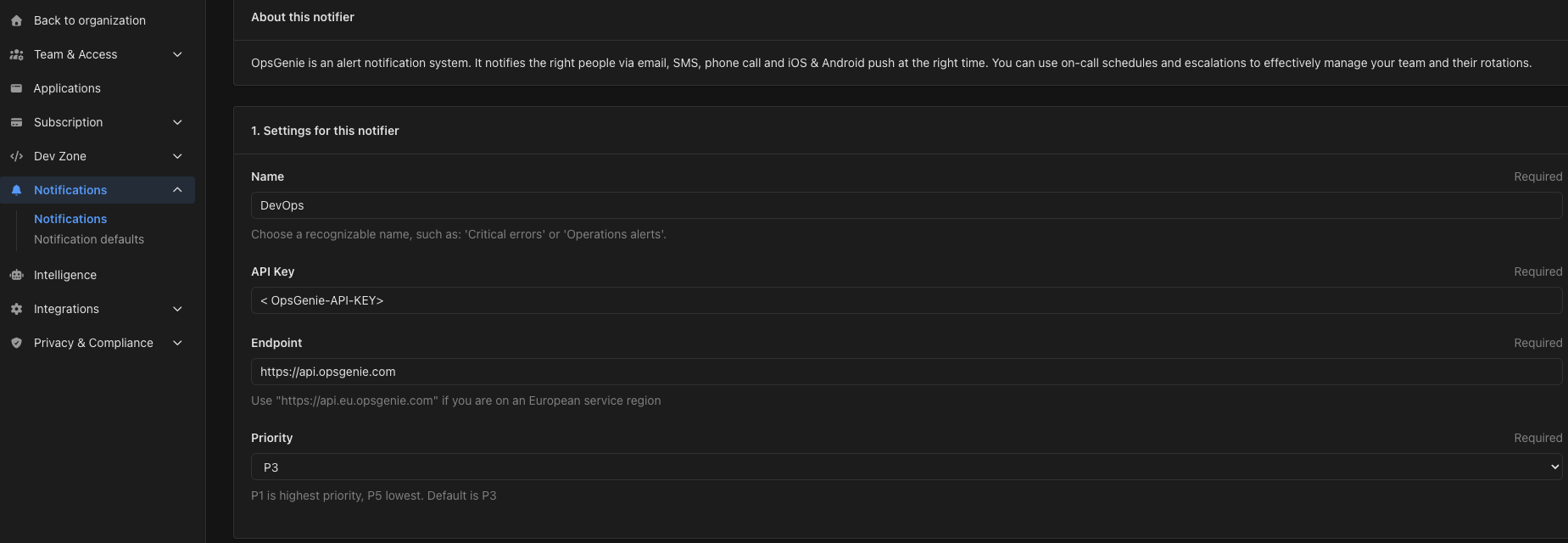
Screenshot der OpsGenie-Notifier-Einstellungen auf AppSignal.com Unterhalb von Settings for this notifier hat die Seite drei weitere Abschnitte:
  • Scope notifier to the following apps — die Apps und Umgebungen, die dieser Notifier abdeckt.
  • Enable notifier for new applications — wenn aktiviert, verwendet jede App und Umgebung, die Sie später hinzufügen, standardmäßig diesen Notifier.
  • Send notifications for the following events — Deploys, Errors und Performance-Traces. Errors und Performance können nach Namespace gefiltert werden: Wählen Sie die gewünschten Namespaces aus, oder heben Sie die Auswahl aller auf, um jeden Namespace abzudecken.
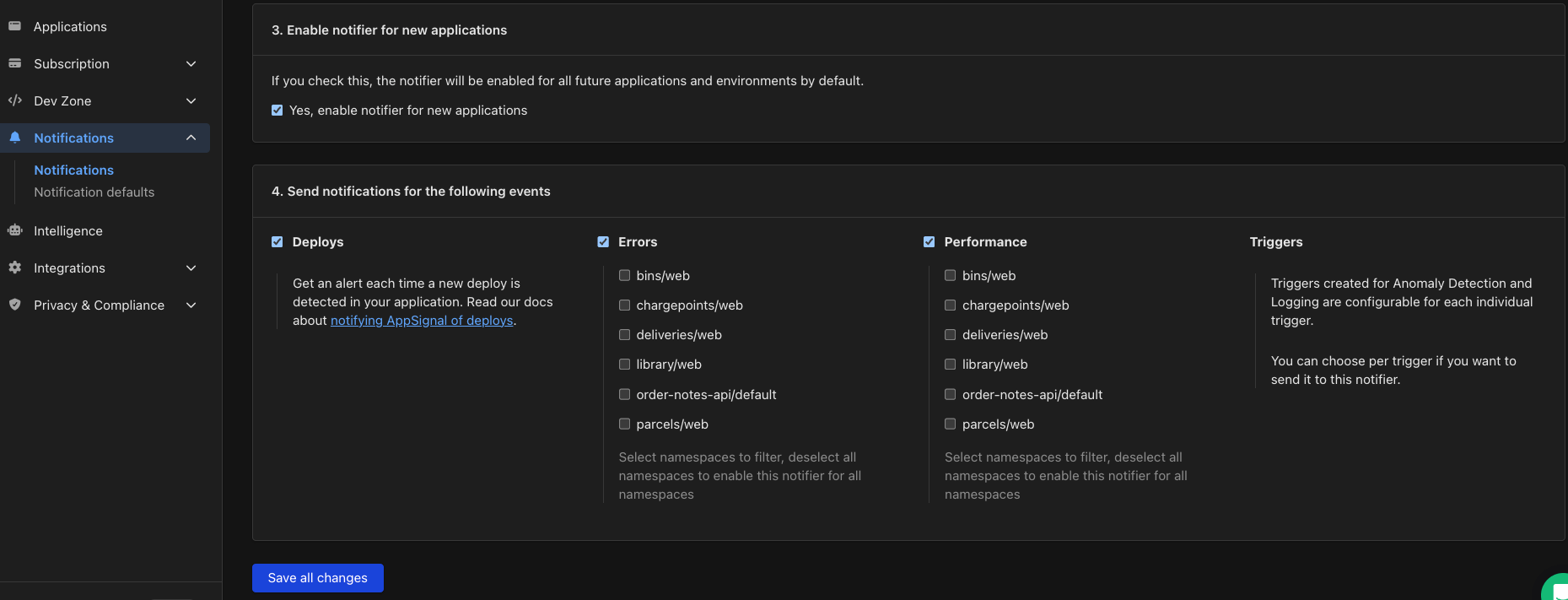
Alerts von Triggern werden hier nicht aktiviert. Anomaly-detection-, Log- und Check-in-Trigger wählen jeweils selbst die Notifier, an die sie senden, fügen Sie diesen Notifier also am Trigger selbst hinzu. Screenshot der Benachrichtigungs-Events für einen Notifier auf AppSignal.com Wählen Sie Save all changes aus. AppSignal leitet Sie zurück zur Seite Notifications. Um den Notifier zu testen, wählen Sie Manage daneben und anschließend Test hook aus. Die Schaltfläche ändert sich zu „Test message sent”, sobald AppSignal die Nachricht sendet. Test hook und View logs erscheinen, sobald der Notifier mindestens eine App abdeckt. Auf derselben Seite öffnet View logs die Logs des Notifiers, und Remove notifier löscht ihn. Nachdem Sie Test hook ausgewählt haben, sollte in OpsGenie ein Alert mit der Nachricht „AppSignal test message” erscheinen.

Liste der Integrationen