Zum Hauptinhalt springen
Discord beschreibt sich selbst als die einfachste Möglichkeit, per Sprache, Video und Text zu kommunizieren — egal, ob Sie Teil einer Schul-AG, einer abendlichen Gaming-Gruppe, einer weltweiten Kunst-Community oder einfach einer Handvoll Freunde sind, die abhängen möchten. Mit dieser Integration können Sie Benachrichtigungen für Deploys, Fehler, Performance-Probleme und Alerts von AppSignal in Discord empfangen. Website: Discordapp.com

Auf Discordapp.com

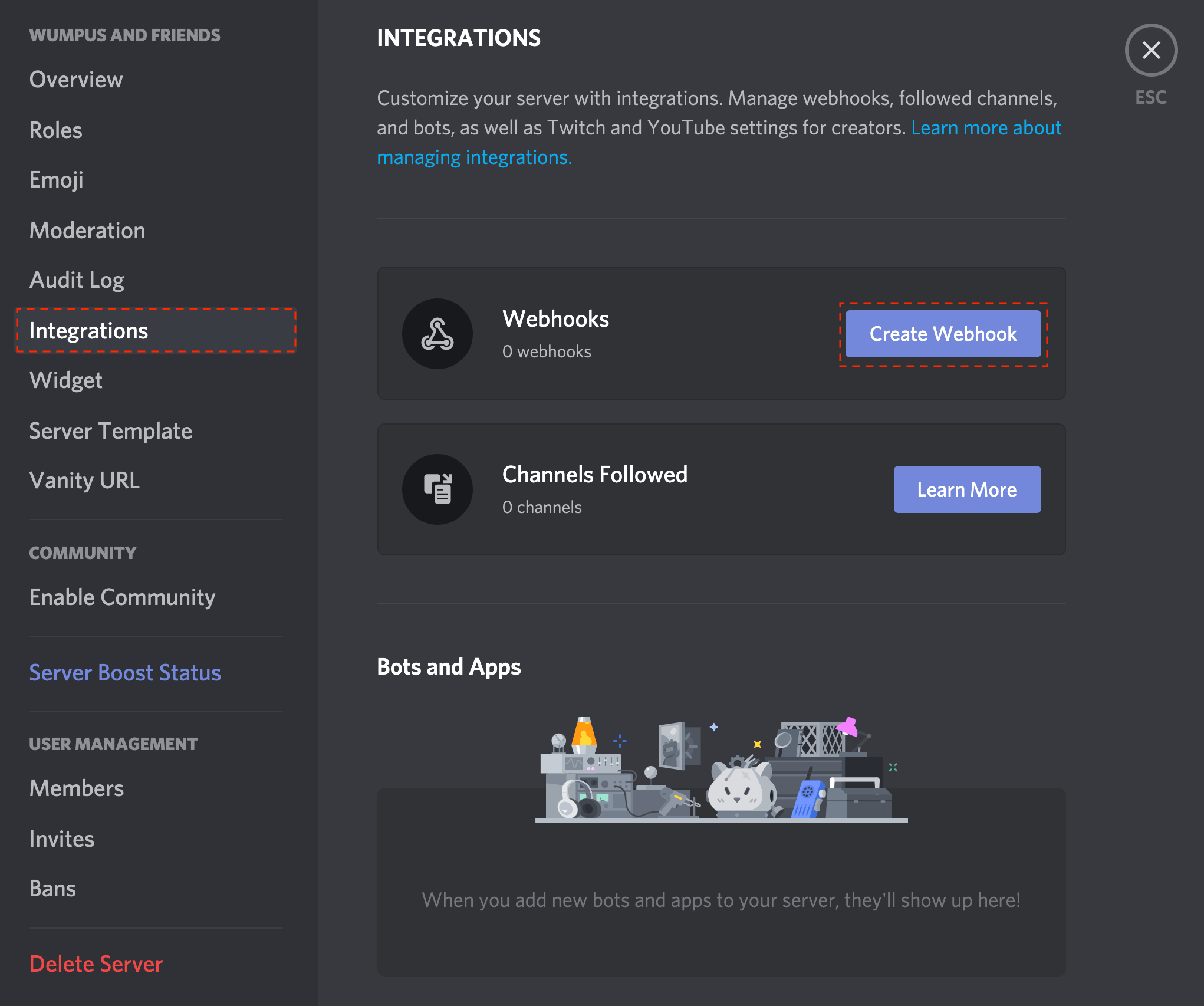
Um einen Webhook zu erstellen, öffnen Sie die Server Settings Ihres Discord-Servers und gehen Sie zum Tab Integrations. Screenshot des Tabs Integrations in den Discord-Servereinstellungen Wählen Sie Create Webhook aus, um einen neuen Webhook hinzuzufügen. Sie können das folgende Symbol verwenden: AppSignal-Logo (rechte Maustaste und Speichern unter). Kopieren Sie die Webhook-URL und speichern Sie die Integration.
Auf Appsignal.com

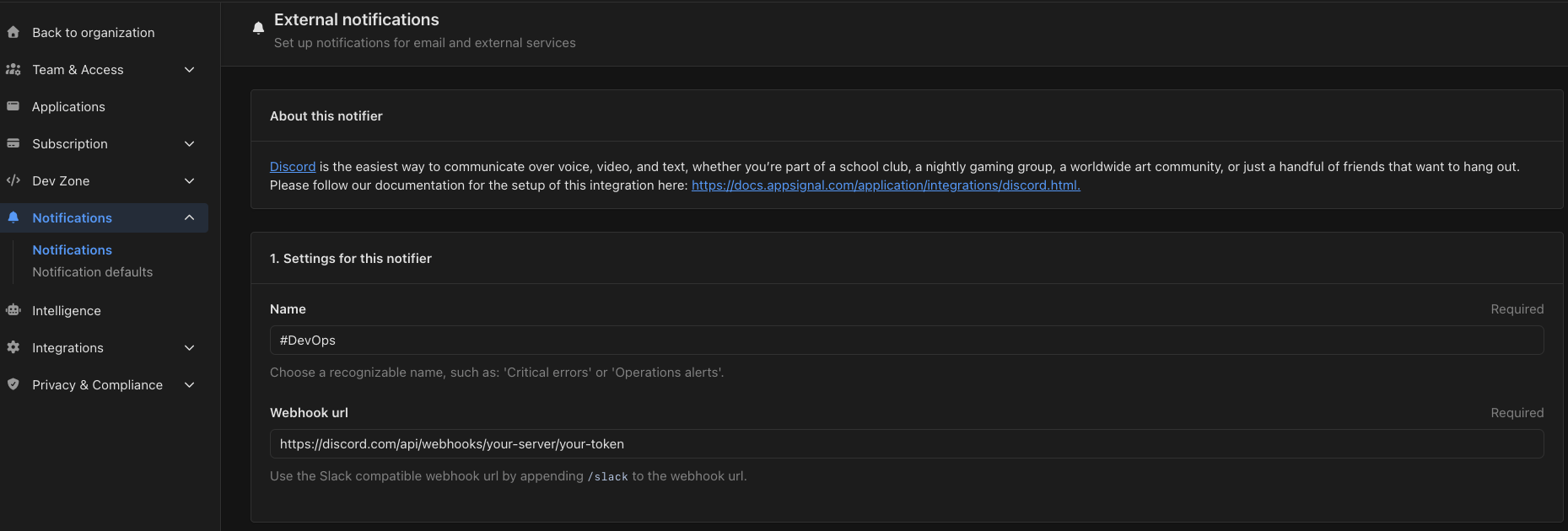
Gehen Sie in Ihrer AppSignal-Organisation zur Seite Notifications, wählen Sie Add new notifier aus und wählen Sie Discord aus der Liste der Notifier aus. Unsere Discord-Integration basiert auf dem slack-kompatiblen Webhook-Endpunkt von Discord. Fügen Sie für den Webhook den Webhook aus dem Discord-Integrationsbildschirm ein und hängen Sie /slack an die URL an. Screenshot der Discord-Notifier-Seite auf AppSignal.com Unterhalb von Settings for this notifier hat die Seite drei weitere Abschnitte:
  • Scope notifier to the following apps — die Apps und Umgebungen, die dieser Notifier abdeckt.
  • Enable notifier for new applications — wenn aktiviert, verwendet jede App und Umgebung, die Sie später hinzufügen, standardmäßig diesen Notifier.
  • Send notifications for the following events — Deploys, Errors und Performance-Traces. Errors und Performance können nach Namespace gefiltert werden: Wählen Sie die gewünschten Namespaces aus, oder heben Sie die Auswahl aller auf, um jeden Namespace abzudecken.
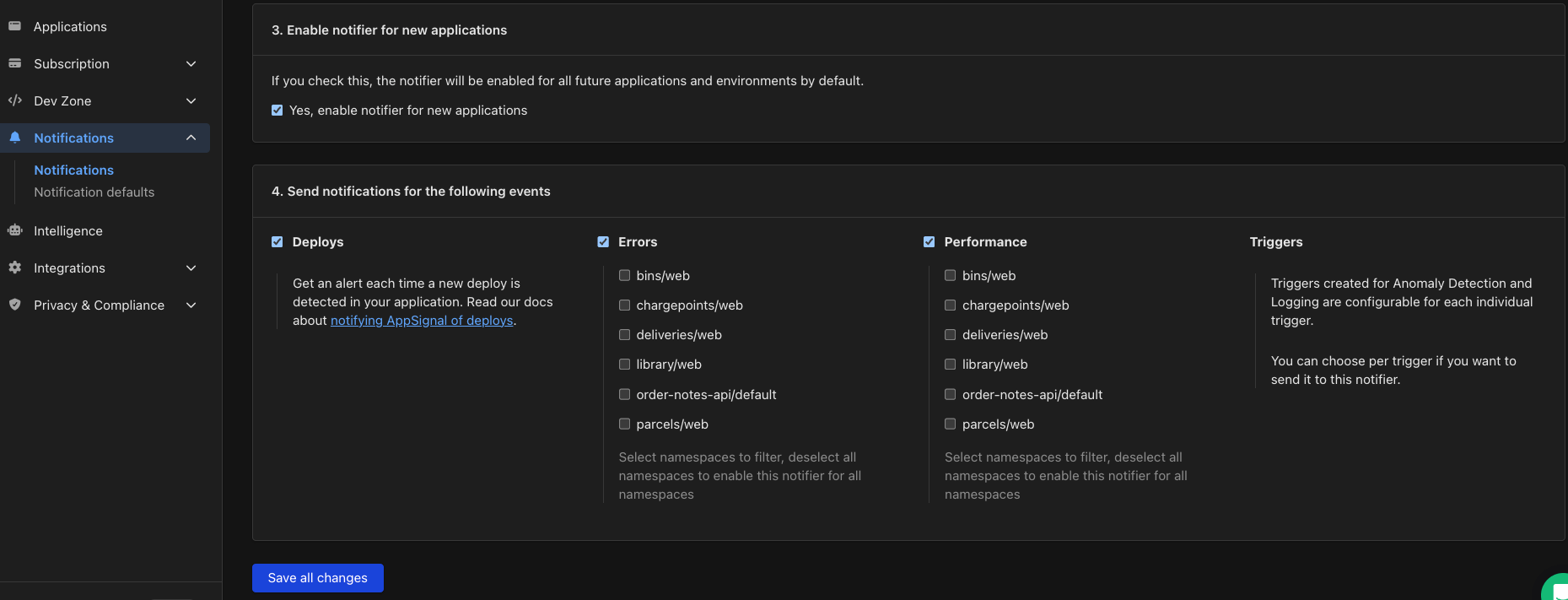
Alerts von Triggern werden hier nicht aktiviert. Anomaly-detection-, Log- und Check-in-Trigger wählen jeweils selbst die Notifier, an die sie senden, fügen Sie diesen Notifier also am Trigger selbst hinzu. Screenshot der Benachrichtigungs-Events für einen Notifier auf AppSignal.com Wählen Sie Save all changes aus. AppSignal leitet Sie zurück zur Seite Notifications. Um den Notifier zu testen, wählen Sie Manage daneben und anschließend Test hook aus. Die Schaltfläche ändert sich zu „Test message sent”, sobald AppSignal die Nachricht sendet. Test hook und View logs erscheinen, sobald der Notifier mindestens eine App abdeckt. Auf derselben Seite öffnet View logs die Logs des Notifiers, und Remove notifier löscht ihn. Sie sind nun bereit, Benachrichtigungen für Deploys, Fehler, Performance-Probleme und Alerts von AppSignal in Discord zu empfangen!

Liste der Integrationen