🗓 Deze documentatie is in november 2022 bijgewerkt om de wijzigingen in de gebruikersinterface van Jira te weerspiegelen. Als u op het moment van lezen merkt dat onze instructies niet meer actueel zijn, laat het ons dan weten!
Jira configureren
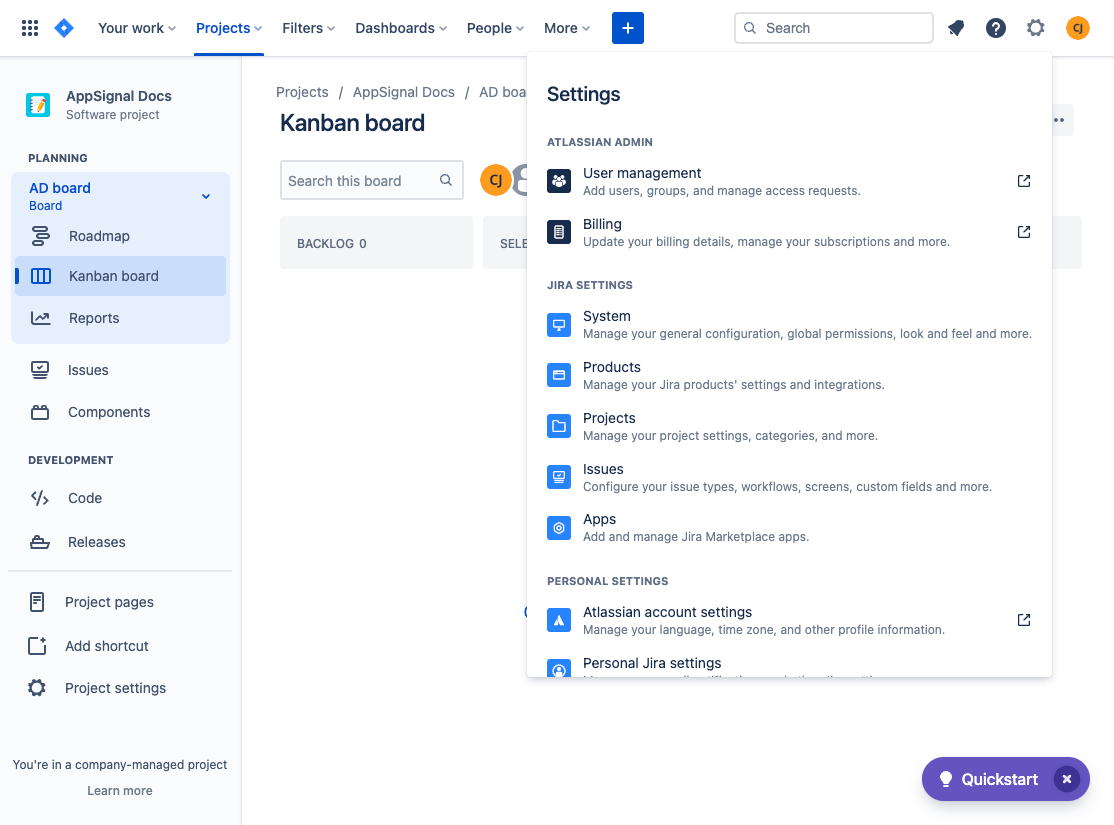
Voordat we AppSignal aan Jira kunnen koppelen, moeten we Jira configureren om ons OAuth-verzoek te accepteren. Klik hiervoor op het instellingen-tandwiel (⚙️) rechtsboven in de navigatiebalk en selecteer Products in het instellingenmenu.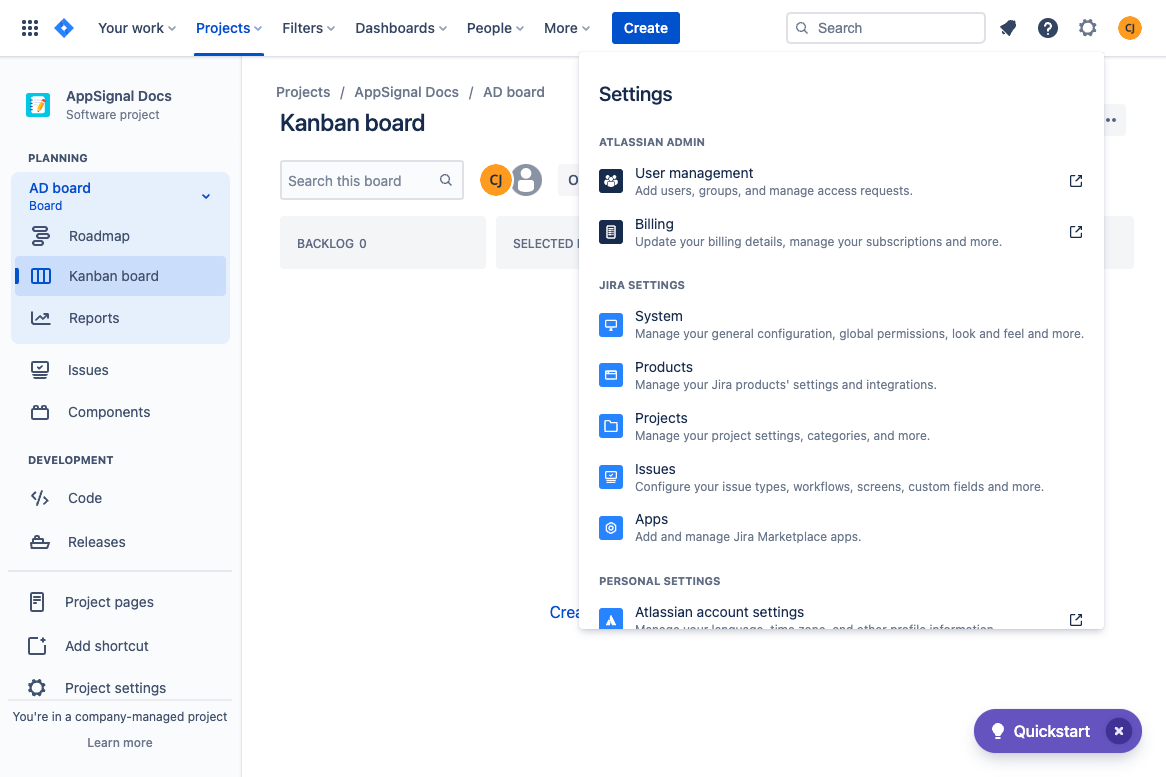
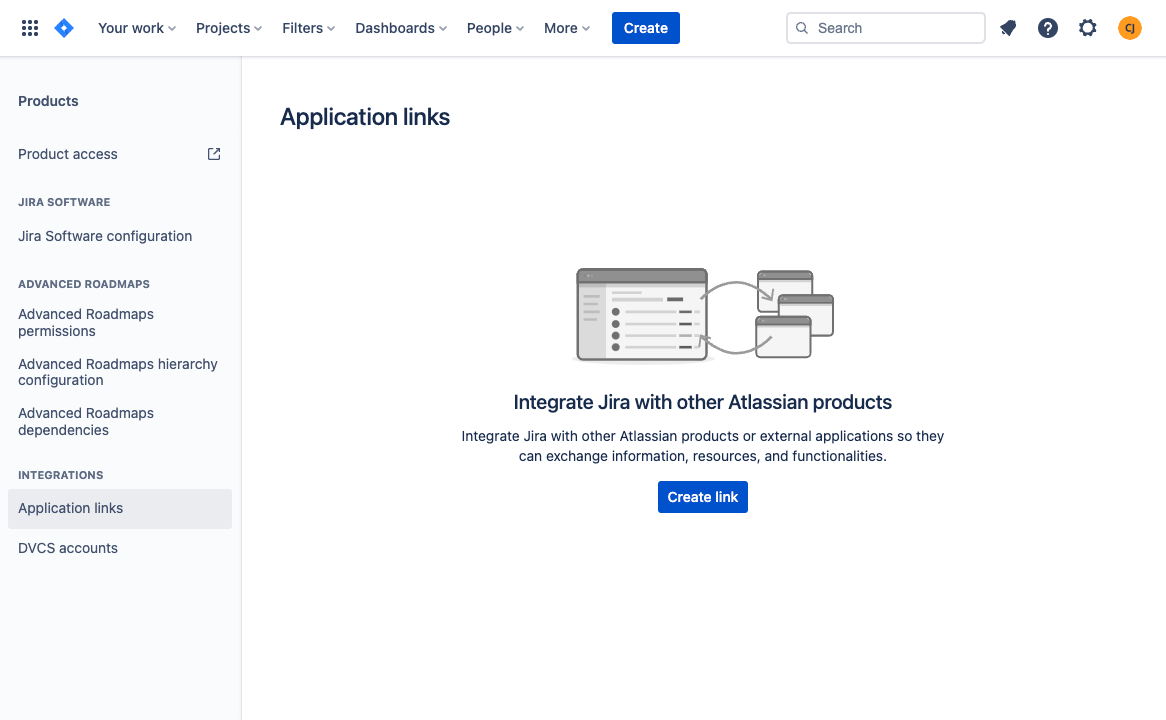
https://www.appsignal.com
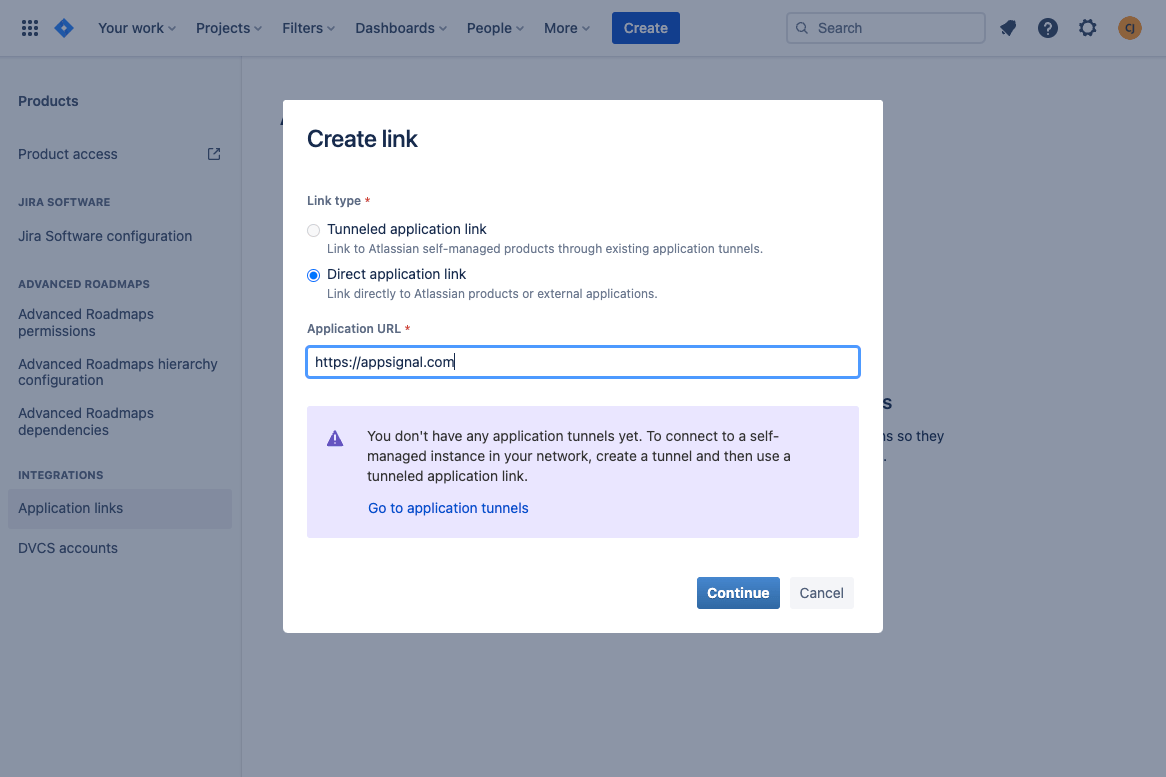
AppSignal en klik op continue.
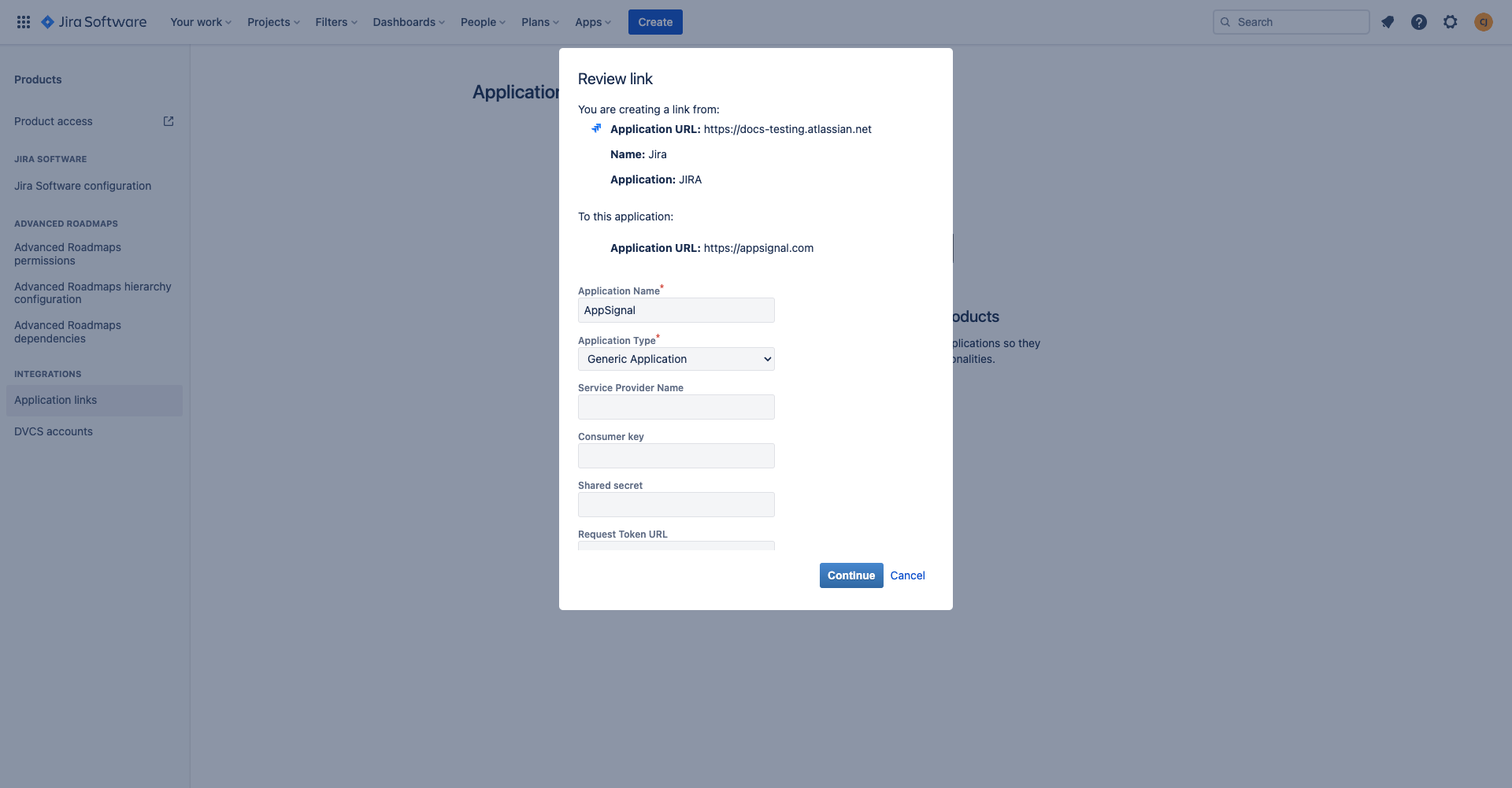
OAuth-instelling
Nu is het tijd om de “Incoming Authentication” van AppSignal te configureren. Navigeer hiervoor naar “Edit” op het scherm “Application links”: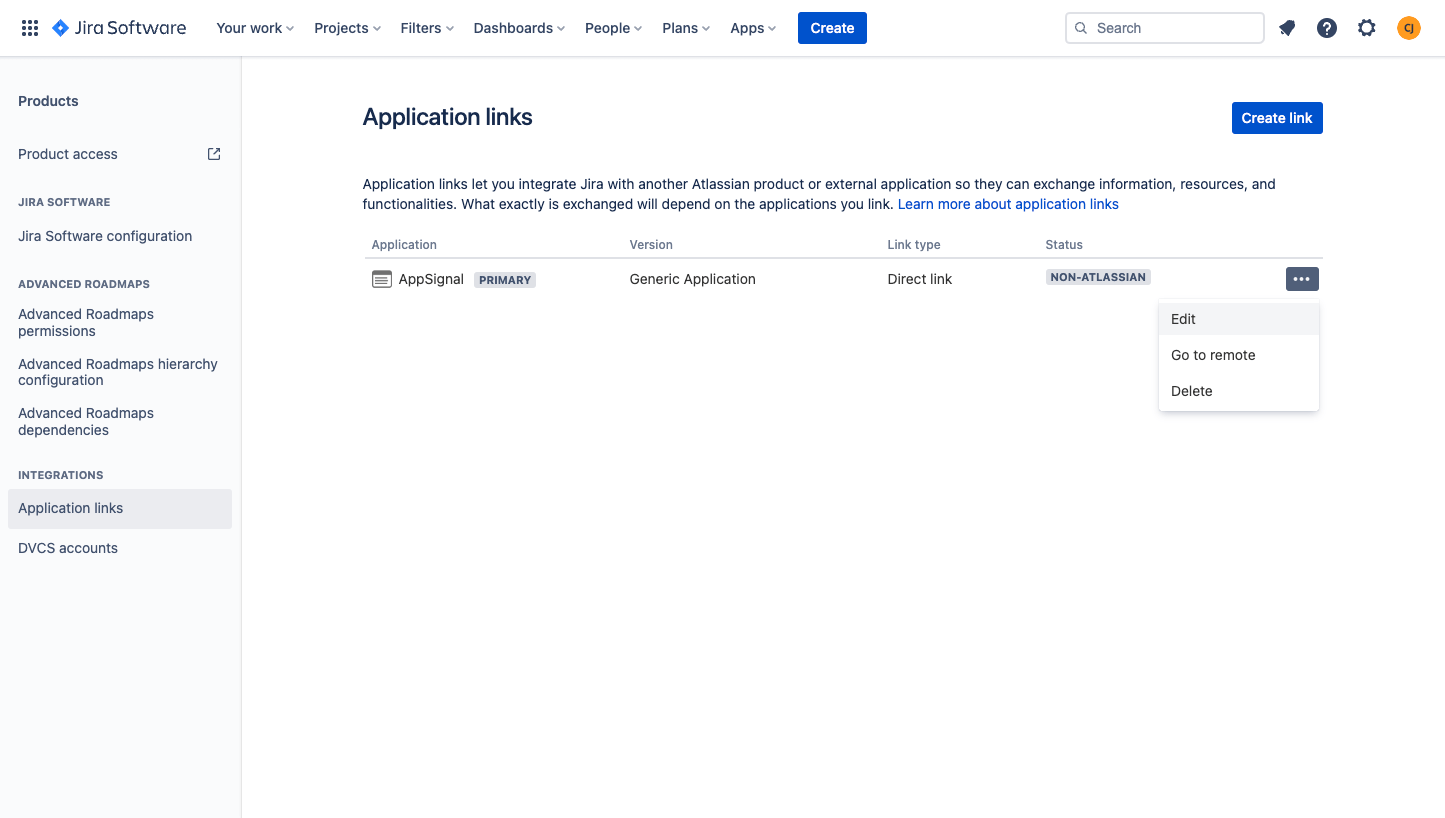
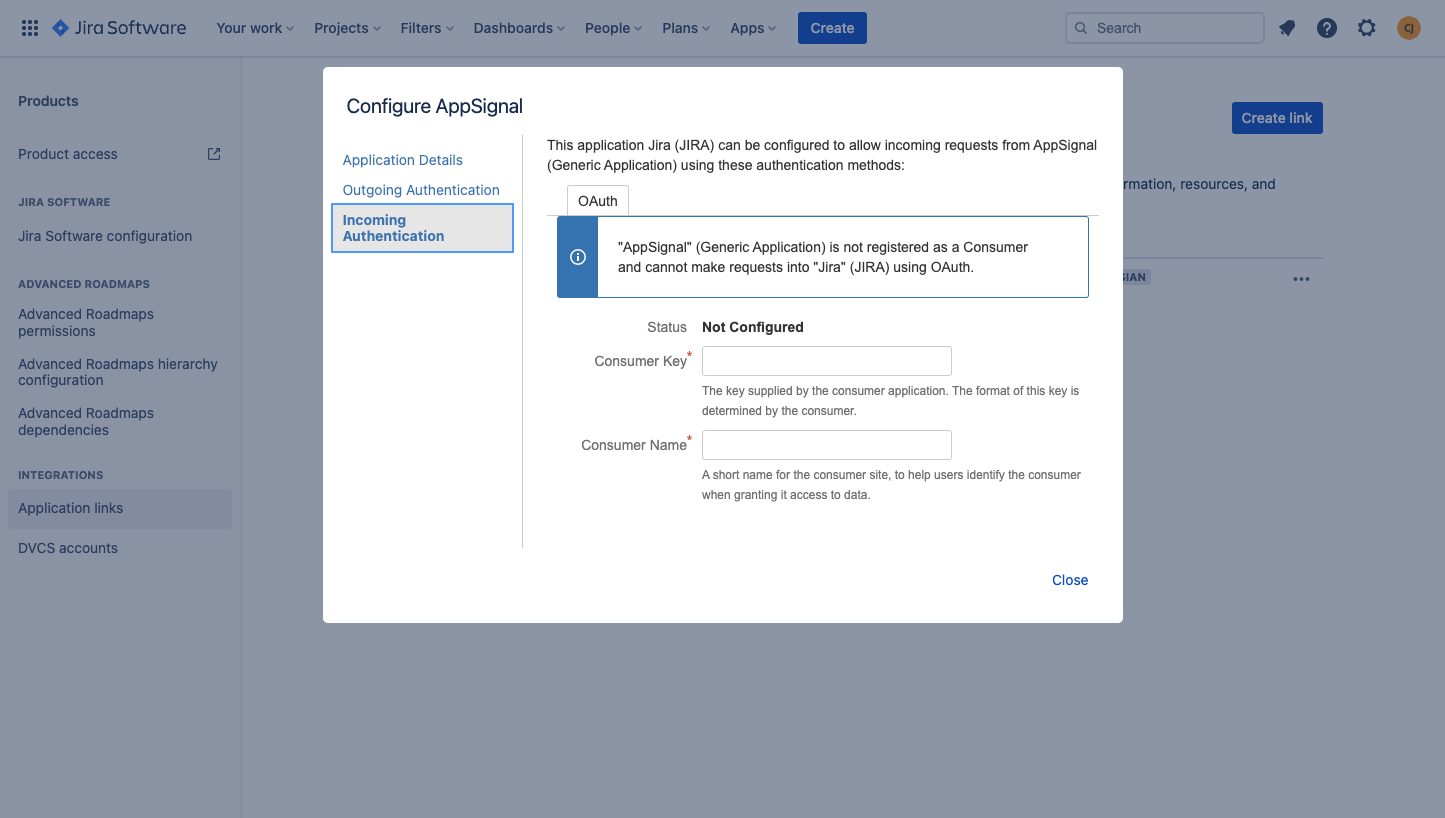
- Consumer Key:
ce2jejafmni3qmnzrfergg9fLpzxmppl - Consumer Name:
AppSignal - Public Key:
Text
AppSignal configureren
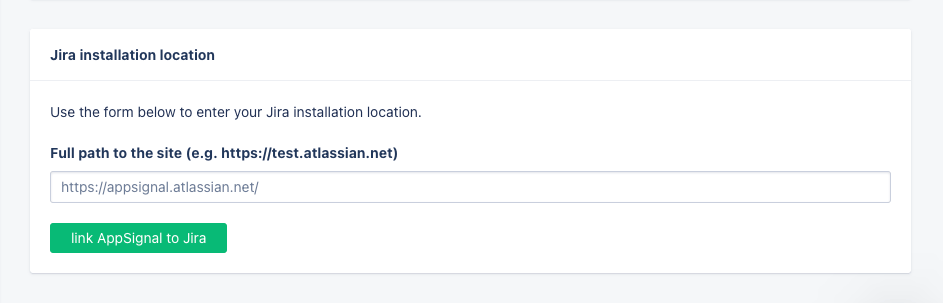
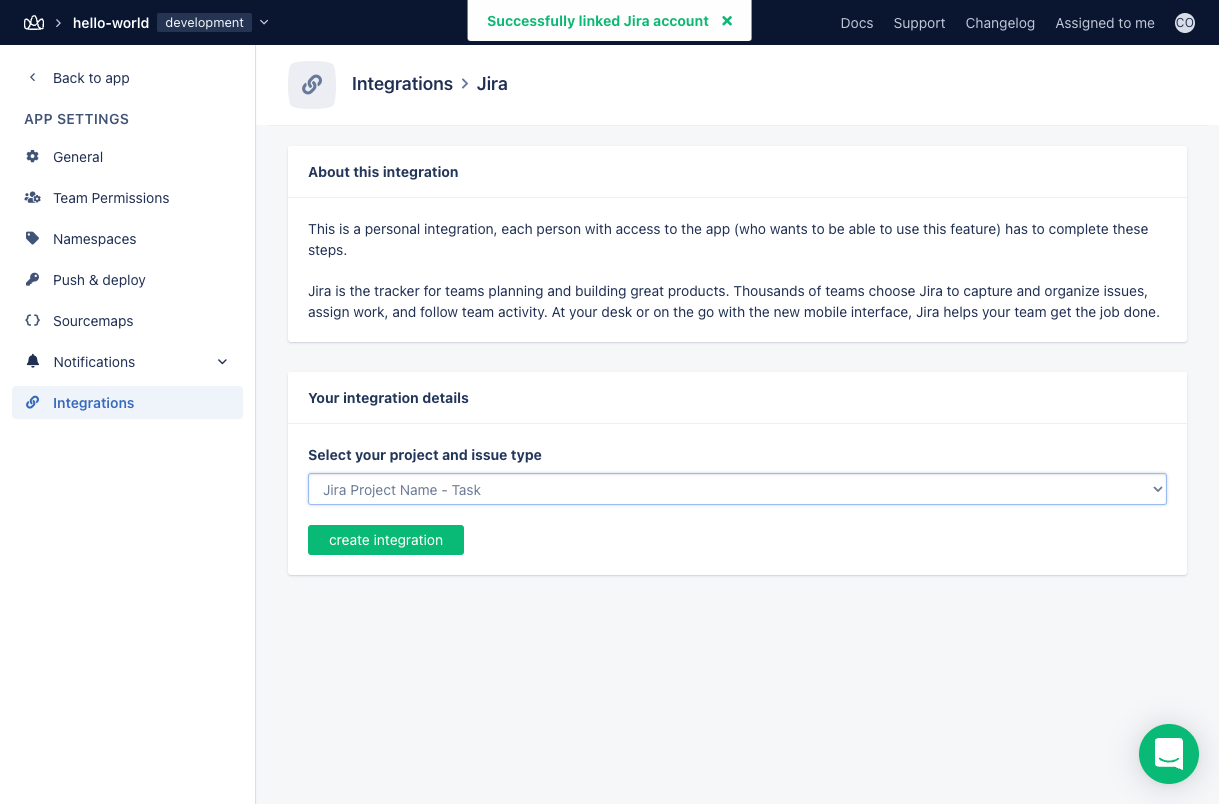
Om het koppelen van uw Jira-project aan AppSignal te voltooien, moet AppSignal geconfigureerd worden om met uw Jira-project te communiceren. Open hiervoor uw applicatie in AppSignal. Klik op “App settings” onderaan het linker navigatievenster en klik vervolgens op “Integrations”: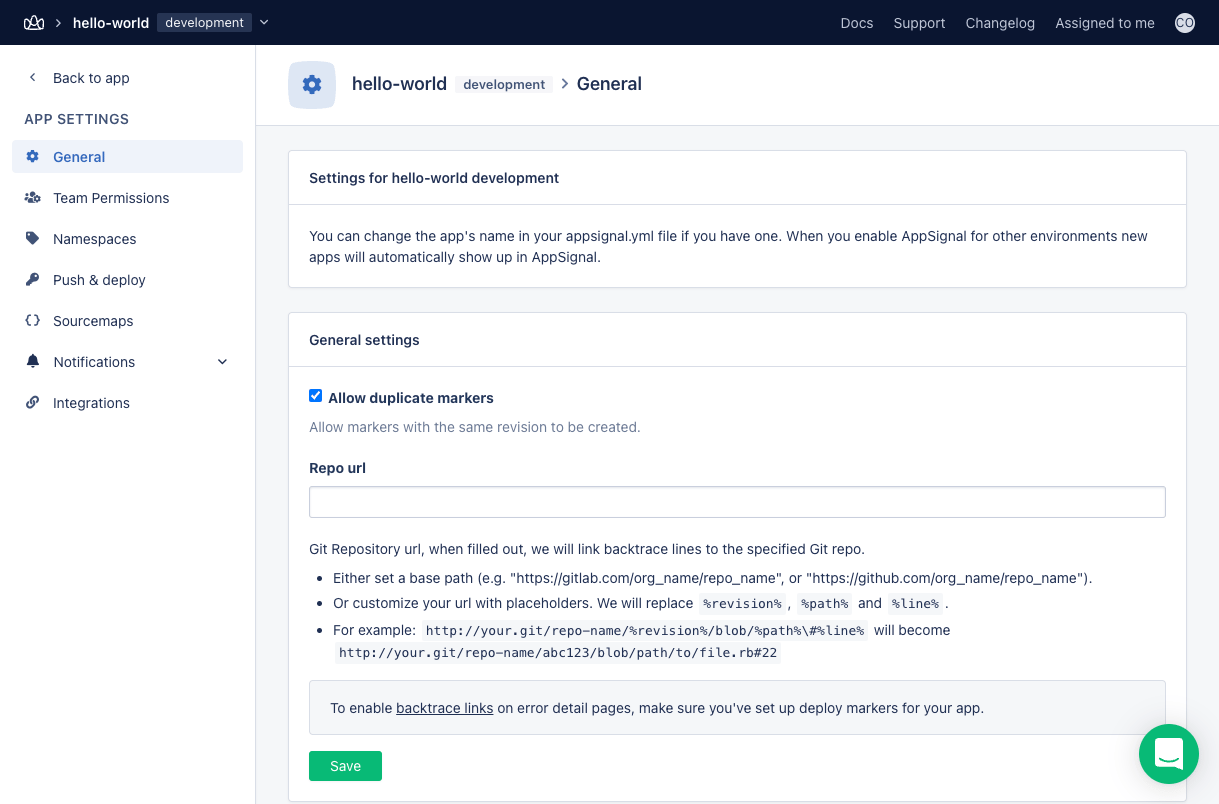
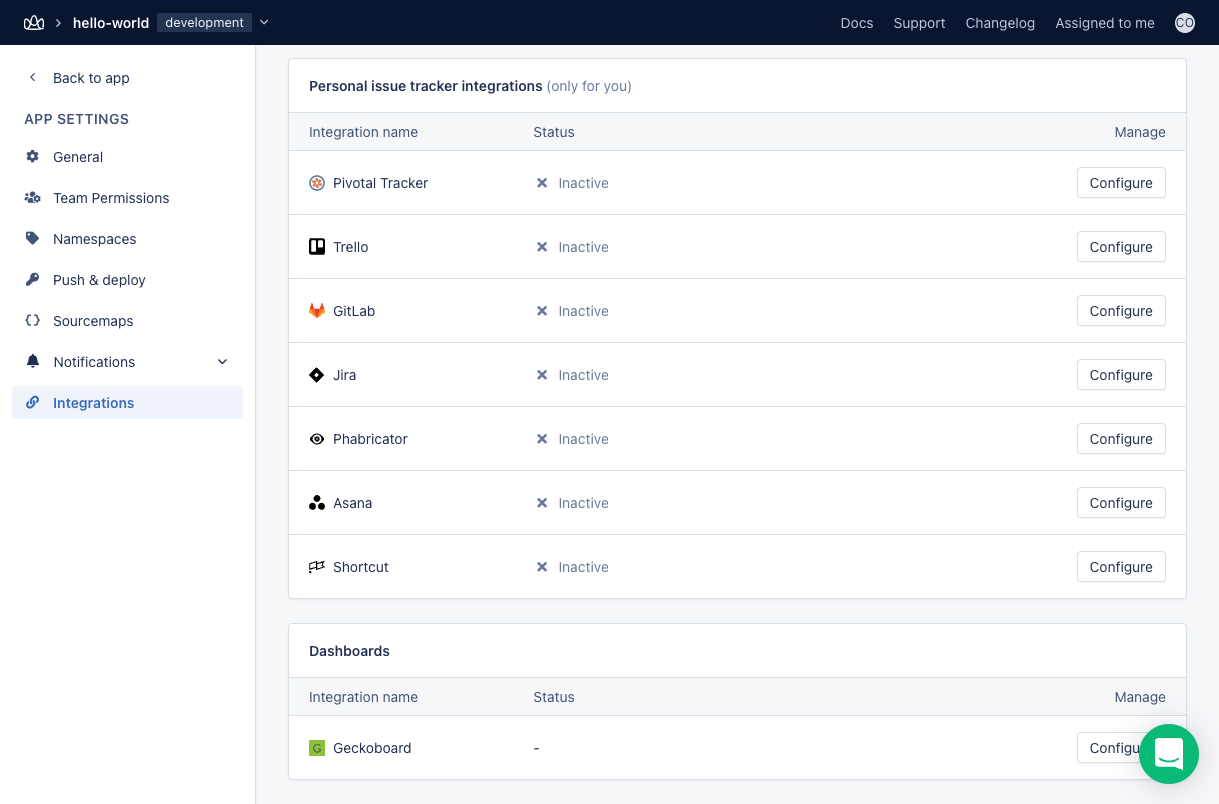
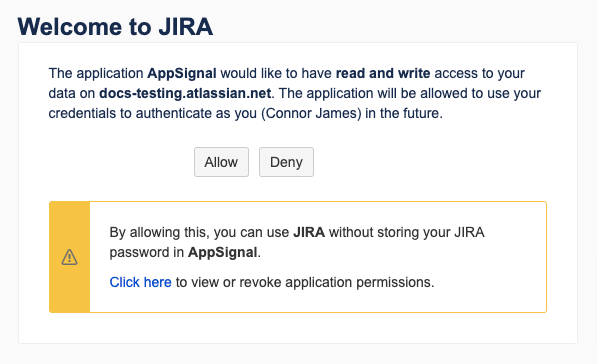
project-name.appsignal.net, klik vervolgens op “link AppSignal to Jira”.
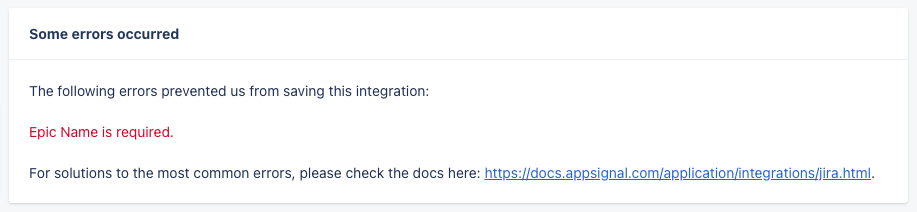
Fouten
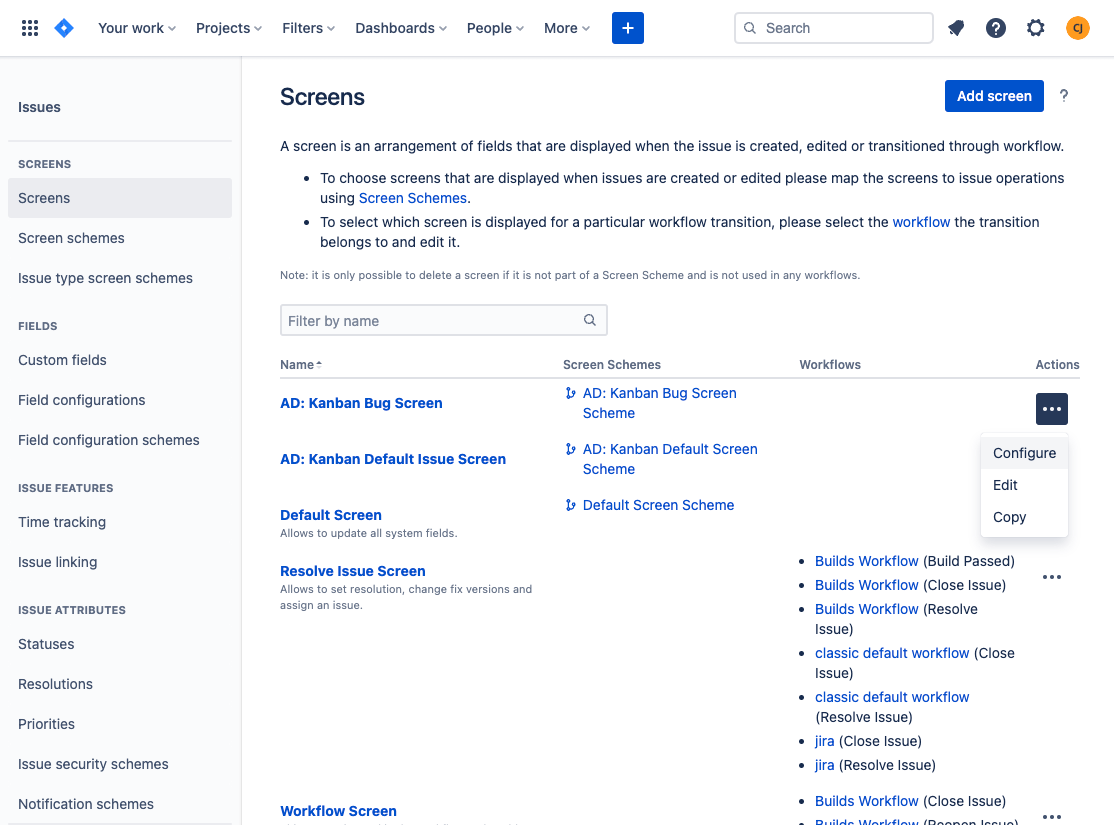
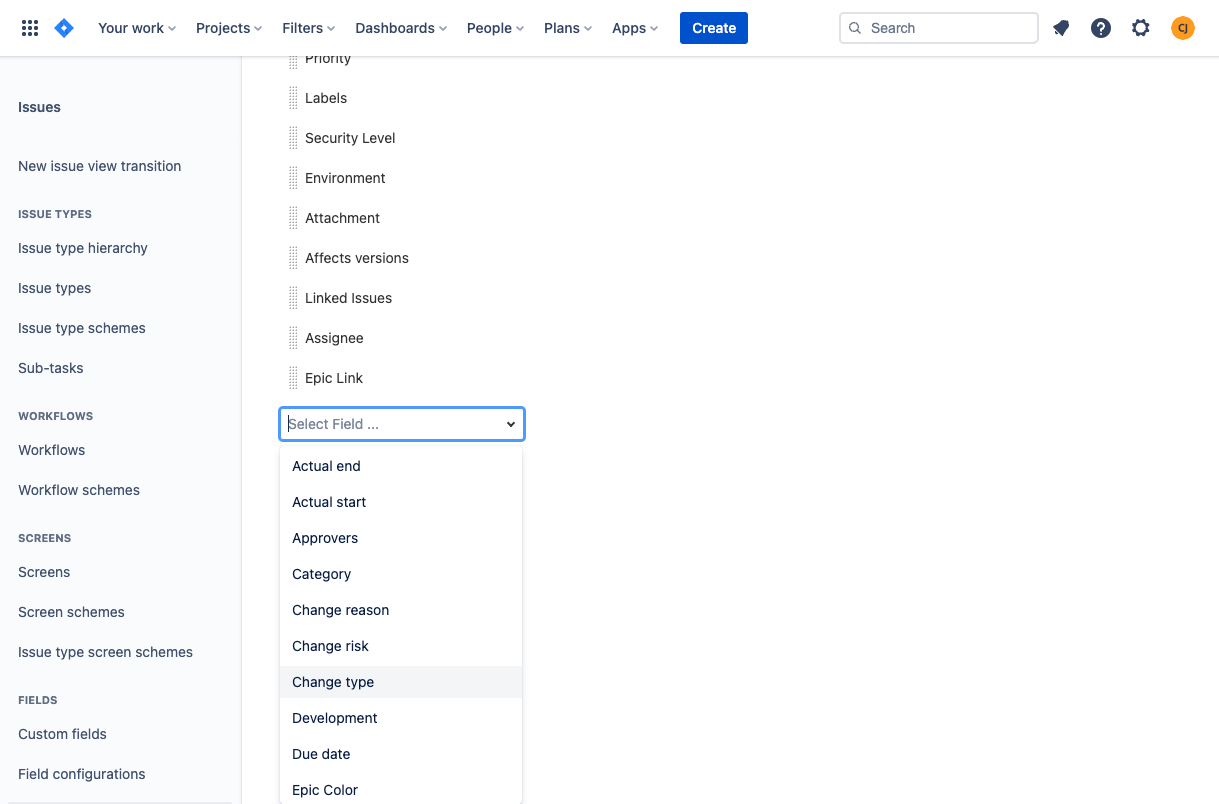
AppSignal vereist dat er vier velden in Jira aanwezig zijn:- Labels
- Environment
- Summary
- Description