
Requisitos
O AppSignal tem um assistente de instalação que o guia em cada etapa, então faça login na sua conta do AppSignal antes de começar. Se você ainda não tiver uma conta, crie uma conta de usuário e depois uma organização. Consulte a documentação de sistemas operacionais suportados para garantir que seu sistema seja compatível com o AppSignal.Adicionando seu aplicativo
Para registrar um novo aplicativo e abrir o assistente de instalação, selecione Add app na página de visão geral dos aplicativos. Se você já estiver logado, este link abre o assistente diretamente.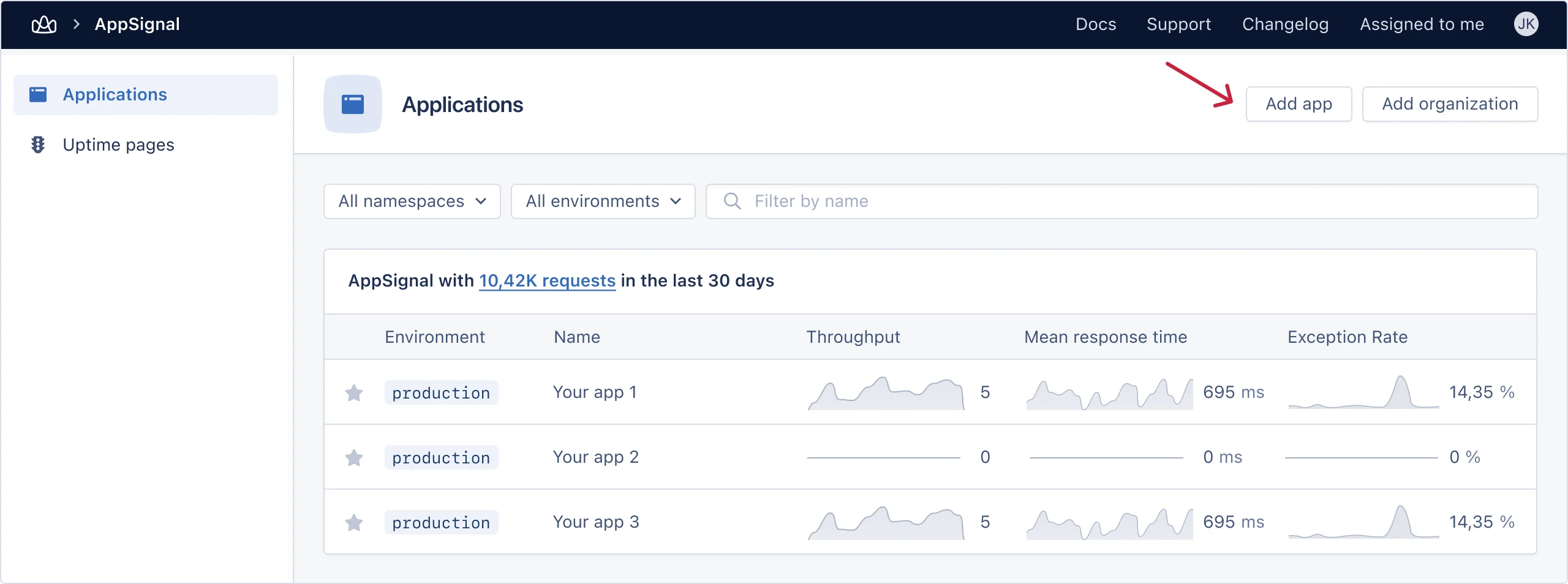
Instalação rápida
Ruby, Elixir, Node.js, Python e PHP seguem as mesmas cinco etapas: obter a Push API key, adicionar o pacote, configurá-lo, enviar dados de teste e fazer deploy. Selecione sua linguagem em qualquer bloco de código abaixo, e o restante desta seção seguirá sua escolha. Para JavaScript de front-end, Go e Java, vá direto para instalando outras linguagens.O PHP precisa da extensão PHP do OpenTelemetry antes de você começar.
Leia primeiro a página de requisitos do PHP.
Etapa 1: obtenha sua Push API key
Cada etapa abaixo precisa da sua Push API key em nível de organização. Abra as chaves de API da sua organização e copie a primeira chave exibida ali. O assistente de instalação também a exibe.Etapa 2: adicione o pacote
Adicione o AppSignal às dependências do seu projeto e depois instale-as:--allow-build: por padrão, ele suprime os scripts de lifecycle, então, sem essa flag, a extensão nunca é compilada e o AppSignal não reporta nada.
Etapa 3: configure
A etapa 2 instalou o pacote. Esta etapa cria o arquivo de configuração dele. Ruby, Elixir, Python e PHP vêm com um comando que escreve esse arquivo para você: execute-o no diretório raiz do seu aplicativo com a Push API key do assistente, e ele solicita o que mais precisar. O Node.js não tem um comando assim, então você escreve o arquivo manualmente; consulte a página de instalação do Node.js para o passo a passo completo.O Distributed tracing exige que seu aplicativo envie os dados por meio de um collector hospedado pelo AppSignal. Crie um collector na página “Hosted Collector”, nas configurações da sua organização. Você também pode configurar o AppSignal com IA, o que cria um automaticamente.O PHP sempre envia dados por meio de um collector, então use sua “Collector URL” como o endereço do collector abaixo. Python e Ruby precisam do modo collector, que também habilita o Logging para Python. Siga o guia de configuração do collector para Python ou Ruby.
- Ruby: o Rails é configurado automaticamente. Sidekiq, Puma, Sinatra e outros são abordados na documentação de integrações do Ruby.
- Elixir: continue com o guia Phoenix ou Plug se você usar algum deles.
- Python: o AppSignal não instrumenta bibliotecas automaticamente. Adicione os pacotes das bibliotecas que você usa a partir da documentação de instrumentações do Python.
- PHP: o instalador adiciona a auto-instrumentação de framework para você. Veja a documentação de integrações do PHP para saber o que ela cobre.
- Node.js: carregue o
appsignal.cjsantes de qualquer outra biblioteca, adicionando--require ./appsignal.cjsao comando que inicia o app, por exemplonode --require ./appsignal.cjs index.js. Nada é instrumentado sem isso. Para TypeScript compilado, adicione--enable-source-mapspara que os backtraces apontem para a sua origem.ts:node --enable-source-maps --require './appsignal.cjs' dist/src/main.js. Veja a documentação de integrações do Node.js.
Etapa 4: envie seus primeiros dados
O AppSignal só registra um novo aplicativo depois de receber dados. O comando de demonstração envia um erro e uma trace de performance para que você possa confirmar que a conexão funciona:appsignal install do Ruby, Elixir e PHP já executam isso para você no final, então talvez você já tenha visto isso. O Node.js não tem um comando assim, então execute a demonstração você mesmo. Execute-a novamente quando quiser, ou inicie seu aplicativo e faça algumas requisições.
Etapa 5: faça o deploy
Faça commit das alterações e deploy do seu aplicativo. Quando o aplicativo implantado começar a lidar com tráfego, os erros, traces e métricas de host aparecem no AppSignal.com. Para a referência completa da sua linguagem, leia suas páginas de instalação e configuração:- Instalação do Ruby e configuração do Ruby
- Instalação do Elixir e configuração do Elixir
- Instalação do Python e configuração do Python
- Instalação do PHP e configuração do PHP
- Instalação do Node.js e configuração do Node.js
Instalando outras linguagens
Essas linguagens não usam o fluxo do instalador acima. Em vez disso, siga as próprias instruções de instalação:- Instruções de instalação do JavaScript de front-end: configurado com uma Push API key de front-end, com o nome do aplicativo e o ambiente definidos no assistente.
- Instruções de instalação do Go: configure o SDK do OpenTelemetry no código do seu aplicativo.
- Instruções de instalação do Java: execute seu aplicativo com o agente Java do OpenTelemetry.
- Instruções de instalação do OpenTelemetry: para qualquer outra linguagem que exporte dados do OpenTelemetry.