
Adaptateurs pris en charge
L’intégration Active Job prend en charge tous les adaptateurs Active Job. Elle peut également offrir une prise en charge pour des adaptateurs non répertoriés sur cette page, accessibles via une gem séparée. Cependant, ces adaptateurs n’ont pas été testés. Les adaptateurs sans intégration AppSignal dédiée sont surveillés via l’instrumentation Active Job, comme GoodJob.Intégration avec les bibliothèques prises en charge par AppSignal
Les bibliothèques de background jobs suivantes prises en charge par AppSignal sont automatiquement intégrées à Active Job, permettant à AppSignal de vous fournir des informations de performance plus approfondies :Signaler les erreurs lors de l’abandon d’un job
Définissez l’option de configurationactivejob_report_errors sur discard pour ne signaler les erreurs que lorsqu’un job est abandonné. Lorsqu’un job est abandonné, toutes les nouvelles tentatives ont été épuisées et le job n’est plus réessayé. Consultez la documentation Active Job pour en savoir plus sur la gestion des exceptions Active Job et les nouvelles tentatives des jobs échoués.
Instrumentation de mise en file d’attente
Mettre un job en file d’attente via Active Job enregistre un événementenqueue.active_job, intitulé d’après le job mis en file d’attente. Lorsqu’un job est mis en file d’attente via un adaptateur qu’AppSignal instrumente également, comme Sidekiq ou Resque, AppSignal supprime l’événement de mise en file d’attente propre à l’adaptateur et enregistre la mise en file d’attente une seule fois sous forme d’événement Active Job.
AppSignal enregistre les événements de mise en file d’attente dans la chronologie des événements de la transaction active, par exemple lorsque vous mettez en file d’attente un job depuis une requête web ou depuis un autre job. Il ne les enregistre que lorsqu’une transaction est active, donc mettre en file d’attente un job en dehors d’une transaction n’enregistre rien.
Pour arrêter d’enregistrer les événements de mise en file d’attente pour toutes les intégrations de jobs en arrière-plan, définissez l’option de configuration enable_job_enqueue_instrumentation sur false. Cela n’affecte pas l’instrumentation des jobs eux-mêmes.
Métadonnées
AppSignal collecte les métadonnées suivantes pour les jobs Active Job :
*À partir de la version 6 de Rails, les queue times sont signalés pour le namespace depuis lequel ils sont signalés et peuvent être consultés dans les Performance Graphs d’AppSignal.
AppSignal utilise les métadonnées Active Job pour vous donner des informations contextuelles plus approfondies sur les performances des jobs. Lors de l’inspection des traces Active Job dans AppSignal :
- Le nom du job regroupe les traces du job sur la page Performance :
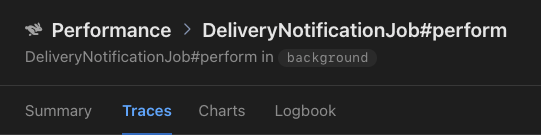
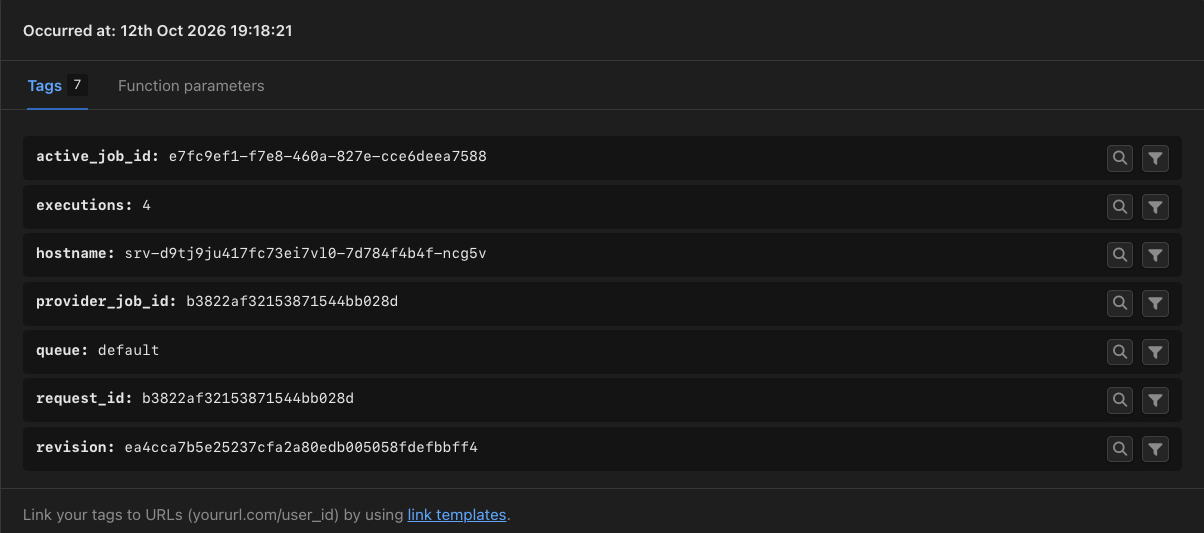
- Les métadonnées, sauf le nom du job et les événements, sont filtrables en tags sur la page de la trace :
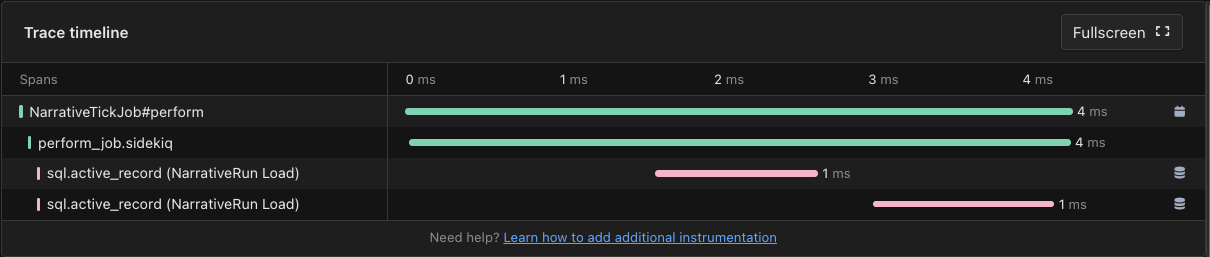
- Les spans du job apparaissent dans la chronologie de la trace sur la page de la trace :
Intelligence dashboard
Lorsqu’AppSignal reçoit des métriques Active Job, il crée un Intelligence dashboard Active Job, disponible depuis la section dashboard de l’application AppSignal. Lorsqu’une version plus récente du dashboard est disponible, une bannière en haut propose de le mettre à jour.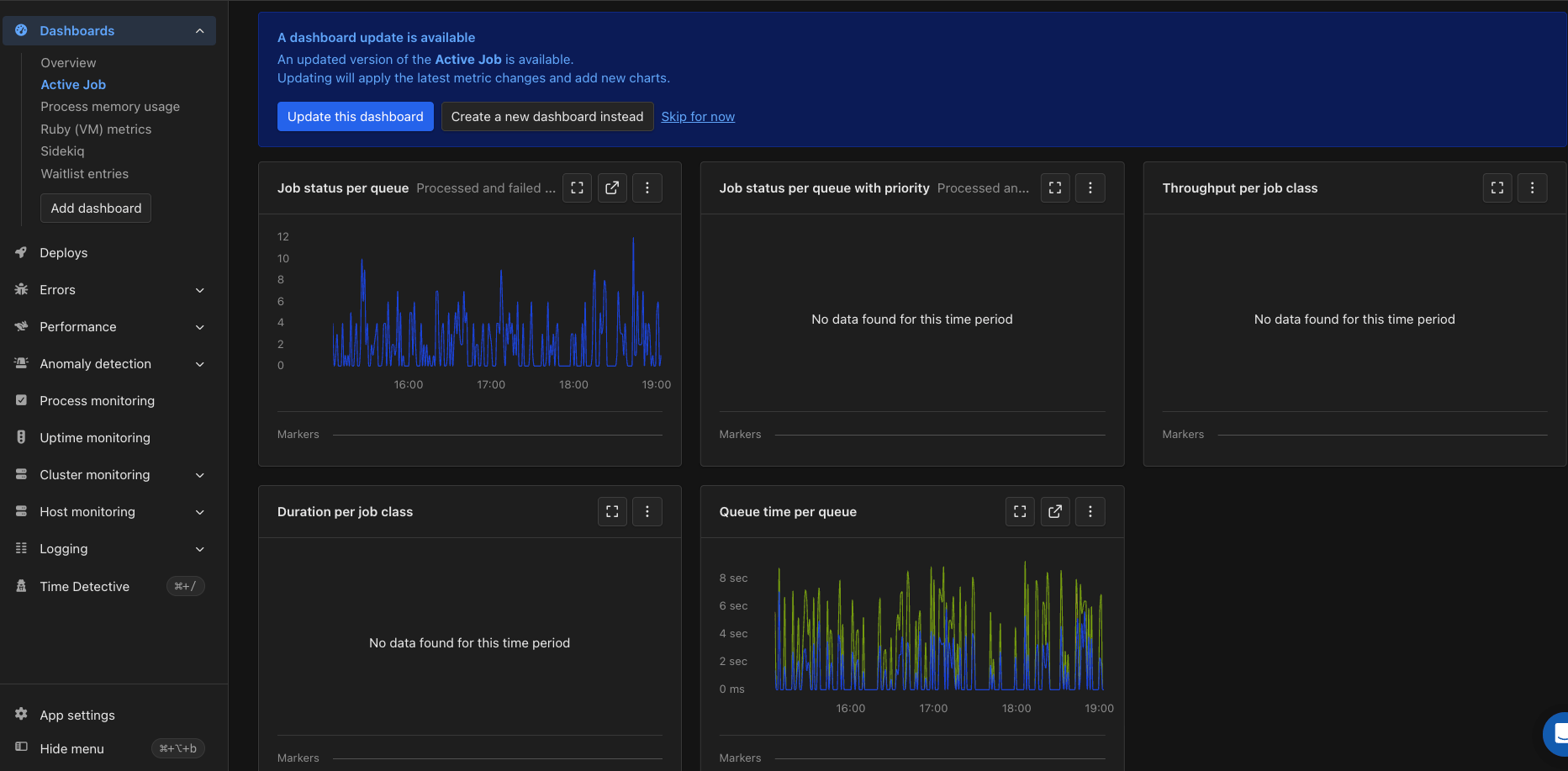
Le Intelligence dashboard Active Job dans AppSignal
Les graphiques Duration et Throughput utilisent
trace_duration pour les comptes qui sont passés aux métriques de trace. Les comptes qui ne sont pas encore passés voient ces graphiques alimentés par transaction_duration.
Chaque tag est représenté par une ligne colorée sur le graphique.
Graphique Duration per job class
Le graphique Duration per job class montre le temps qu’il a fallu aux jobs pour s’exécuter, regroupés par la classe qui définit le job. Vous pouvez utiliser ce graphique pour surveiller les performances des jobs, par classe, en vous offrant une vue d’ensemble des performances des jobs et en vous permettant d’identifier et d’enquêter rapidement sur les pics de durée.Graphique Job status per queue
Le graphique Job status per queue montre le nombre de jobs qui ont été exécutés, regroupés par leur statut résultant et par la queue dans laquelle ils ont été mis en file d’attente. Vous pouvez utiliser ce graphique pour surveiller le nombre d’erreurs des jobs et leurs performances en fonction de la queue, identifier les goulots d’étranglement et optimiser vos background jobs pour la mise à l’échelle.Graphique Job status per queue with priority
Le graphique Job status per queue with priority montre le nombre de jobs qui ont été exécutés, regroupés par leur statut résultant, par la queue dans laquelle ils ont été mis en file d’attente et par la priorité qui leur a été donnée. Vous pouvez utiliser ce graphique pour surveiller le nombre d’erreurs des jobs et leurs performances en fonction de la queue et de la priorité, identifier les goulots d’étranglement et optimiser vos background jobs pour la mise à l’échelle.Graphique Queue time per queue
Le graphique Queue time per queue montre combien de temps les jobs ont attendu dans chaque queue avant de démarrer. Il indique la moyenne, le 90e percentile et le 95e percentile. Vous pouvez utiliser ce graphique pour repérer les queues qui prennent du retard. Décidez si une queue a besoin de plus de workers.Graphique Throughput per job class
Le graphique Throughput per job class montre le nombre de jobs qui ont été exécutés, regroupés par la classe qui définit le job. Vous pouvez utiliser ce graphique pour surveiller combien de jobs sont exécutés, regroupés par la classe qui définit le job.Attributs du span
Mode collector uniquement : ceci s’applique lorsqu’AppSignal pour Ruby s’exécute en mode collector. Cela n’a aucun effet dans les autres cas.
messaging.system— la bibliothèque de mise en file d’attente.messaging.destination.name— la queue sur laquelle le job a été placé.messaging.operation.type— indique si le span correspond à la mise en file d’attente ou à l’exécution du job.
error.type, la classe de l’erreur.
Tracing distribué
Mode collector uniquement : ceci s’applique lorsqu’AppSignal pour Ruby s’exécute en mode collector. Cela n’a aucun effet dans les autres cas.
Voir aussi
- Solid Queue : exécuter des background jobs dans votre base de données : utilisez la base de données que vous exploitez déjà comme backend Active Job. Rails 8 la configure dans les nouvelles applications ; cet article couvre son ajout à une application existante.
- Sidekiq batches : exécuter des jobs en parallèle, puis agir : répartissez une unité de travail entre plusieurs jobs, puis exécutez un callback une fois que chaque job a réussi.