
Prérequis
AppSignal dispose d’un assistant d’installation qui vous guide à chaque étape. Connectez-vous à votre compte AppSignal avant de commencer. Si vous n’avez pas encore de compte, créez d’abord un compte utilisateur, puis une organisation. Consultez la documentation sur les systèmes d’exploitation pris en charge pour vous assurer que votre système est compatible avec AppSignal.Ajouter votre application
Pour enregistrer une nouvelle application et ouvrir l’assistant d’installation, sélectionnez Add app sur la page de vue d’ensemble des applications. Si vous êtes déjà connecté, ce lien ouvre directement l’assistant.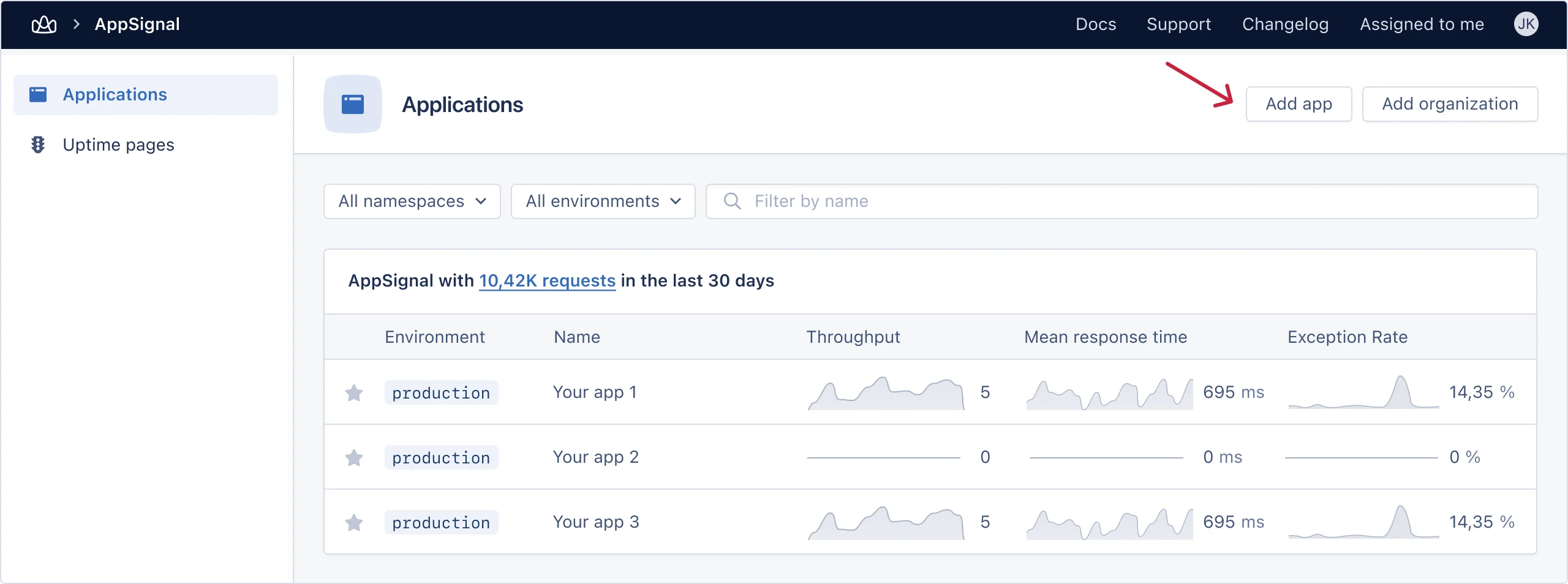
Installation rapide
Ruby, Elixir, Node.js, Python et PHP suivent les mêmes cinq étapes : récupérer votre clé Push API, ajouter le package, le configurer, envoyer des données de test et déployer. Sélectionnez votre langage dans n’importe quel bloc de code ci-dessous, et le reste de cette section suit votre choix. Pour JavaScript front-end, Go et Java, passez directement à installer d’autres langages.PHP nécessite l’extension PHP d’OpenTelemetry avant de commencer. Consultez
d’abord la page des prérequis PHP.
Étape 1 : récupérer votre clé Push API
Chaque étape ci-dessous nécessite votre clé Push API à l’échelle de l’organisation. Ouvrez les clés API de votre organisation et copiez la première clé qui y est affichée. L’assistant d’installation l’affiche également.Étape 2 : ajouter le package
Ajoutez AppSignal aux dépendances de votre projet, puis installez-les :--allow-build : il supprime les scripts de cycle de vie par défaut, donc sans ce flag, l’extension n’est jamais compilée et AppSignal ne rapporte rien.
Étape 3 : configurer
L’étape 2 a installé le package. Cette étape crée son fichier de configuration. Ruby, Elixir, Python et PHP fournissent une commande qui écrit ce fichier pour vous : exécutez-la depuis le répertoire racine de votre application avec la clé Push API de l’assistant, et elle demande tout ce dont elle a besoin. Node.js ne fournit pas de commande de ce type, vous écrivez donc son fichier à la main ; consultez la page d’installation Node.js pour la procédure complète.Le tracing distribué nécessite que votre application envoie ses données via un collector hébergé par AppSignal. Créez un collector sur la page « Hosted Collector » dans les paramètres de votre organisation. Vous pouvez aussi configurer AppSignal avec l’IA, ce qui en crée un automatiquement.PHP envoie toujours ses données via un collector, utilisez donc sa « Collector URL » comme adresse de collector ci-dessous. Python et Ruby nécessitent le mode collector, qui active aussi la journalisation pour Python. Suivez le guide de configuration du collector pour Python ou Ruby.
- Ruby : Rails est configuré automatiquement. Sidekiq, Puma, Sinatra et d’autres sont couverts dans la documentation des intégrations Ruby.
- Elixir : poursuivez avec le guide Phoenix ou Plug si vous en utilisez l’un des deux.
- Python : AppSignal n’instrumente pas automatiquement les bibliothèques. Ajoutez les packages pour les bibliothèques que vous utilisez depuis la documentation des instrumentations Python.
- PHP : l’installateur ajoute l’instrumentation automatique du framework pour vous. Consultez la documentation des intégrations PHP pour savoir ce qu’elle couvre.
- Node.js : chargez
appsignal.cjsavant toute autre bibliothèque en ajoutant--require ./appsignal.cjsà la commande qui démarre l’application, par exemplenode --require ./appsignal.cjs index.js. Rien n’est instrumenté sans cela. Pour du TypeScript compilé, ajoutez--enable-source-mapsafin que les traces de pile pointent vers votre source.ts:node --enable-source-maps --require './appsignal.cjs' dist/src/main.js. Consultez la documentation des intégrations Node.js.
Étape 4 : envoyer vos premières données
AppSignal n’enregistre une nouvelle application qu’une fois qu’elle reçoit des données. La commande de démo envoie une erreur et une trace de performance afin que vous puissiez confirmer que la connexion fonctionne :appsignal install de Ruby, Elixir et PHP l’exécutent déjà pour vous à la fin, vous l’avez donc peut-être déjà vue. Node.js n’a pas de commande de ce type, exécutez donc la démo vous-même. Exécutez-la à nouveau à tout moment, ou démarrez plutôt votre application et effectuez quelques requêtes.
Étape 5 : déployer
Validez les modifications et déployez votre application. Une fois que l’application déployée traite du trafic, ses erreurs, traces et métriques d’hôte apparaissent sur AppSignal.com. Pour la référence complète sur votre langage, consultez ses pages d’installation et de configuration :- Installation Ruby et configuration Ruby
- Installation Elixir et configuration Elixir
- Installation Python et configuration Python
- Installation PHP et configuration PHP
- Installation Node.js et configuration Node.js
Installer d’autres langages
Ces langages n’utilisent pas le flux d’installation décrit ci-dessus. Suivez plutôt leurs propres instructions d’installation :- Instructions d’installation JavaScript front-end : configuré avec une clé Push API front-end, le nom de l’application et l’environnement étant définis dans l’assistant.
- Instructions d’installation Go : intégrez le SDK OpenTelemetry dans le code de votre application.
- Instructions d’installation Java : exécutez votre application avec l’agent Java OpenTelemetry.
- Instructions d’installation OpenTelemetry : pour tout autre langage qui exporte des données OpenTelemetry.