
Eine Metrik aus einer Log-Zeile erstellen
Der schnellste Weg, eine Metrik zu erstellen, geht von einer Log-Zeile aus, die bereits die Daten anzeigt, die Sie verfolgen möchten.- Öffnen Sie die Seite Logs für Ihre Anwendung.
- Verwenden Sie die Abfrageleiste, um die Log-Zeilen zu filtern, die dem Ereignis entsprechen, das Sie messen möchten.
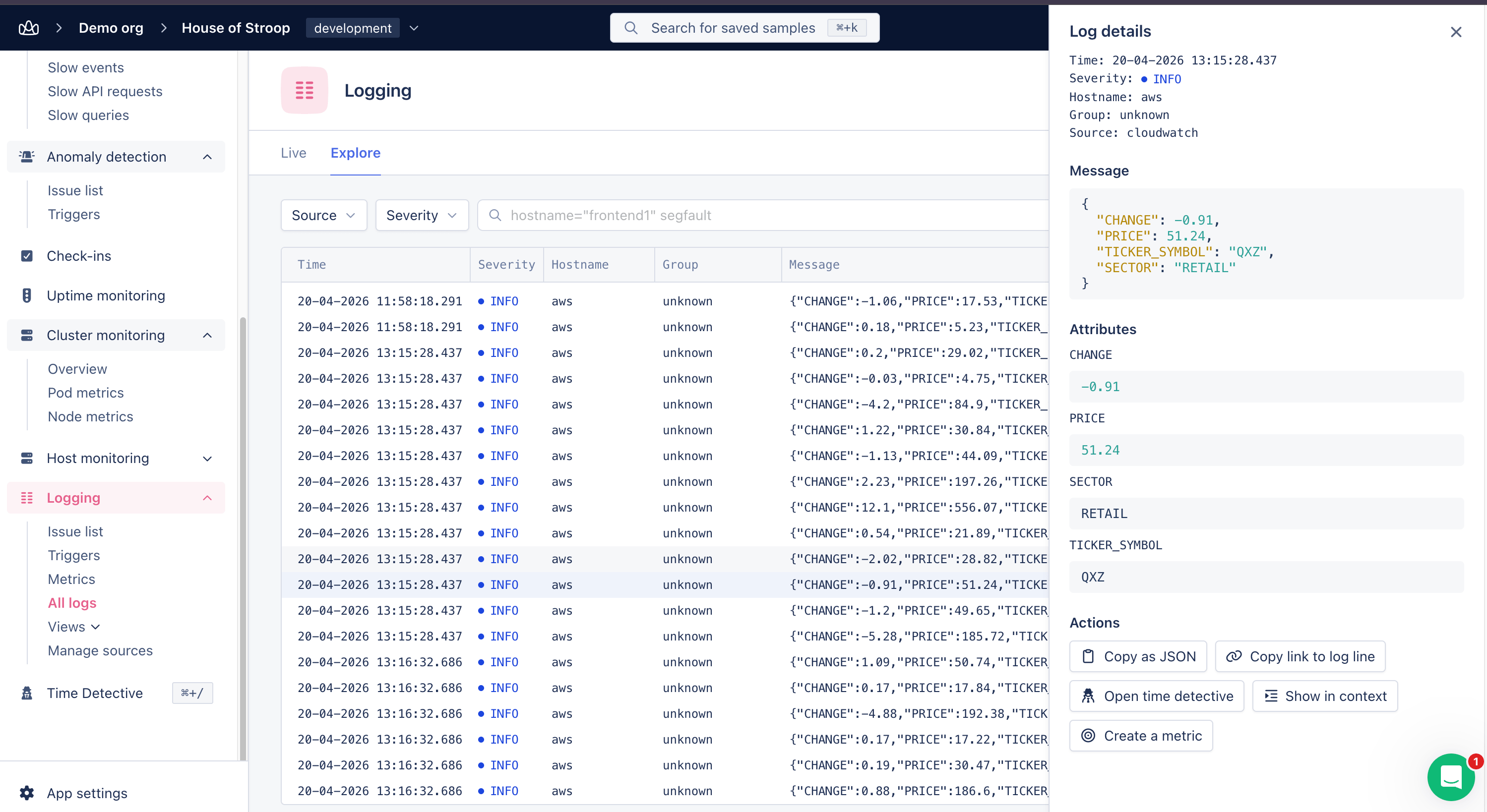
- Wählen Sie eine Log-Zeile in der Tabelle aus, um das Bedienfeld Log details zu öffnen.
- Wählen Sie im Abschnitt Actions die Option Create a metric aus.
- Das Overlay „Create metric” öffnet sich, wobei die Felder Log source, Severity und Query aus der Log-Zeile vorausgefüllt sind.
Die Metrik konfigurieren
Füllen Sie im Bedienfeld Define metric die Felder aus, die beschreiben, was Sie messen möchten. Bei jeder Änderung eines Felds wird die Data preview auf der rechten Seite aktualisiert, sodass Sie bestätigen können, dass die Metrik die erwarteten Daten zurückgibt.- Metric name: Ein eindeutiger Name für die Metrik, der verwendet wird, wenn Sie sie auf Dashboards und Triggern referenzieren. Siehe Benennung von Metriken für die Regeln und Empfehlungen.
- Log source: Die Log-Quelle, aus der die Metrik Ereignisse bezieht.
- Severity: Nach Schweregrad filtern oder all auswählen, um alle Stufen einzubeziehen.
- Query: Die Abfragezeichenfolge, die zum Abgleich von Log-Zeilen verwendet wird. Gleiche Syntax wie auf der Logs-Seite.
- Metric type: Count, Gauge oder Measurement. Siehe Metriktypen.
- Field to measure: Bei Gauge- und Measurement-Metriken das numerische Feld, das verfolgt werden soll – wie zum Beispiel die Dauer oder Größe jedes Ereignisses, anstatt das Vorkommen zu zählen.
- Group by tag: Teilen Sie die Metrik nach einem Tag auf, um eine separate Serie pro eindeutigem Wert zu erhalten (gruppieren Sie zum Beispiel nach
hostname, um eine Serie pro Server zu erhalten).
Benennung von Metriken
Wir empfehlen, Ihre Metriken so zu benennen, dass sie leicht erkennbar sind. Metriknamen unterstützen nur Zahlen, Buchstaben, Punkte und Unterstriche ([a-z0-9._]) als gültige Zeichen. Andere Zeichen werden von unserem Prozessor durch einen Unterstrich ersetzt.
Einige Beispiele für gute Metriknamen sind:
database_sizeaccount_countusers.countnotifier.failedorders.request.duration
Metriktypen
Der Metriktyp definiert, wie AppSignal die Daten über die Zeit aggregiert. Das Feld Field to measure erscheint nur für Gauge und Measurement, da Count einfach die übereinstimmenden Log-Zeilen zählt.Count
Die Gesamtzahl der übereinstimmenden Ereignisse in einem bestimmten Zeitraum. Verwenden Sie dies für Ereignisse wie Fehler, Anmeldungen oder Job-Wiederholungen. Count benötigt kein Field to measure – es zählt einfach jede Log-Zeile, die Ihrer Abfrage entspricht.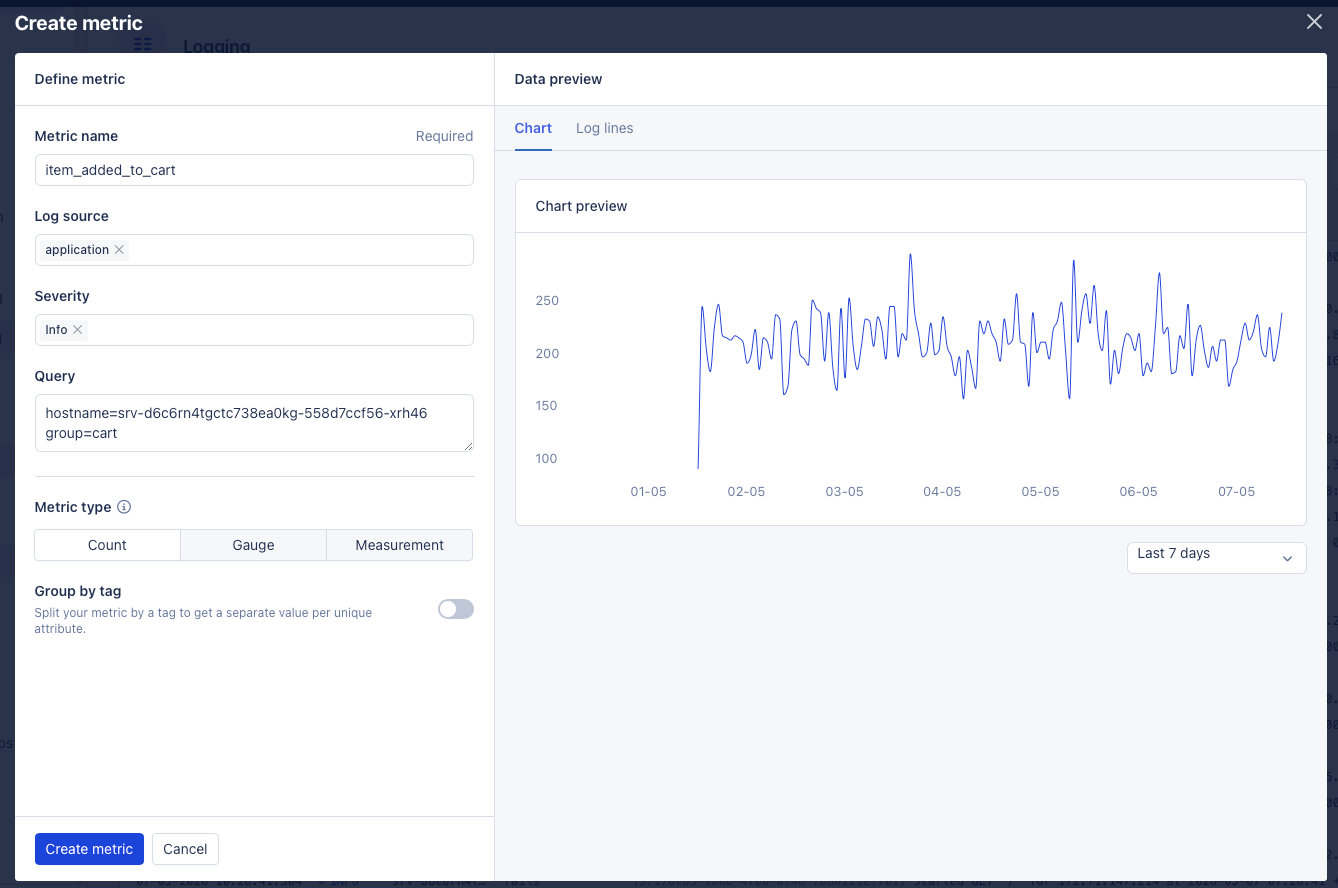
Gauge
Der aktuelle Wert zu einem bestimmten Zeitpunkt. Verwenden Sie dies für Werte, die sich nach oben und unten bewegen, wie zum Beispiel eine Anzahl aktiver Verbindungen.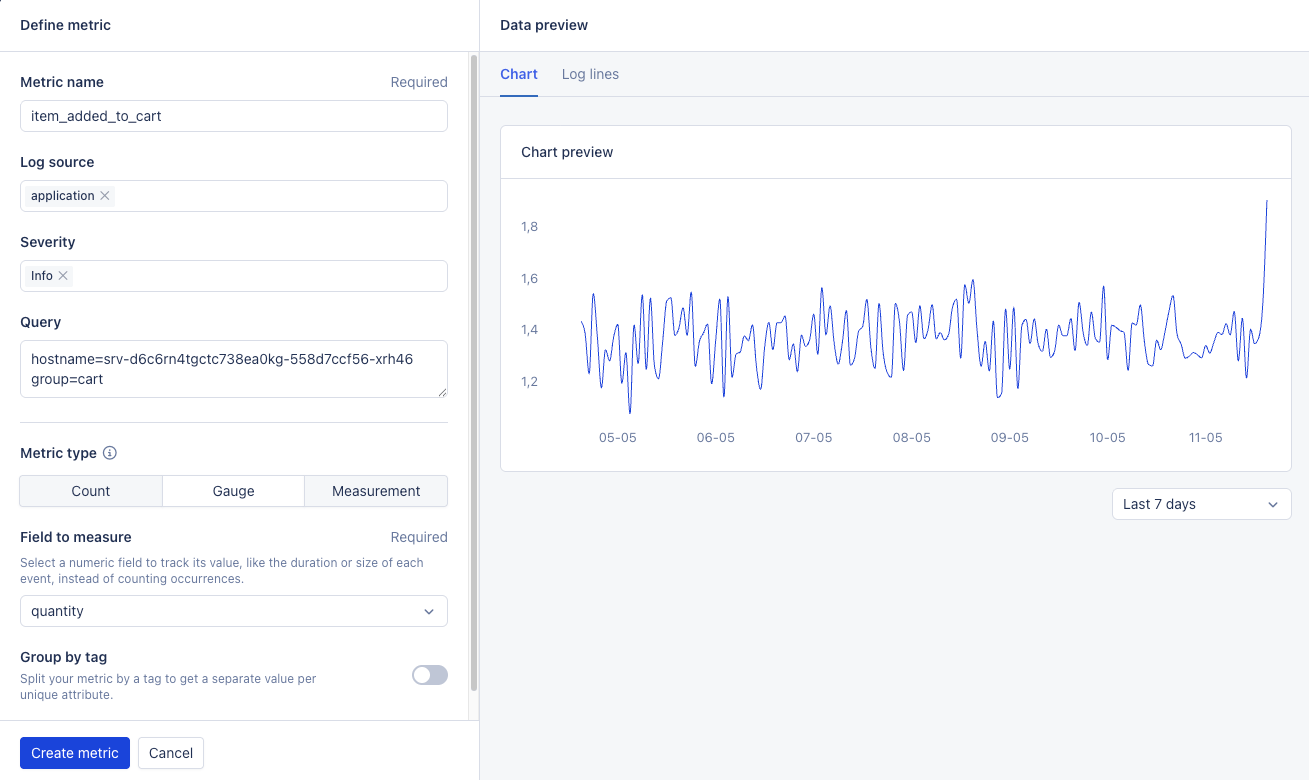
Measurement
Durchschnitte, Zählungen und Perzentile für ein numerisches Feld über die Zeit. Verwenden Sie dies, wenn die Verteilung wichtig ist, wie zum Beispiel die Anfragedauer. Measurement speichert den Mittelwert, die Anzahl und die 90. und 95. Perzentile des Field to measure für jedes Intervall.Vorschau Ihrer Metrik
Das Bedienfeld Data preview hat zwei Tabs, mit denen Sie vor dem Speichern bestätigen können, dass die Metrik die erwarteten Daten zurückgibt.Chart
Ein Live-Chart der Metrik für den ausgewählten Zeitraum. Die Chart-Vorschau unterstützt die Auswahl mehrerer Log-Quellen und Schweregrade und wird aktualisiert, wenn Sie ein Feld im Bedienfeld Define metric ändern. Verwenden Sie die Zeitbereichsauswahl unter dem Chart, um zwischen Last 24 hours, Last 48 hours und Last 7 days zu wechseln.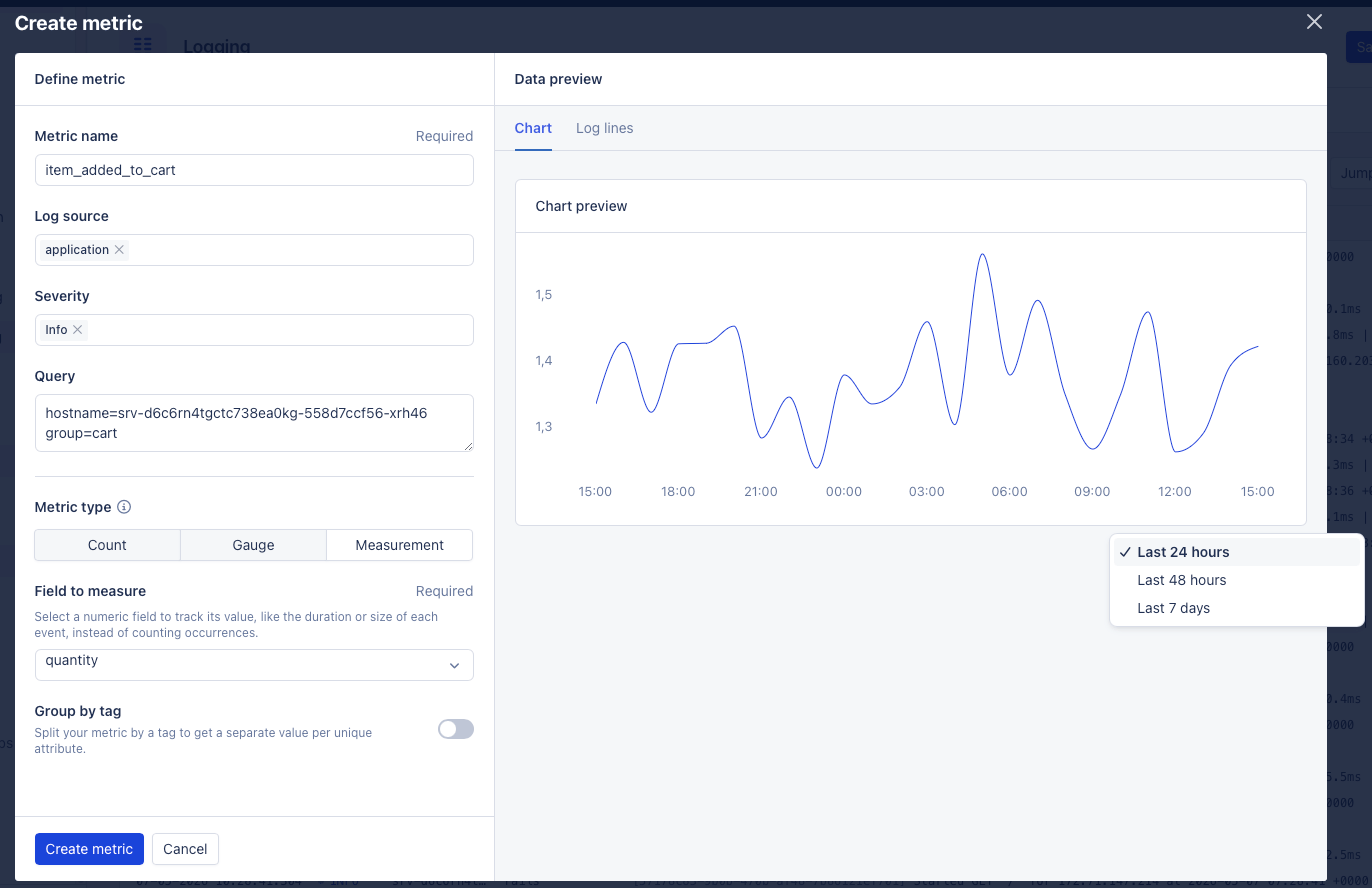
Log-Zeilen
Die Log-Zeilen, die Ihrer aktuellen Abfrage entsprechen. Wenn ein Field to measure festgelegt ist, wird dieses Feld als hervorgehobene Spalte angezeigt, damit Sie die Werte vor dem Speichern bestätigen können.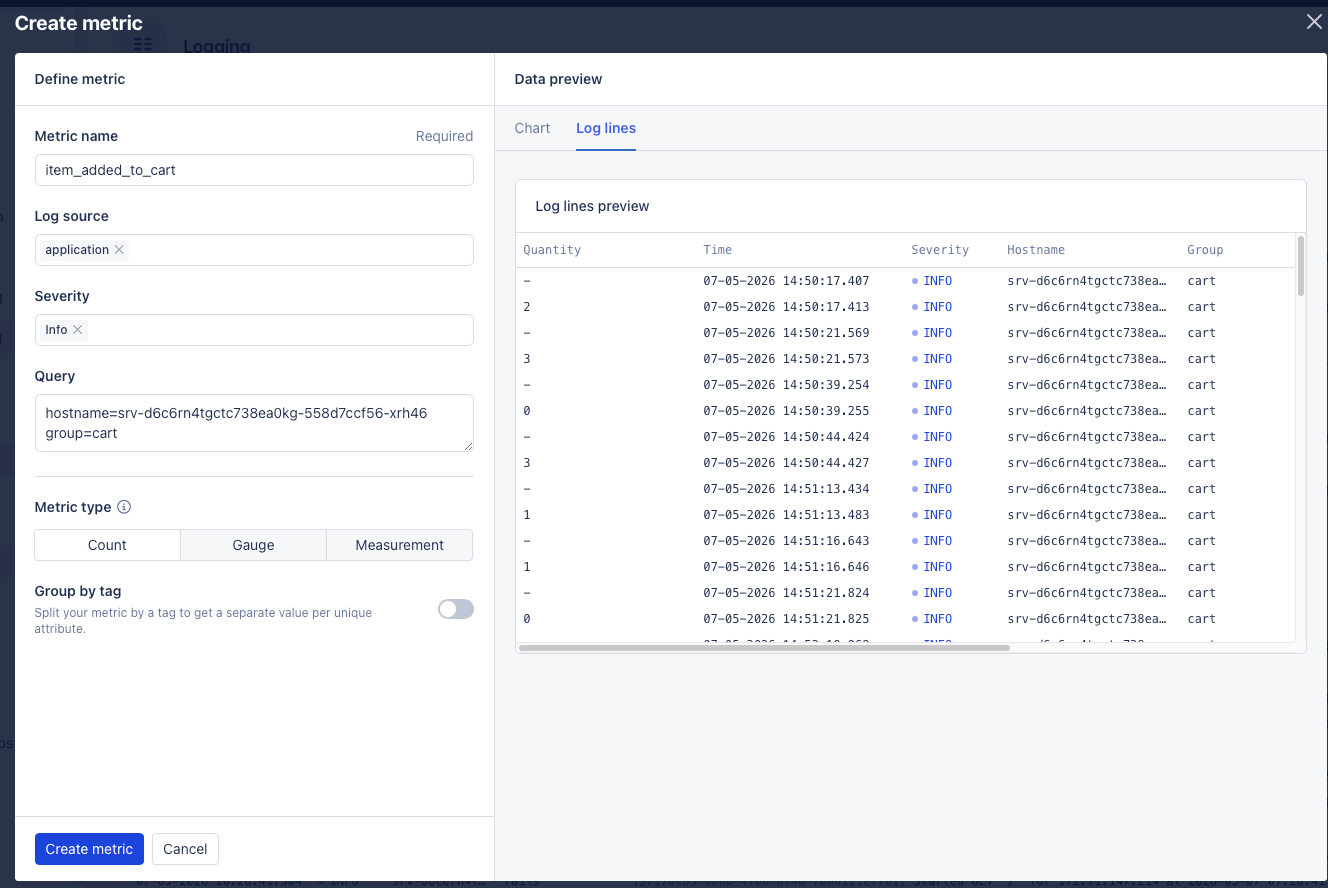
Wählen Sie aus, was als Nächstes zu tun ist
Nachdem Sie eine Metrik zum ersten Mal gespeichert haben, fragt AppSignal, was Sie damit tun möchten:- Add to dashboard: Fügen Sie die Metrik einem Chart auf einem bestehenden Dashboard hinzu.
- Create a trigger: Öffnen Sie den Ablauf zur Trigger-Erstellung mit vorausgefüllter Metrik.
- Edit metric: Öffnen Sie das Overlay erneut, um die Konfiguration zu verfeinern.
Eine Metrik bearbeiten
- Öffnen Sie die Seite Metrics über das Seitenmenü Logging.
- Suchen Sie die Metrik und wählen Sie Edit aus dem Drei-Punkte-Menü.
- Passen Sie die Felder Severity, Query, Field to measure oder Group by tag an.
- Wählen Sie Update metric, um zu speichern.
Beispiel: Anfragedauer verfolgen
- Metric name:
orders.request.duration - Log source: application
- Query:
path=/api/orders - Metric type: Measurement
- Field to measure:
duration_ms - Group by tag:
hostname
duration_ms für Anfragen an /api/orders mit einer Serie pro Host.