- Logs filtern und abfragen
- Log-Metadaten als JSON kopieren
- Log teilen
- Show in Context
- „What Happened Here” anzeigen
- Time Detective
- Live Trail anzeigen
Logs filtern und abfragen
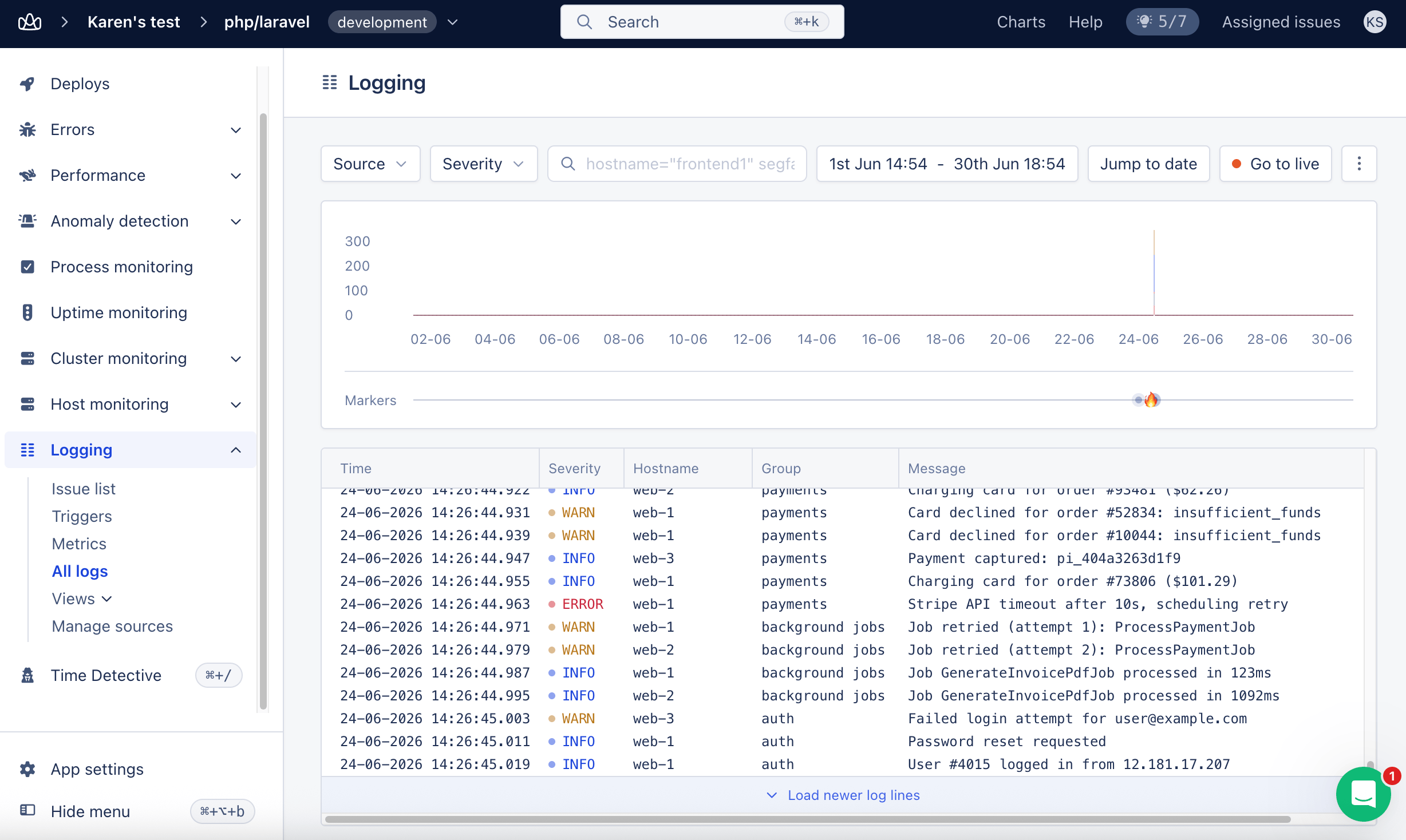
Verwenden Sie das Dropdown „Source”, um zu filtern, für welche Quellen Sie Logs sehen. Verwenden Sie das Dropdown „Severity”, um nach Schweregrad der Logs zu filtern. Filterung und Abfrage werden im Abschnitt Abfragesyntax dieses Handbuchs ausführlicher erklärt.Log-Metadaten als JSON kopieren
Erweitern Sie ein Log durch Drücken der Schaltfläche „+”, klicken Sie auf „Copy as JSON”. Die Metadaten werden automatisch als gültiges JSON-Objekt in Ihre Zwischenablage kopiert.Log teilen
Klicken Sie auf „Copy link to log line”, und ein Link zu dieser Log-Zeile wird automatisch in Ihre Zwischenablage kopiert.Show in Context
Um die Logs zu sehen, die rund um eine Log-Zeile geschrieben wurden, öffnen Sie die Log-Zeile und wählen Sie Show in context. Wählen Sie dann aus, welche Logs angezeigt werden:- Same host: Logs vom Host, der die Zeile geschrieben hat. Diese Option erscheint, wenn die Zeile einen Hostnamen hat.
- Same request: Logs mit demselben
request_id-Attribut. Diese Option erscheint nur, wenn die Log-Zeile dieses Attribut hat. - Same trace: Logs mit demselben
trace_id-Attribut. Diese Option erscheint nur, wenn die Log-Zeile eines dieser Attribute hat. - All logs: alle Logs aus den ausgewählten Quellen.
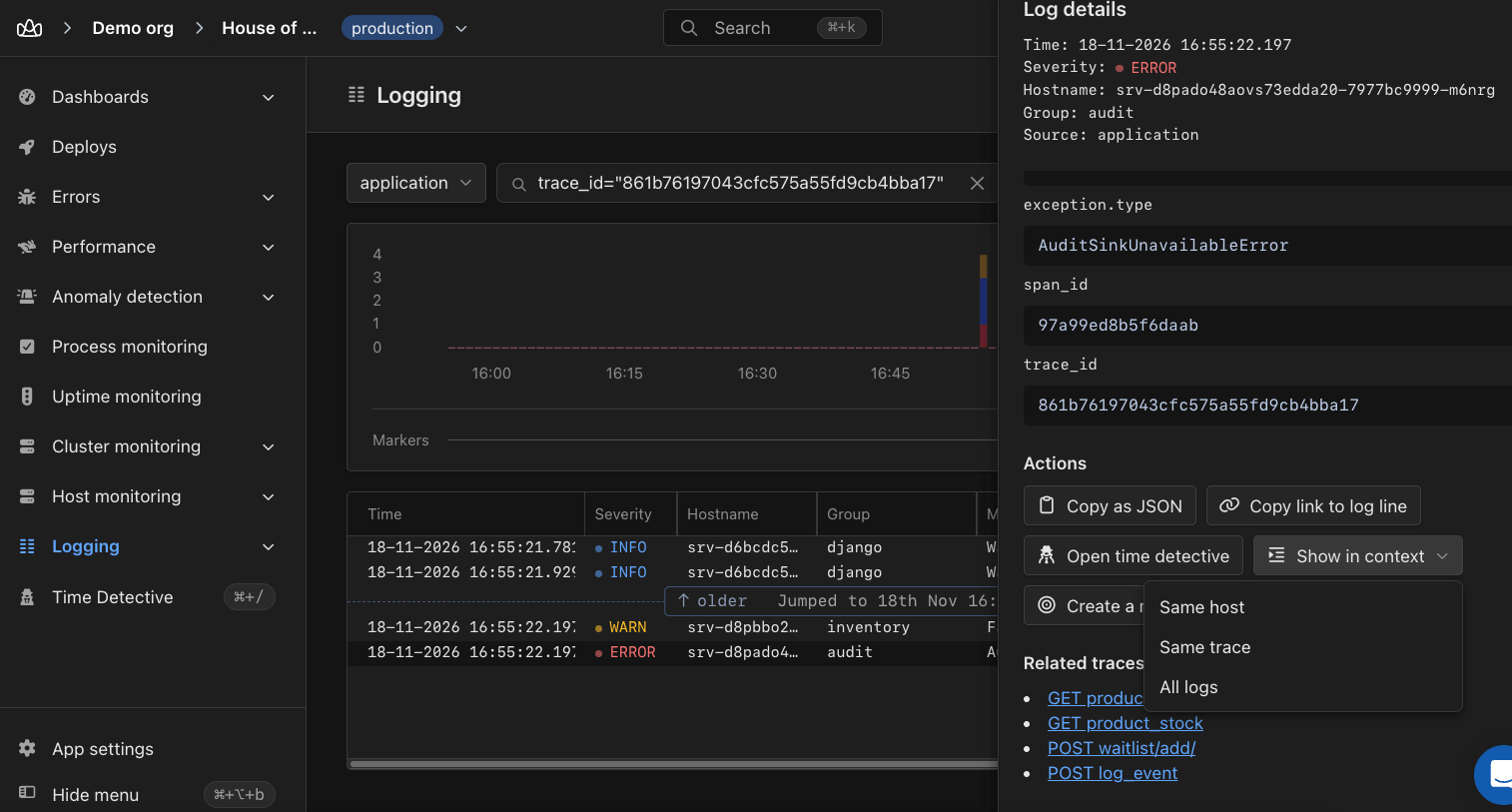
Show in context listet die Logs auf, die Sie rund um eine Log-Zeile anzeigen können.
hostname="web-1", den Sie wie jede andere Abfrage bearbeiten können. All logs leert die Abfrage.
What Happened Here
Möchten Sie eine Momentaufnahme der Metriken Ihrer Anwendung genau zu dem Zeitpunkt sehen, an dem die Log-Zeile geschrieben wurde? Klicken Sie auf „What Happened Here”.Time Detective
Verwenden Sie die Schaltfläche „Time Detective”, um anwendungsweite Daten zum Zeitpunkt der Erstellung einer Log-Zeile zu untersuchen. Time Detective zeigt die Minute oder die Stunde an, die den ausgewählten Zeitpunkt enthält, je nachdem, wie lange dieser Zeitpunkt zurückliegt:- Innerhalb der letzten 48 Stunden: ein 1-Minuten-Fenster ab Beginn der ausgewählten Minute.
- Älter als 48 Stunden: ein 1-Stunden-Fenster ab Beginn der ausgewählten Stunde.
Live Trail
Wenn Sie auf „Go to live” klicken, gelangen Sie zu einem Live-Trail Ihrer Logs.Quellen verwalten
Um eine Quelle zu ändern, gehen Sie zu AppSignal > Logging > Sources und klicken Sie auf „Manage source”.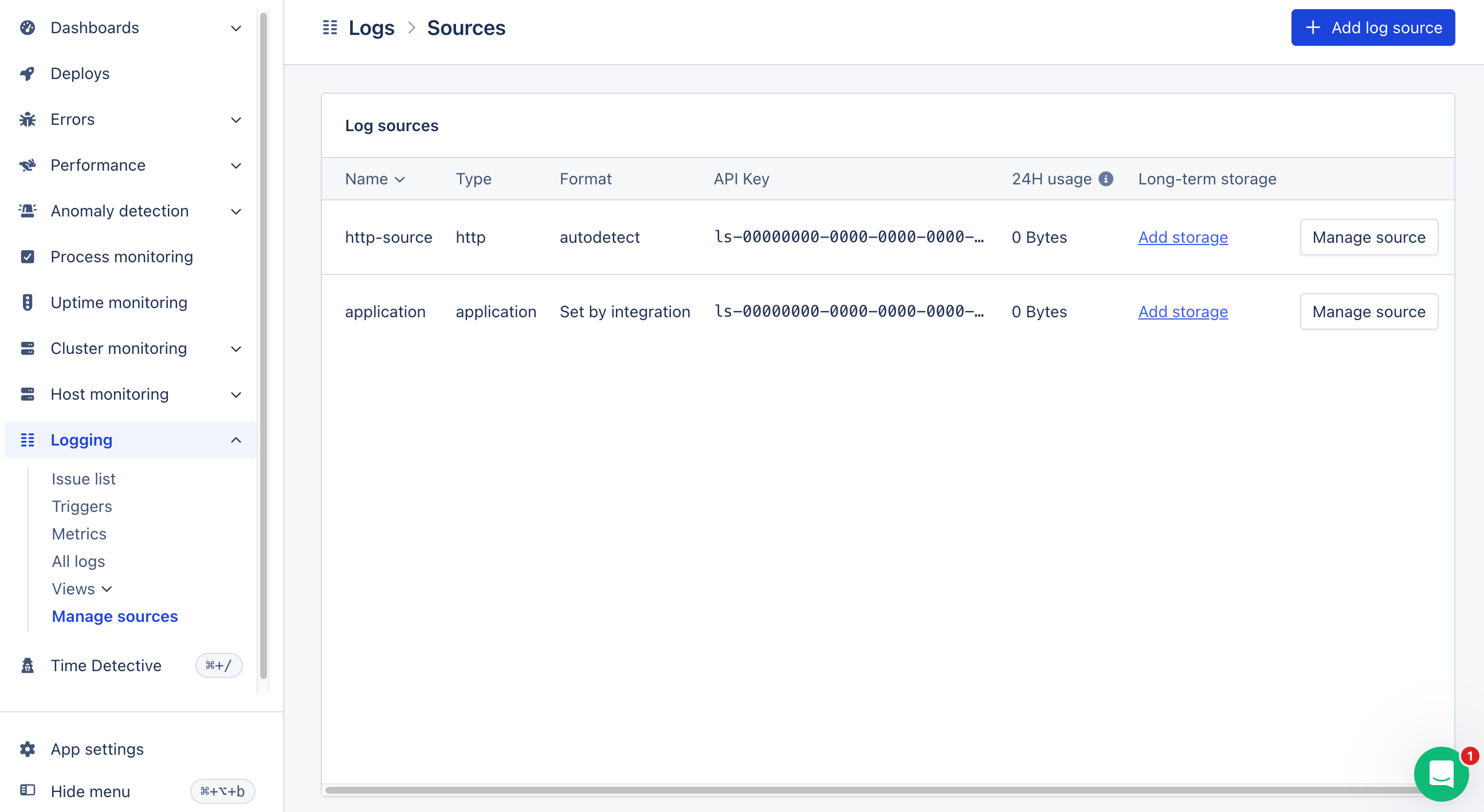
Quelle bearbeiten
Um die Quelle zu bearbeiten, klicken Sie oben rechts im Bildschirm auf „Edit source”. Sie können die folgenden Attribute der Quelle bearbeiten:- Name
- Plattform (derzeit auf syslog beschränkt)
- Format
Quelle entfernen
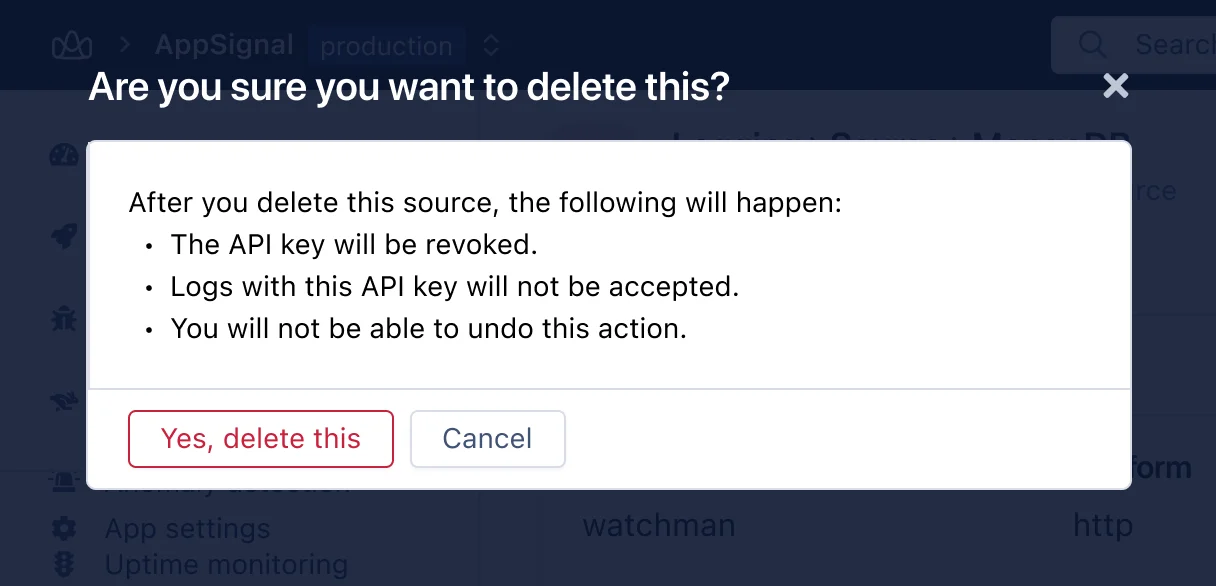
Die Löschung ist endgültig und widerruft den API-Schlüssel, der für diese Quelle verwendet wird. Bevor Sie eine Log-Quelle entfernen, empfehlen wir sicherzustellen, dass die Quelle keine Logs mehr an AppSignal sendet, damit Ihre Anwendung keine unnötigen Aufrufe an Dritte tätigt. Entfernen Sie vor dem Entfernen der Log-Quelle in AppSignal die rsyslog-Konfigurationsdatei für diese Log-Quelle (befindet sich inetc/rsyslog.d) und starten Sie rsyslog mit dem folgenden Befehl neu.
Bash