- Stellen Sie sicher, dass Sie alle Anforderungen erfüllen
- S3-Speicher konfigurieren
- Speicher zur Log-Quelle hinzufügen
Anforderungen
Um die Langzeit-Log-Speicherung einzurichten, benötigen Sie:- Das Business Add-On „Long-Term Log Storage”
- S3-kompatiblen Speicher
S3-Speicher konfigurieren
Sie benötigen S3-kompatiblen Speicher, um die Langzeit-Log-Speicherung zu nutzen. Wir haben die Schritte für die folgenden Dienste dokumentiert: Wenn Sie einen anderen Dienst verwenden, lesen Sie bitte unseren Abschnitt Andere S3-kompatible Speicherdienste konfigurieren.AWS S3-Speicher konfigurieren
Befolgen Sie die folgenden Schritte, um AWS S3-Speicher für die Langzeit-Log-Speicherung zu konfigurieren:- Erstellen Sie einen neuen S3-Bucket und rufen Sie dessen URL ab. Sie müssen AppSignal die URL des Buckets bereitstellen. Sie können diese URL nach folgendem Muster erstellen:
https://s3.[region-code].amazonaws.com/[bucket-name], wobei Sie[region]und[bucket-name]entsprechend ersetzen. - Erstellen Sie einen neuen Benutzer mit programmatischem Zugriff und
read/write-Zugriff auf den Bucket, in dem Sie Logs speichern möchten. Sie müssen AppSignal dieaccess key IDund denaccess secret keydes Benutzers bereitstellen. Eine Beispiel-IAM-Richtlinie lautet:
DigitalOcean Spaces konfigurieren
Befolgen Sie die folgenden Schritte, um DigitalOcean Spaces für die Langzeit-Log-Speicherung zu konfigurieren:- Erstellen Sie einen neuen Space mit
Restrict File Listingund rufen Sie dessen URL ab. Sie müssen AppSignal die URL des Spaces bereitstellen. Sie können diese URL nach folgendem Muster erstellen:[region].digitaloceanspaces.com/[spacename], wobei Sie[region]und[spacename]entsprechend ersetzen. - Erzeugen Sie einen neuen DigitalOcean-API-Token. Sie müssen AppSignal den
access keyund densecret keydes Schlüssels bereitstellen. - Speicher zur Log-Quelle hinzufügen.
Andere S3-kompatible Speicherdienste konfigurieren
Befolgen Sie die folgenden Schritte, um S3-kompatible Speicherdienste für die Langzeit-Log-Speicherung zu konfigurieren:- Erstellen Sie einen neuen Bucket und rufen Sie dessen URL ab. Sie müssen AppSignal die URL des Buckets bereitstellen; siehe die Dokumentation Ihres S3-Speicherdienstes für Details, wo Sie diese finden.
- Erstellen Sie einen neuen Zugriffsschlüssel. Sie müssen AppSignal den
access keyund densecret keydes Schlüssels bereitstellen; siehe die Dokumentation Ihres S3-Speicherdienstes für Details, wie Sie diesen erzeugen. - Speicher zur Log-Quelle hinzufügen.
Speicher zur Log-Quelle hinzufügen
Bevor Sie einer Log-Quelle Speicher hinzufügen, stellen Sie sicher, dass Sie die Einrichtungsschritte für den Speicher befolgt haben und die folgenden Informationen vorliegen:- Bucket-URL
access keyundsecret key
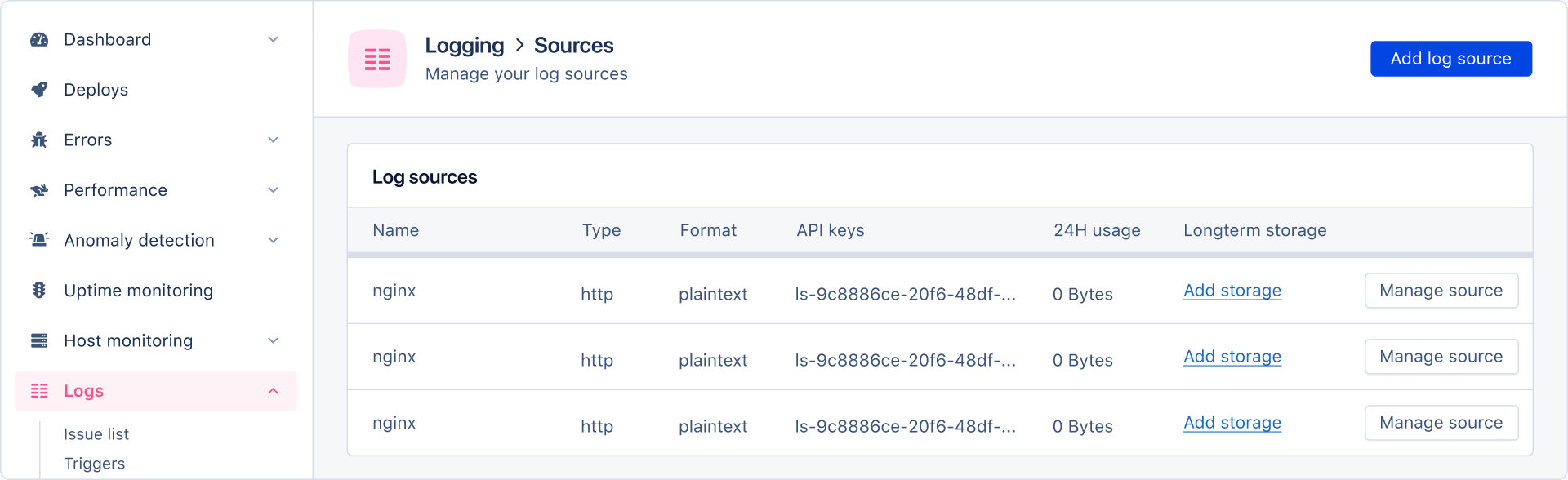
- Navigieren Sie zu Log Sources und klicken Sie bei der gewünschten Log-Quelle auf „Add storage”:
- Geben Sie AppSignal Ihre
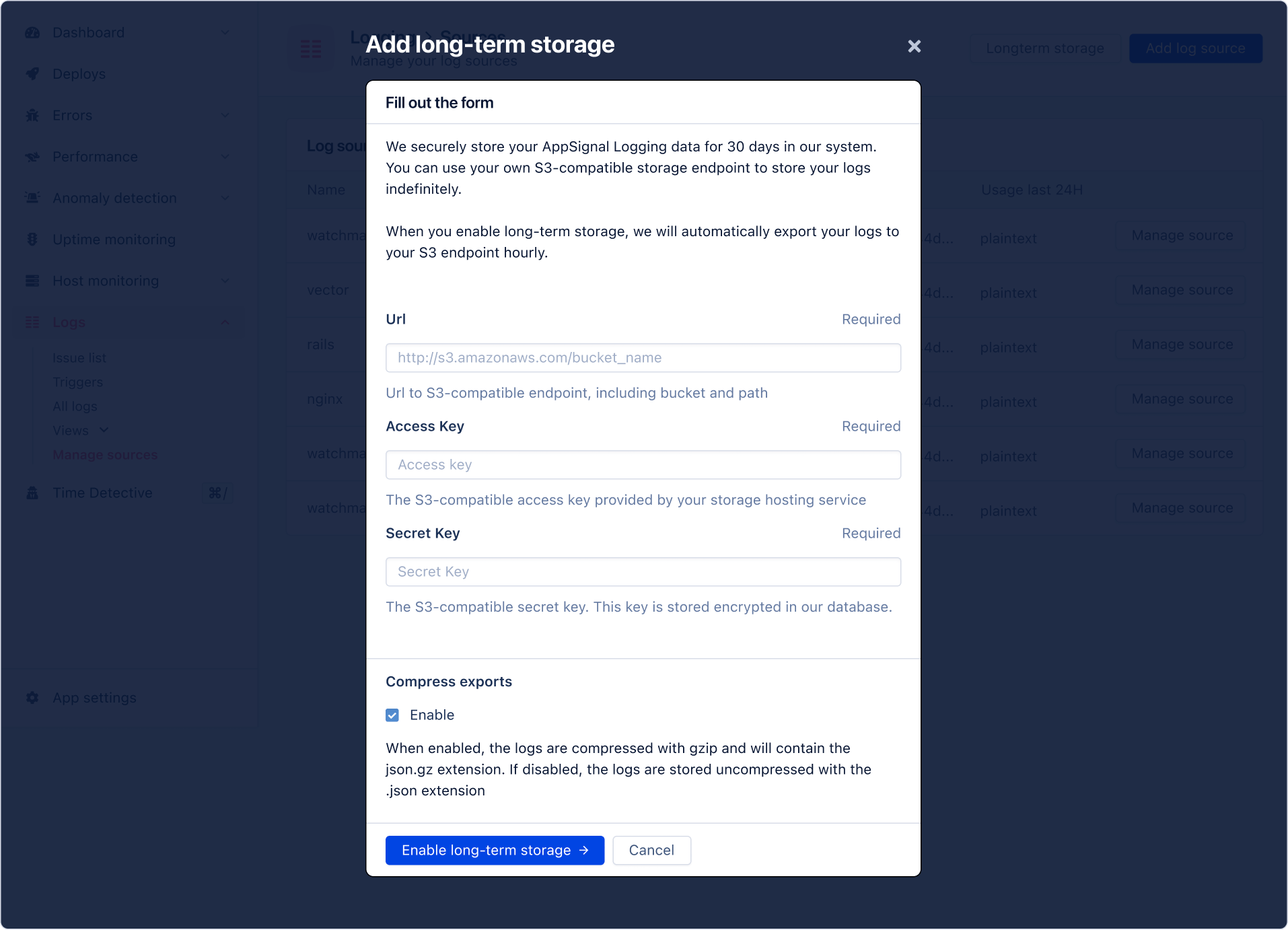
buckets URL, Ihrenaccess keyundsecret keyan und schließen Sie die Einrichtung ab, indem Sie aufSend long-term storage requestklicken.
/yyyy-mm/yyyy-mm-ddThhmmss-yyyy-mm-ddThhmmss.json.gz
Zum Beispiel:
https://s3.com/2015-01/2015-01-01T100000-2015-01-02T110000.json.gz
Mehr über Speicher-Jobs erfahren Sie im Abschnitt Speicher-Jobs und Ausnahmen.
Speicher-Jobs und Ausnahmen
In diesem Abschnitt erfahren Sie mehr über das Schreiben von Logs in den S3-Speicher über Speicher-Jobs und wie AppSignal mit Job-Ausnahmen umgeht.Speicher-Jobs
Speicher-Jobs werden jede Stunde ausgeführt. Jeder Job schreibt eine Stunde Log-Daten von vor 25 Stunden. Beispielsweise schreibt ein Job, der am12/01/2024 um 10:00 läuft, eine Datei mit Logs vom 11/01/2024, die zwischen 09:00 und 09:59:59 erstellt wurden, in Ihren S3-Speicher.
Dadurch wird sichergestellt, dass Log-Zeilen, die möglicherweise verzögert eingetroffen sind, im Speicher-Job enthalten sind.
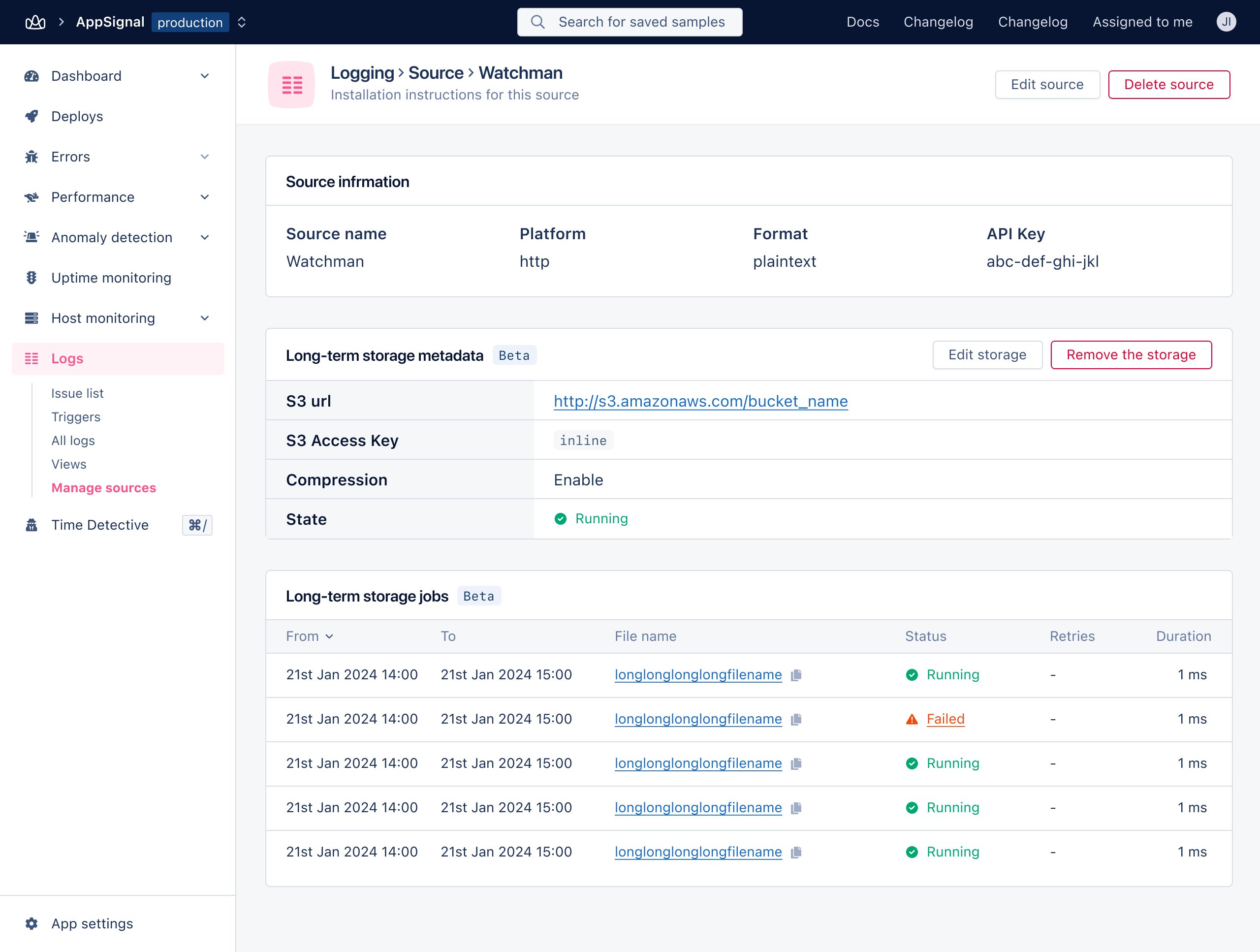
Wenn ein Job erfolgreich ist, wird ein Job für die nächste Stunde an Daten in die Warteschlange eingereiht, und die Langzeit-Speicherung Ihrer Quelle hat den Status „Running”.
Sie können Speicher-Jobs auf der Seite „Manage source” anzeigen und verwalten.
Ausnahmen
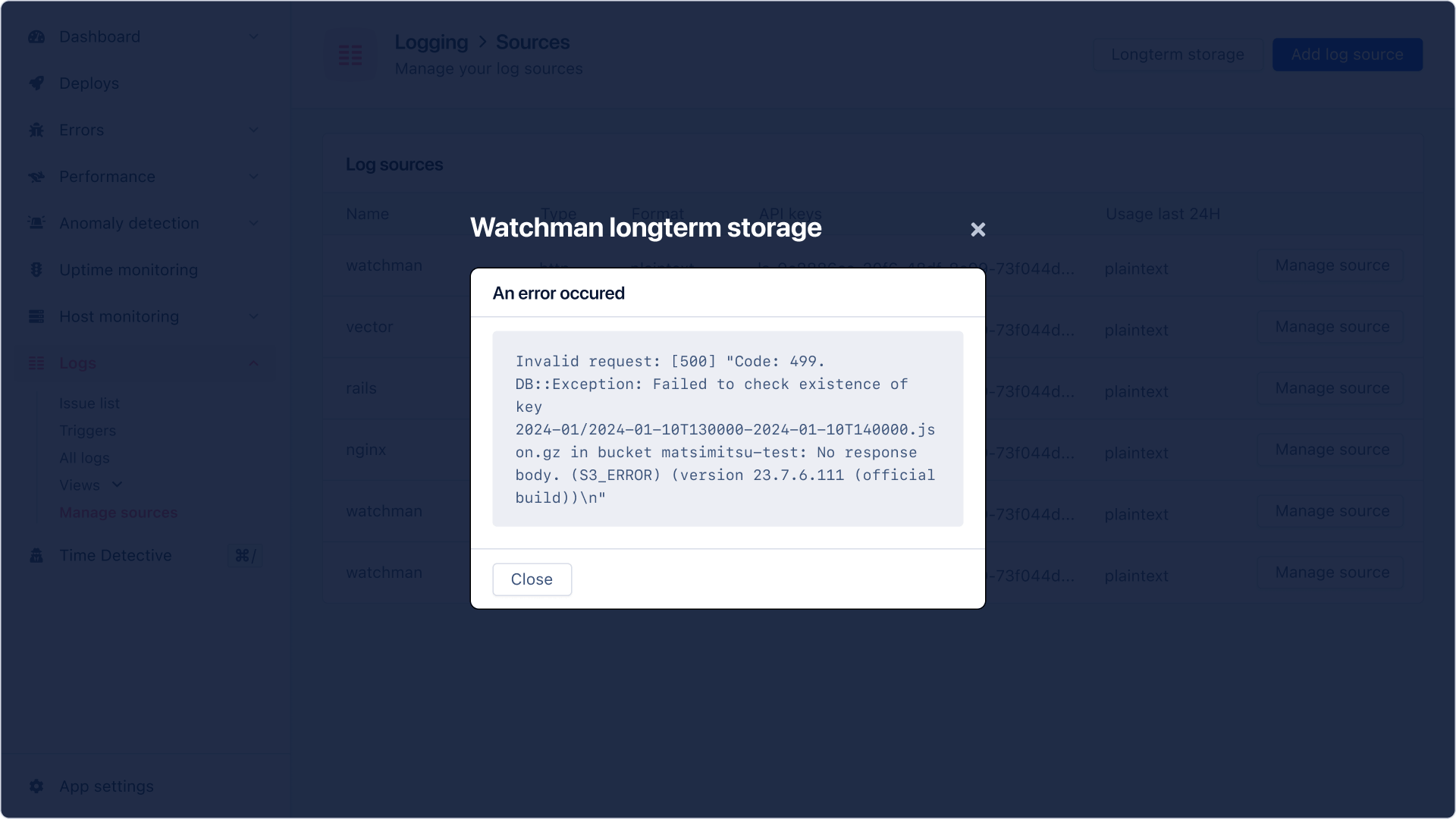
Wenn ein Speicher-Job fehlschlägt, versucht AppSignal, den Speicher-Job jede Stunde für 24 Stunden erneut auszuführen (also 24 Versuche). Wenn AppSignal nach 24 Versuchen den Speicher-Job nicht abschließen kann, benachrichtigen wir Sie über einenfailed-Job.
Einen fehlgeschlagenen Job wiederherstellen
Wenn eine Log-Quelle einen Speicher-Job mit dem Statusfailed hat, stellt AppSignal keine neuen Jobs mehr in die Warteschlange. Durch Klicken auf den failed-Status wird der Fehler angezeigt, auf den AppSignal beim Versuch, den Speicher-Job auszuführen, gestoßen ist.