
rails, shop und audit. Sie möchten nur die shop-Zeilen sehen, wissen aber nicht mehr, ob das Feld group oder namespace heißt. Die Log-Suchleiste schlägt Ihnen beim Tippen Felder, Operatoren und Schweregrad-Werte vor. Nutzen Sie die Vorschläge, um eine Abfrage zu erstellen, ohne die Syntax auswendig zu kennen. Sie können eine Abfrage auch direkt eingeben und für die Teile, an die Sie sich nicht erinnern, Vorschläge auswählen.
Eine Abfrage erstellen
Wählen Sie die Suchleiste aus, um Vorschläge zu öffnen, die unter Fields und Attributes gruppiert sind:- Fields sind auf jeder Log-Zeile verfügbar:
severity,hostname,groupundmessage. - Attributes sind die Schlüssel, die AppSignal im JSON der angezeigten Log-Zeilen findet, etwa
amountodercart_id. Die Liste zeigt fünf Attribute, bis Sie zu tippen beginnen. Geben Sie einen Teil eines Namens ein, um die Liste zu filtern.
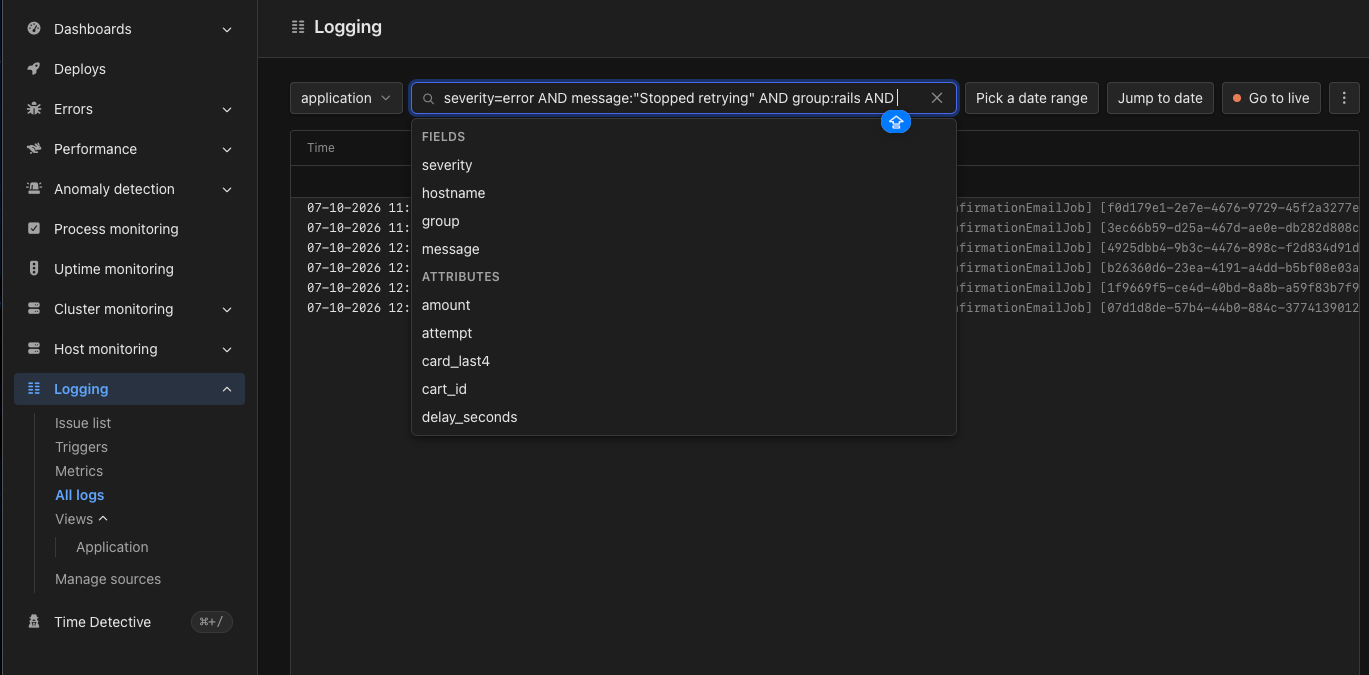
Nach Fields und Attributes gruppierte Vorschläge, angezeigt nach AND für den nächsten Filter
severity=error AND message:"ActiveJob" aus den Vorschlägen:
- Wählen Sie
severity. Severity überspringt den Operator-Schritt und bietet die Schweregrade an, etwaerror,warnundinfo. Diese Vorschläge fügen Text in die Abfrage ein, Sie können ihn aber weiterhin direkt eingeben oder bearbeiten. - Wählen Sie
error. Die Leiste zeigt nunseverity=error. - Geben Sie ein Leerzeichen ein und wählen Sie AND aus den Verknüpfungsvorschlägen, oder tippen Sie es selbst.
- Wählen Sie
messageund dann einen Operator: contains, is, is not oder does not contain. Wählen Sie contains, und die Leiste zeigtseverity=error AND message:. - Geben Sie
"ActiveJob"ein und drücken Sie die Eingabetaste, um die Abfrage auszuführen. Anführungszeichen sind bei einem einzelnen Wort optional und erforderlich, sobald der Wert ein Leerzeichen enthält, etwamessage:"Error performing".
ActiveJob enthält. Fügen Sie AND group=shop hinzu, um auf eine Gruppe einzugrenzen. Um mehr als einen Schweregrad abzugleichen, kombinieren Sie Filter mit OR, zum Beispiel (severity=error OR severity=warn).
Verwenden Sie die Pfeiltasten, um einen Vorschlag hervorzuheben, und die Eingabetaste, um ihn einzufügen. Ist kein Vorschlag hervorgehoben, führt die Eingabetaste die Abfrage aus. Drücken Sie die Escape-Taste, um die Vorschläge zu schließen. Wählen Sie die Schaltfläche zum Löschen rechts in der Leiste, um die Abfrage zu entfernen und alle Logs anzuzeigen.
Solange die Suchleiste fokussiert ist, pausiert das Live-Tailing, damit die aktuellen Zeilen stehen bleiben. Es wird fortgesetzt, sobald Sie die Leiste verlassen.