- Benutzerdefinierte Dashboards, die Sie selbst erstellen. Wählen Sie Add dashboard in der Seitenleiste der App, um eines zu erstellen, und dann Add chart, um Diagramme hinzuzufügen. Jede Metrik, die Ihre App meldet, kann in einem Diagramm verwendet werden, einschließlich benutzerdefinierter Metriken, und das Feld Metrik schlägt die Namen vor, die Ihre App aktuell meldet.
- Intelligence dashboards, die AppSignal erstellt, sobald es zum ersten Mal Metriken von einer unterstützten Integration erkennt, etwa Sidekiq, NGINX, Kubernetes oder einem AWS-Service. Sie tragen ein Intelligence-Badge, und wenn AppSignal eines verbessert, bietet Ihnen das Dashboard das Update an.
Diagrammtypen
Manche Daten lassen sich besser verstehen, wenn das Diagramm auf eine andere Weise gerendert wird. Wir bieten die folgenden Anzeigeoptionen:- Zahlendiagramm
- Liniendiagramm
- Flächendiagramm
- Relatives Flächendiagramm
Zahlendiagramm
Das Zahlendiagramm, auch Big Number genannt, zeigt den Wert einer Metrik als große Zahl an. Dies ist nützlich für Metriken, die einen einzelnen Wert darstellen, etwa die Fehleranzahl oder die Anzahl der Anfragen.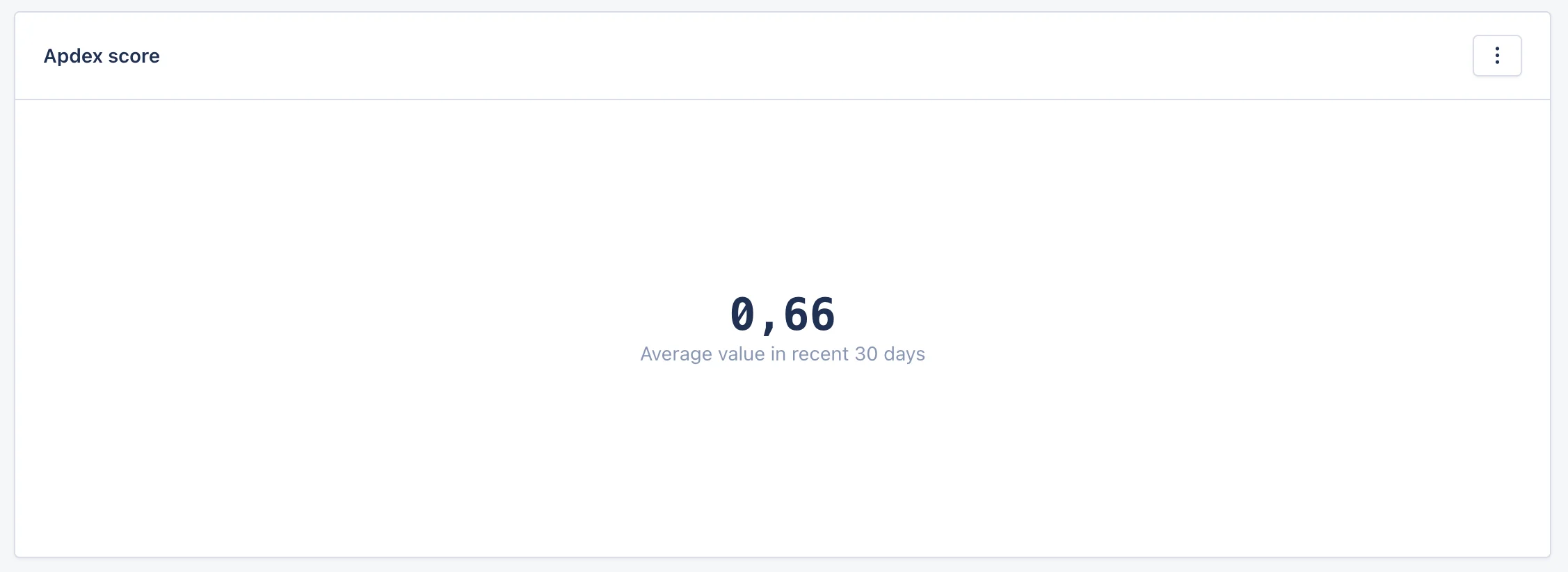
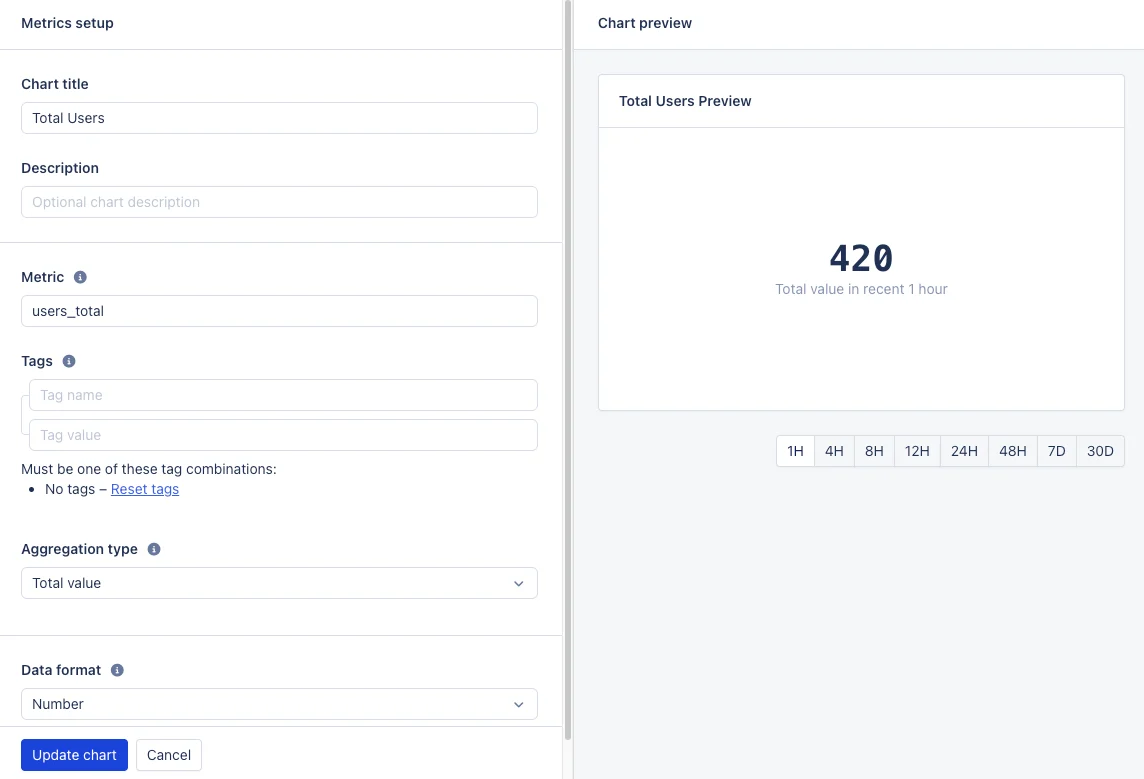
- Metrik — Der Name der Metrik, die in diesem Diagramm angezeigt werden soll. Verwenden Sie den vollständigen Metrik-Namen, um eine Metrik auszuwählen, oder eine Wildcard (
*), um mehrere gleichzeitig auszuwählen:db_users_document_count,db_*_size. Die vollständigen Regeln finden Sie unter Benennung von Metriken. - Aggregationstyp — Wie der Wert im Diagramm aus den Metrik-Daten im ausgewählten Zeitraum ausgewählt oder berechnet wird:
Maximum value— der höchste Metrik-WertMinimum value— der niedrigste Metrik-WertAverage value— der Durchschnitt der Metrik-WerteTotal value— der summierte Wert der Metrik-WerteFirst value— der erste Metrik-WertLast value— der letzte Metrik-Wert
- Datenformat — Das Wertformat, das zur Anzeige von Werten im Diagramm und in den Diagramm-Legenden verwendet wird. Die verfügbaren Formate finden Sie unter Wertformatierung.
- Tags (optional) — Welche Tags der Metrik im Diagramm angezeigt werden sollen. Wenn leer, erhält jede Variation eines Tags ihren eigenen Eintrag. Geben Sie Tags ein, um nach bestimmten Tag-Werten zu filtern; in diesem Fall müssen alle Tags der Metrik angegeben werden, entweder mit einem Wert oder einer Wildcard. Die vollständige Referenz finden Sie unter Metrik-Tags.
create_dashboard_visual in der MCP-Tool-Referenz.
Linien-, Flächen- und relative Flächendiagramme
Bei der Auswahl von „Line graph” ist der Standardtyp „Line graph”. Verwenden Sie „Area graph”, um Flächen unterhalb der Linien zu rendern, und „Relative area graph”, um ein Diagramm mit den relativen Werten jedes Datenpunkts zu rendern. Dies rendert einen Prozentsatz für jeden Datenpunkt von 0–100 und füllt das Diagramm entsprechend aus. Damit lässt sich die Beziehung zwischen Datenpunkten in einem Diagramm leicht darstellen. Das Bild unten zeigt dieselbe Metrik in allen drei Diagrammtypen. Im Linien- und Flächendiagramm können Sie sehen, dass die Datenmenge zugenommen hat, doch das relative Flächendiagramm unten zeigt, dass sich das Verhältnis zwischen übertragenen/empfangenen Daten im Zeitverlauf nicht geändert hat.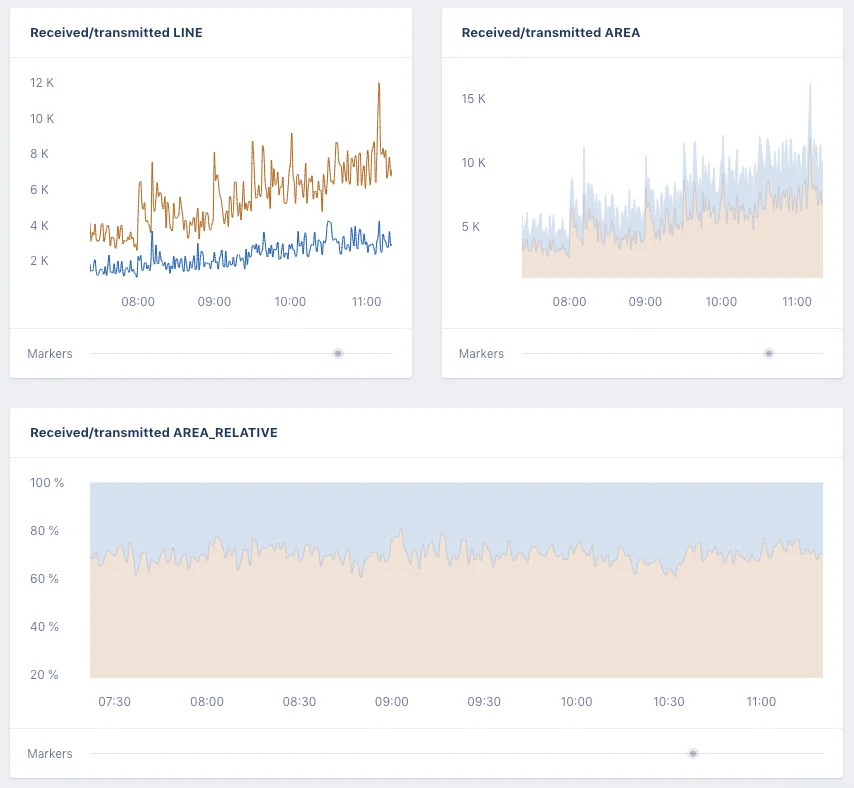
NULL-Werte
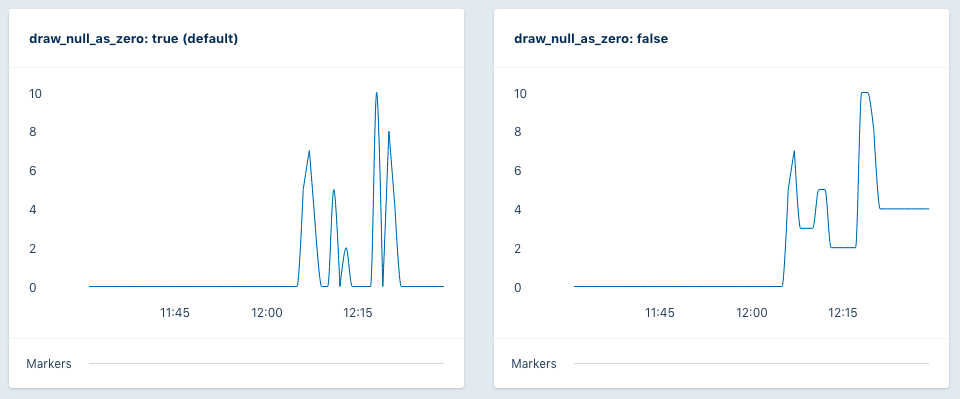
Nicht jeder Zeitpunkt hat einen Wert für eine Metrik, doch der Wert ist nicht0. In unserem System zeichnen wir für diesen Zeitpunkt keinen Wert auf und behandeln diesen Punkt als NULL anstatt als 0. Das bedeutet, dass kein Wert vorhanden ist, und kann auf zwei Arten interpretiert werden. Entweder war er tatsächlich 0 oder er behält den Wert des letzten bekannten Datenpunkts im Diagramm bei.
Die Option „NULL values” (standardmäßig „Draw NULL as 0”) ermöglicht die Konfiguration des Zeichenverhaltens für ein Diagramm. Wenn auf „Draw NULL as 0” gesetzt, wird der NULL-Wert als 0 behandelt. Wenn auf „Repeat last known value” gesetzt, wird der letzte bekannte Wert wiederholt, bis ein späterer Zeitpunkt einen neuen Wert angibt.
Sehen Sie sich den Unterschied im Diagramm unten an. Mit „Draw NULL as 0” macht das Diagramm jedes Mal einen scharfen Abfall auf 0, wenn die App keine Daten mehr meldet. Mit „Repeat last known value” wirkt das Diagramm weniger volatil in Bezug auf Linienbewegungen nach oben und unten.