
So bewertet Apdex Anfragen
Apdex bewertet jede Anfrage als Satisfied, Tolerating oder Frustrated, basierend auf den von Ihnen festgelegten Schwellenwerten:
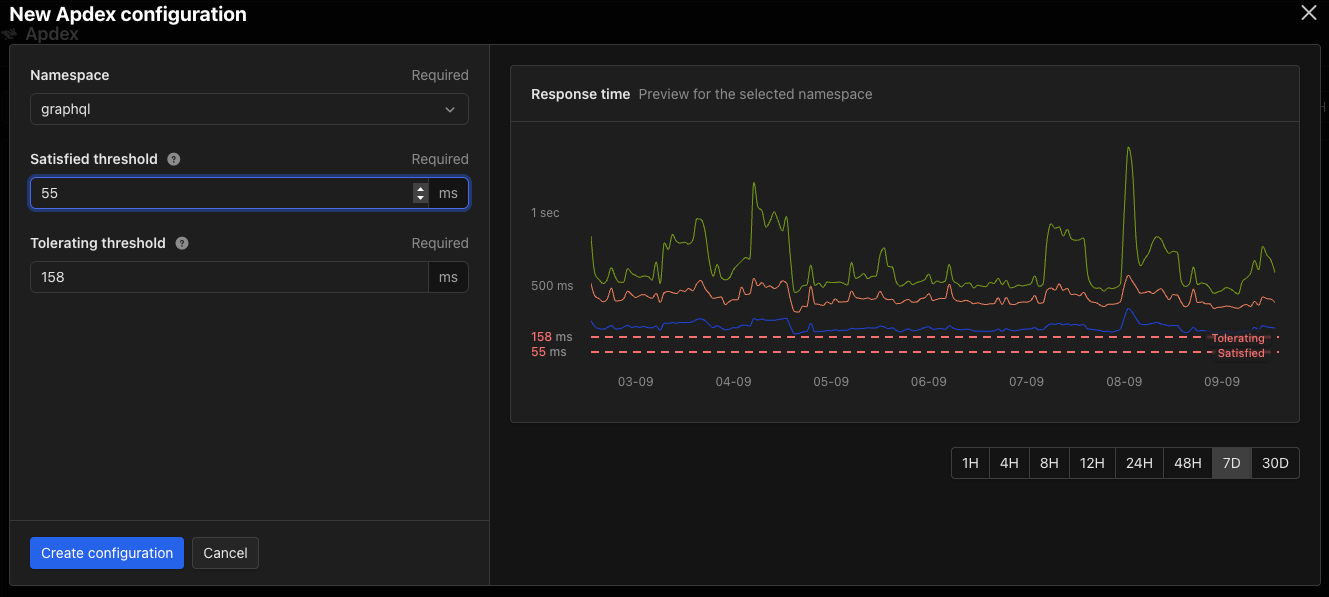
Der Score ist der gewichtete Durchschnitt dieser Zählungen. Sie legen die Schwellenwerte für Satisfied und Tolerating fest. Frustrated umfasst alles, was langsamer ist.
Apdex für einen Namespace konfigurieren
- Öffnen Sie die Apdex-Seite unter Performance für Ihre App.
- Wählen Sie im Namespace-Filter einen Namespace ohne Konfiguration aus.
- Wählen Sie Configure Apdex.
- Wählen Sie den Namespace, den Sie bewerten möchten. Die Liste enthält jeden Namespace, der noch keine Konfiguration hat.
- Geben Sie den Satisfied threshold und den Tolerating threshold in Millisekunden ein.
- Wählen Sie Create configuration.
Die Apdex-Seite
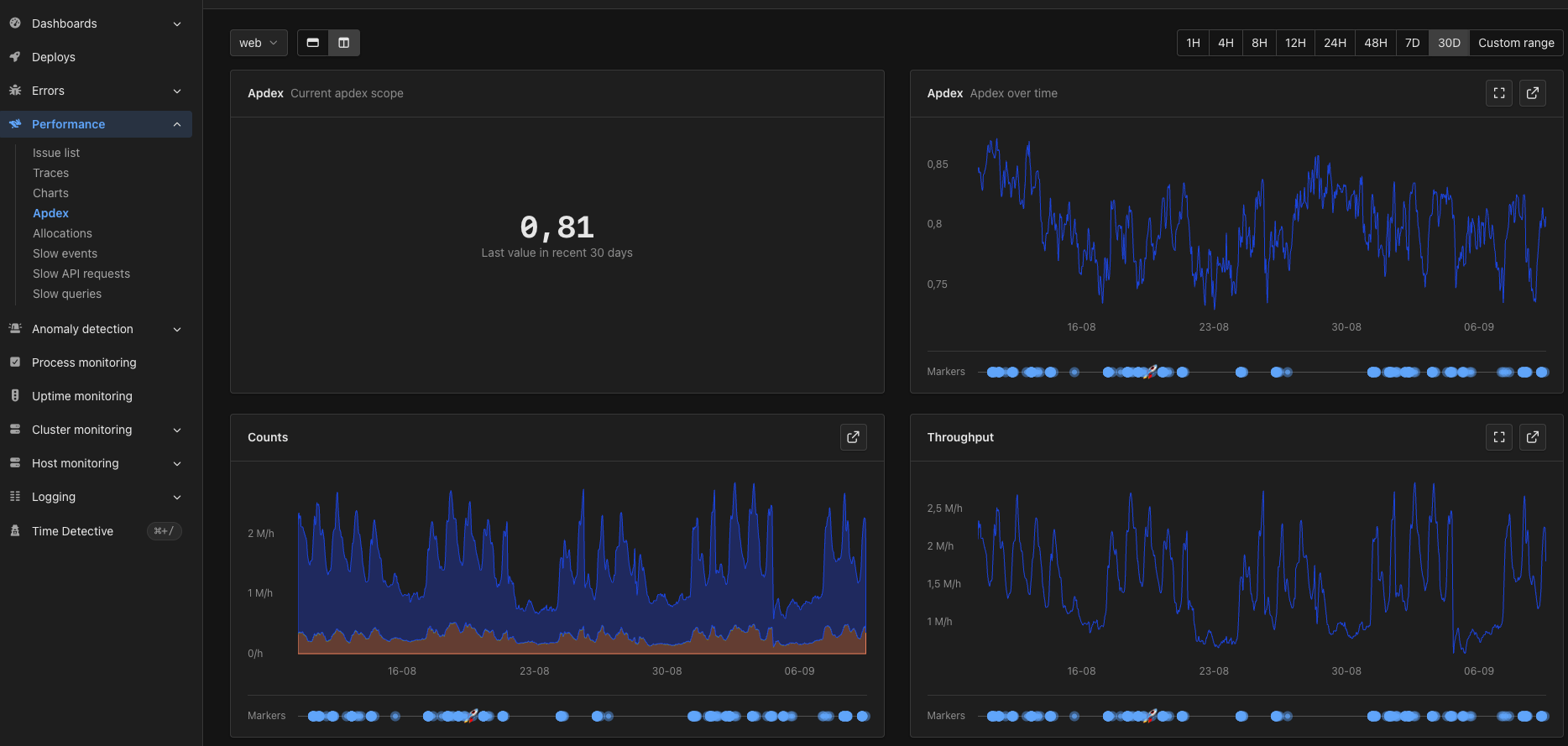
- Den aktuellen Apdex-Score für den ausgewählten Zeitraum.
- Den Apdex-Score über die Zeit.
- Counts — wie viele Anfragen Satisfied, Tolerating und Frustrated waren.
- Throughput — den Anfragen-Durchsatz für den Namespace.
- Response time — die mittlere, 90. und 95. Perzentil-Antwortzeit für den Namespace.
Apdex-Metriken
Sobald ein Namespace eine Konfiguration hat, meldet AppSignal zwei Metriken dafür:apdex— den Score für den Namespace, zwischen 0 und 1.apdex_counts— wie viele Anfragen Satisfied, Tolerating und Frustrated waren. Aus diesen Zahlen wird der Score berechnet.
apdex_counts in ein Diagramm aufnehmen, erhalten Sie eine Serie pro Bewertung, jeweils benannt nach dem Namespace, zu dem sie gehört: web - satisfied, web - tolerating und web - frustrated.
Sie können beide Metriken wie jede andere Metrik verwenden, in Ihren eigenen Dashboards und in Anomaly-Detection-Triggern.
Eine Apdex-Konfiguration entfernen
Wählen Sie den Namespace im Filter aus, wählen Sie Edit configuration, dann Delete configuration und bestätigen Sie. AppSignal bewertet den Namespace nicht mehr. Die Metrikenapdex und apdex_counts werden für ihn nicht mehr gemeldet, und die Diagramme auf der Apdex-Seite kehren zum leeren Zustand zurück.