
rails, shop e audit. Você quer ver apenas as linhas de shop, mas não lembra se o campo se chama group ou namespace. A barra de consulta de logs sugere campos, operadores e valores de severidade enquanto você digita. Use as sugestões para construir uma consulta sem precisar memorizar a sintaxe. Você também pode digitar uma consulta diretamente e escolher sugestões para as partes de que não se lembra.
Construir uma consulta
Selecione a barra de consulta para abrir sugestões agrupadas em Fields e Attributes:- Fields estão disponíveis em toda linha de log:
severity,hostname,groupemessage. - Attributes são as chaves que o AppSignal encontra no JSON das linhas de log exibidas, como
amountoucart_id. A lista mostra cinco atributos até você começar a digitar. Digite parte de um nome para filtrar a lista.
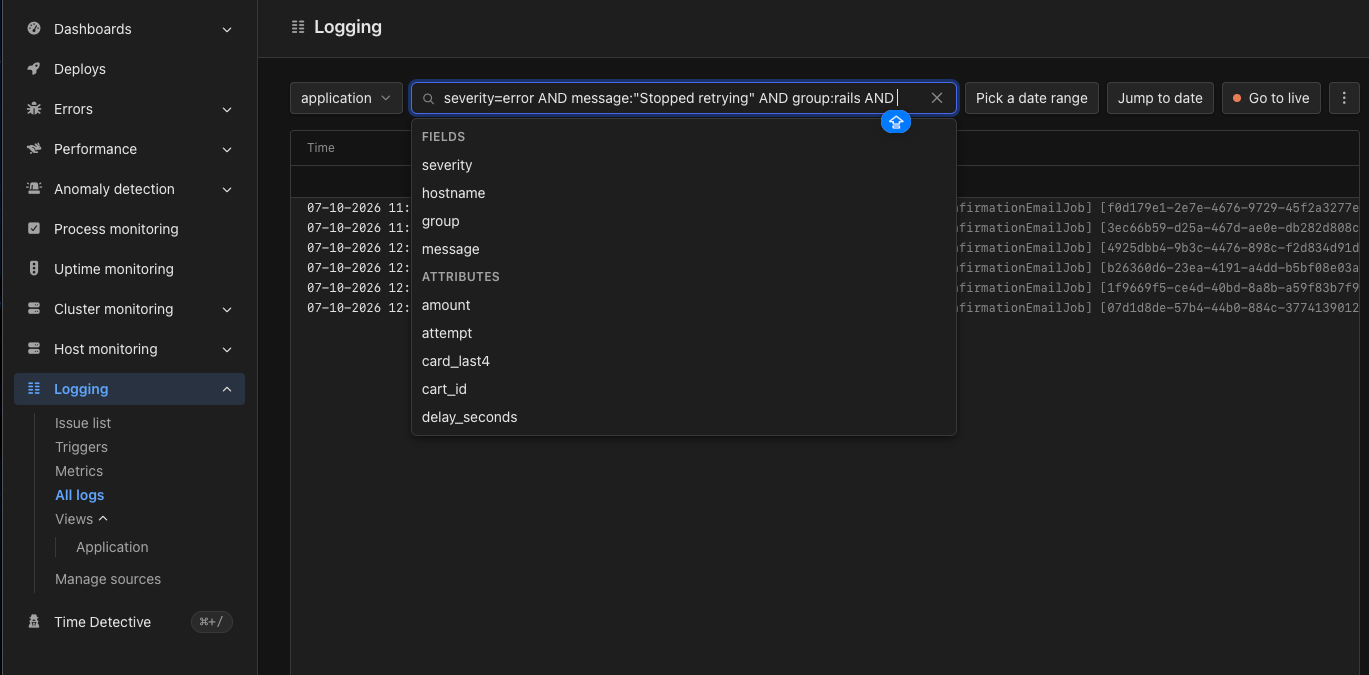
Sugestões agrupadas em Fields e Attributes, exibidas após AND para o próximo filtro
severity=error AND message:"ActiveJob" a partir das sugestões:
- Selecione
severity. Severity pula a etapa do operador e oferece os níveis de severidade, comoerror,warneinfo. Essas sugestões inserem texto na consulta, mas você ainda pode digitar ou editá-lo diretamente. - Selecione
error. A barra agora mostraseverity=error. - Digite um espaço e selecione AND nas sugestões de junção, ou digite você mesmo.
- Selecione
messagee escolha um operador: contains, is, is not ou does not contain. Selecione contains e a barra mostraseverity=error AND message:. - Digite
"ActiveJob"e pressione Enter para executar a consulta. As aspas são opcionais para uma única palavra e obrigatórias quando o valor contém um espaço, como emmessage:"Error performing".
ActiveJob. Adicione AND group=shop para restringir a um grupo. Para corresponder a mais de uma severidade, combine filtros com OR, por exemplo (severity=error OR severity=warn).
Use as teclas de seta para destacar uma sugestão e Enter para inseri-la. Sem nenhuma sugestão destacada, Enter executa a consulta. Pressione Esc para fechar as sugestões. Selecione o botão de limpar à direita da barra para remover a consulta e mostrar todos os logs.
Enquanto a barra de consulta estiver em foco, a exibição ao vivo é pausada para que as linhas atuais permaneçam no lugar. Ela é retomada quando você sai da barra.