- Filtrar e consultar logs
- Copiar metadados do log como JSON
- Compartilhar log
- Show in Context
- Ver o que aconteceu aqui
- Time Detective
- Visualizar Live Trail
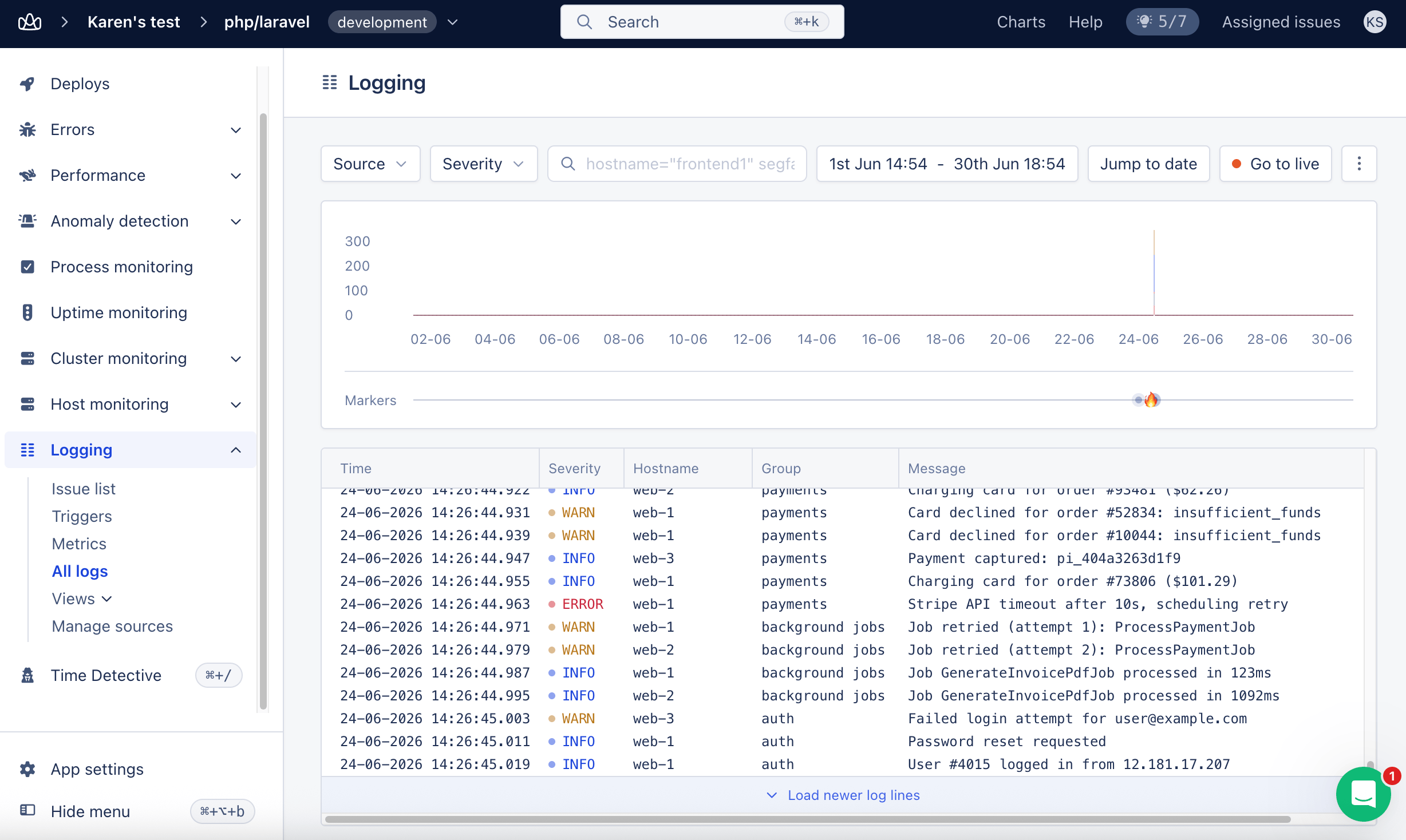
Filtrar e consultar logs
Use o menu suspenso “Source” para filtrar de quais fontes você verá os logs. Use o menu suspenso “Severity” para filtrar a severidade dos logs. A filtragem e consulta são explicadas mais detalhadamente na seção Sintaxe de consulta deste guia.Copiar metadados do log como JSON
Expanda um log pressionando o botão ”+”, clique em “Copy as JSON”. Os metadados serão automaticamente copiados para sua área de transferência como um objeto JSON válido.Compartilhar log
Clique em “Copy link to log line” e um link para esta linha de log será automaticamente copiado para sua área de transferência.Show in Context
Para ver os logs escritos em torno de uma linha de log, abra a linha de log e selecione Show in context. Em seguida, escolha quais logs mostrar:- Same host: logs do host que escreveu a linha. Essa opção aparece quando a linha tem um hostname.
- Same request: logs com o mesmo atributo
request_id. Essa opção só aparece quando a linha de log tem esse atributo. - Same trace: logs com o mesmo atributo
trace_id. Essa opção só aparece quando a linha de log tem um desses atributos. - All logs: todos os logs das fontes selecionadas.
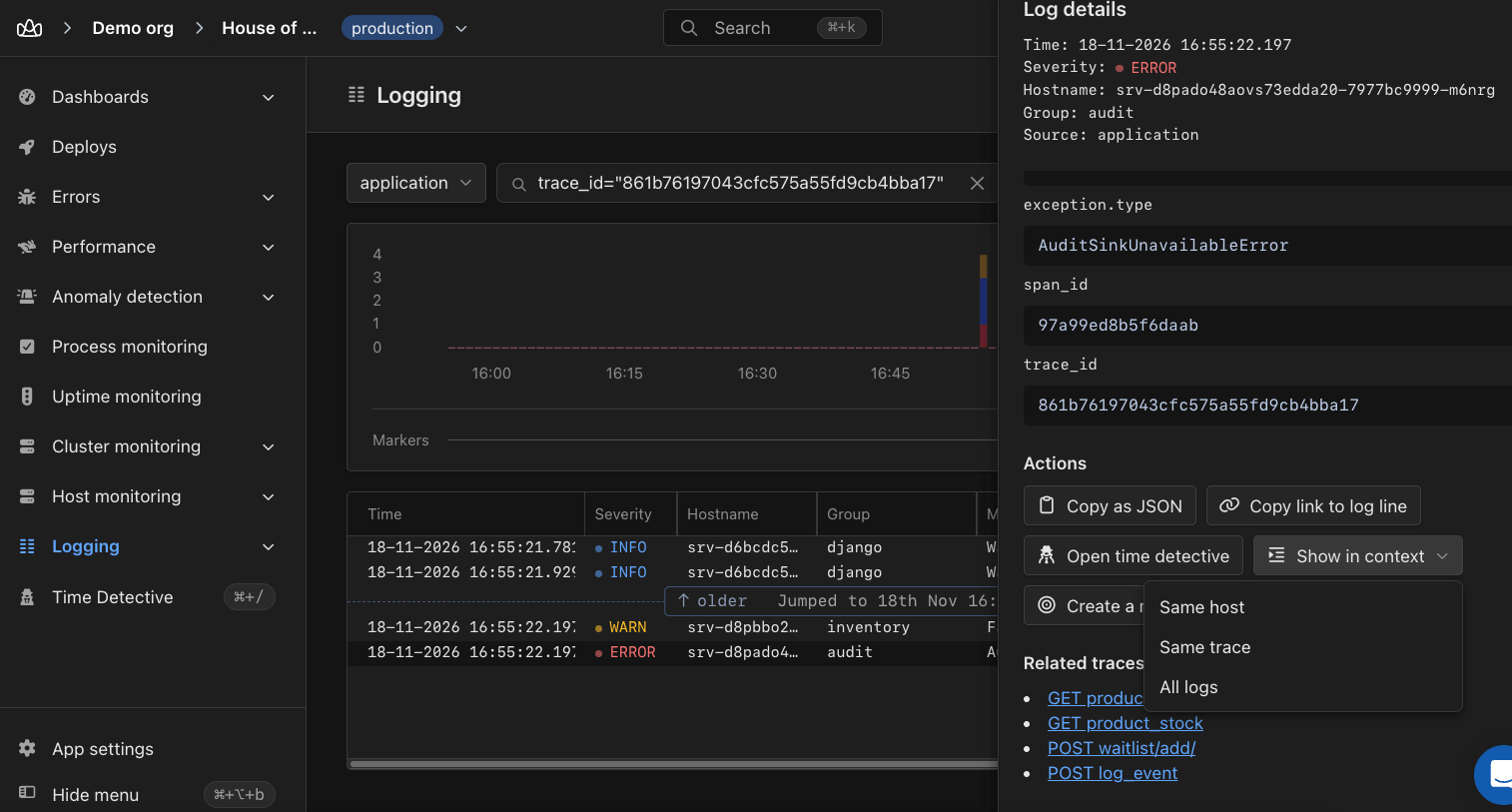
Show in context lista os logs que você pode mostrar em torno de uma linha de log.
hostname="web-1", que você pode editar como qualquer outra consulta. All logs limpa a consulta.
O que aconteceu aqui
Quer ver um instantâneo das métricas da sua aplicação no exato momento em que a linha de log foi escrita? Clique em “What Happened Here”.Time Detective
Use o botão “Time Detective” para investigar dados de toda a aplicação no momento em que uma linha de log foi escrita. O Time Detective mostra o minuto ou a hora que contém o momento selecionado, dependendo de há quanto tempo esse momento ocorreu:- Nas últimas 48 horas: uma janela de 1 minuto, a partir do início do minuto selecionado.
- Há mais de 48 horas: uma janela de 1 hora, a partir do início da hora selecionada.
Live Trail
Clicar em “Go to live” o levará a um rastreamento ao vivo dos seus logs.Gerenciando fontes
Para modificar uma fonte, vá em AppSignal > Logging > Sources e clique em “Manage source”.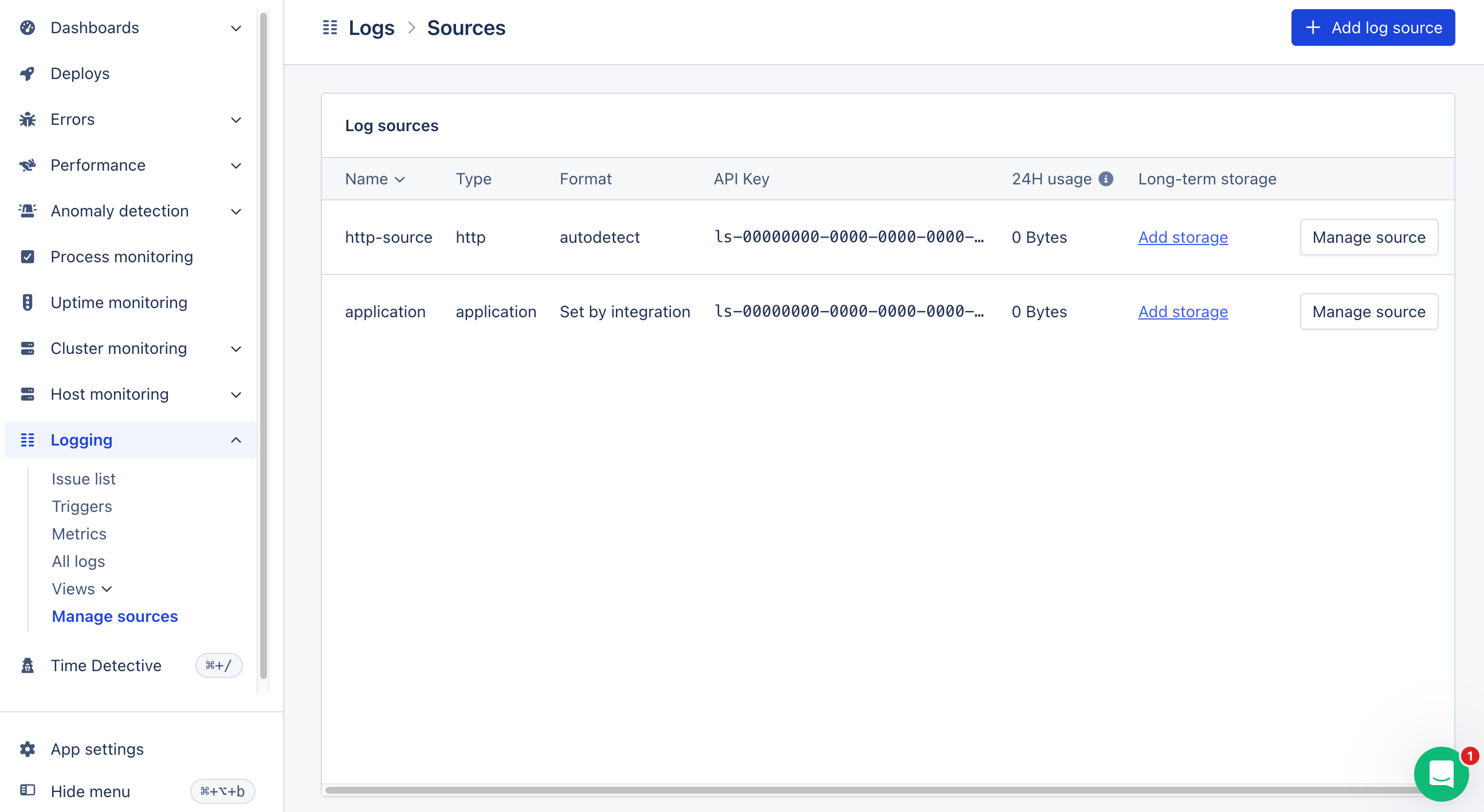
Editar fonte
Para editar a fonte, clique em “Edit source” no canto superior direito da tela. Você pode editar os seguintes atributos da fonte:- Nome
- Plataforma (atualmente limitada a syslog)
- Formato
Remover fonte
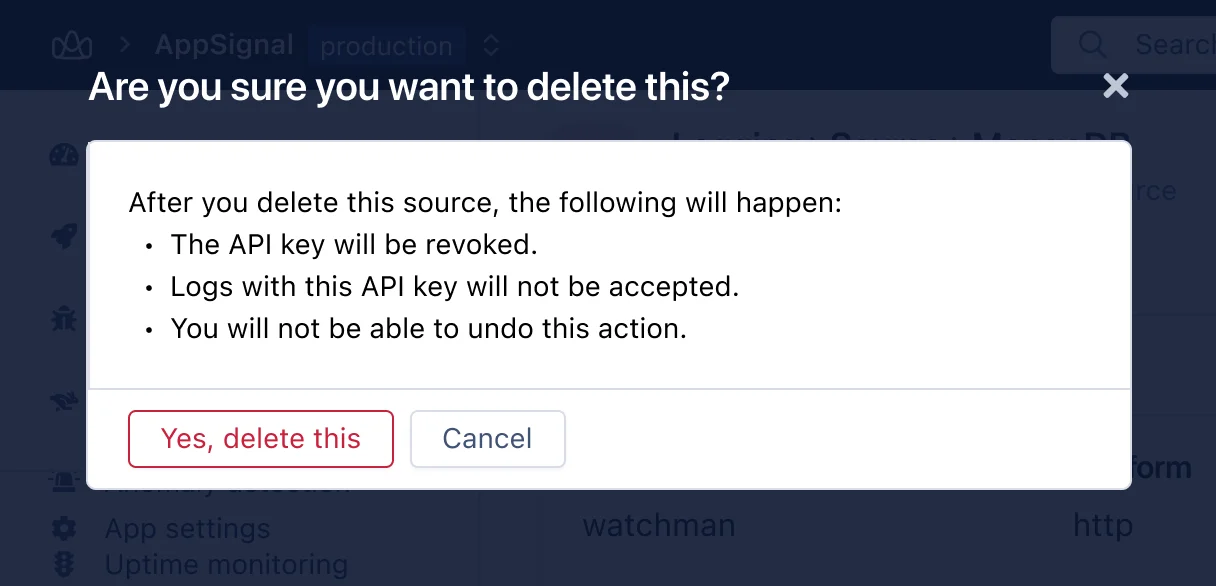
A exclusão é permanente e revogará a chave de API usada para essa fonte. Antes de remover uma fonte de log, recomendamos garantir que a fonte não esteja mais enviando logs para o AppSignal, de modo que sua aplicação não faça chamadas desnecessárias a terceiros. Antes de remover a fonte de log no AppSignal, remova o arquivo de configuração rsyslog para esta fonte de log (localizado emetc/rsyslog.d) e reinicie o rsyslog com o comando abaixo.
Bash