
Crie uma métrica a partir de uma linha de log
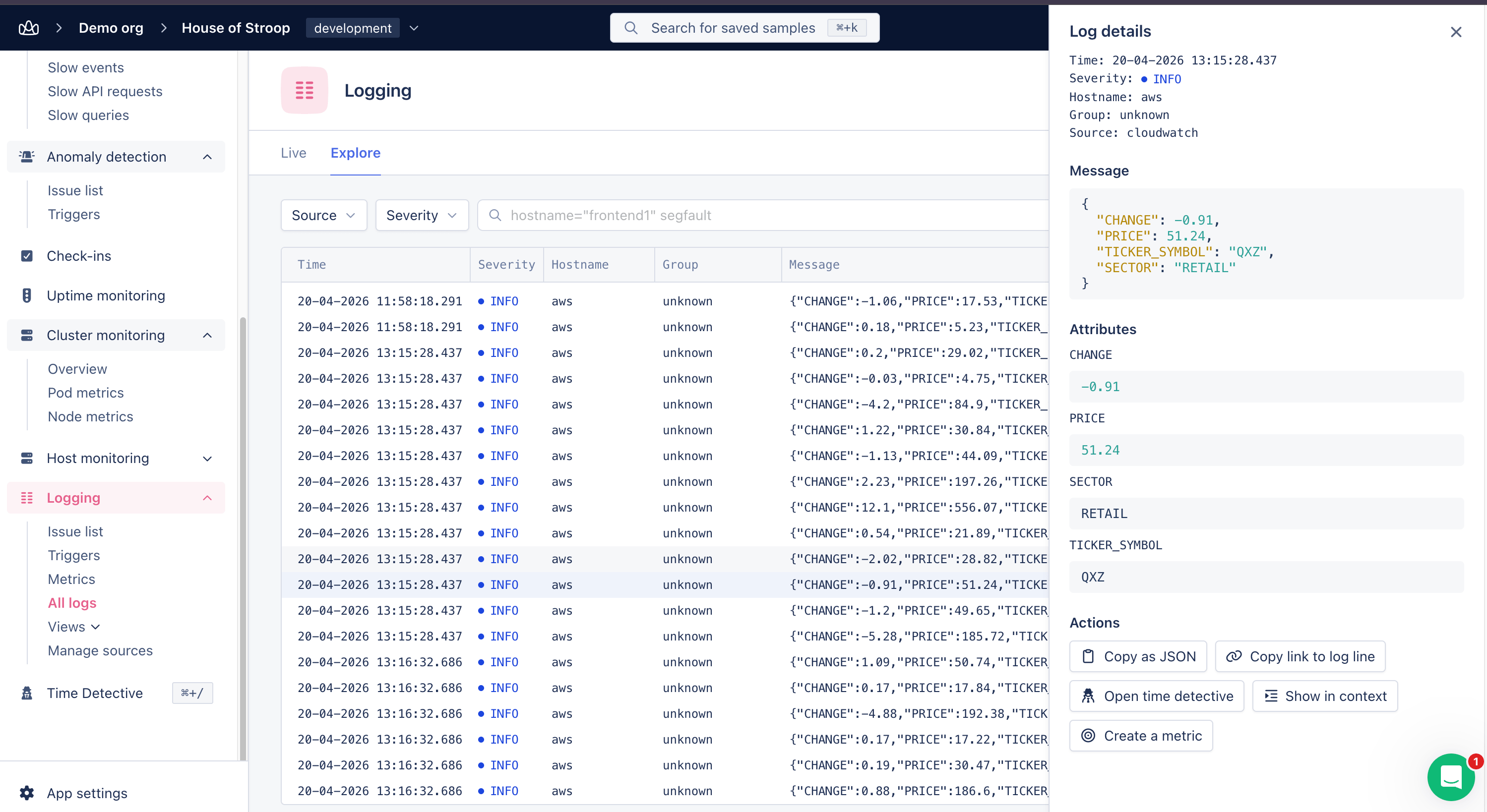
A maneira mais rápida de criar uma métrica é a partir de uma linha de log que já mostra os dados que você quer acompanhar.- Abra a página Logs para sua aplicação.
- Use a barra de consulta para filtrar as linhas de log que correspondem ao evento que você quer medir.
- Selecione uma linha de log na tabela para abrir o painel Log details.
- Na seção Actions, selecione Create a metric.
- A sobreposição Create metric abre com os campos Log source, Severity e Query preenchidos a partir da linha de log.
Configure a métrica
No painel Define metric, preencha os campos que descrevem o que você quer medir. À medida que você altera qualquer campo, o Data preview à direita é atualizado para que você possa confirmar que a métrica retorna os dados esperados.- Metric name: Um nome único para a métrica, usado quando você a referencia em dashboards e triggers. Veja nomenclatura de métricas para as regras e recomendações.
- Log source: A fonte de log da qual a métrica obtém os eventos.
- Severity: Filtra por severidade ou selecione all para incluir todos os níveis.
- Query: A string de consulta usada para corresponder às linhas de log. Mesma sintaxe da página Logs.
- Metric type: Count, Gauge ou Measurement. Veja tipos de métrica.
- Field to measure: Para métricas Gauge e Measurement, o campo numérico a acompanhar — como a duração ou o tamanho de cada evento, em vez de contar ocorrências.
- Group by tag: Divide a métrica por uma tag para obter uma série separada por valor único (por exemplo, agrupar por
hostnamepara obter uma série por servidor).
Nomenclatura de métricas
Recomendamos nomear suas métricas com algo facilmente reconhecível. Os nomes das métricas suportam apenas números, letras, pontos e sublinhados ([a-z0-9._]) como caracteres válidos. Qualquer outro caractere será substituído por um sublinhado pelo nosso processador.
Alguns exemplos de bons nomes de métricas são:
database_sizeaccount_countusers.countnotifier.failedorders.request.duration
Tipos de métrica
O tipo de métrica define como o AppSignal agrega os dados ao longo do tempo. O campo Field to measure aparece apenas para Gauge e Measurement, pois Count apenas conta as linhas de log correspondentes.Count
O número total de eventos correspondentes em um determinado intervalo de tempo. Use isso para eventos como erros, cadastros ou tentativas de jobs. Count não requer um Field to measure — apenas conta cada linha de log que corresponde à sua consulta.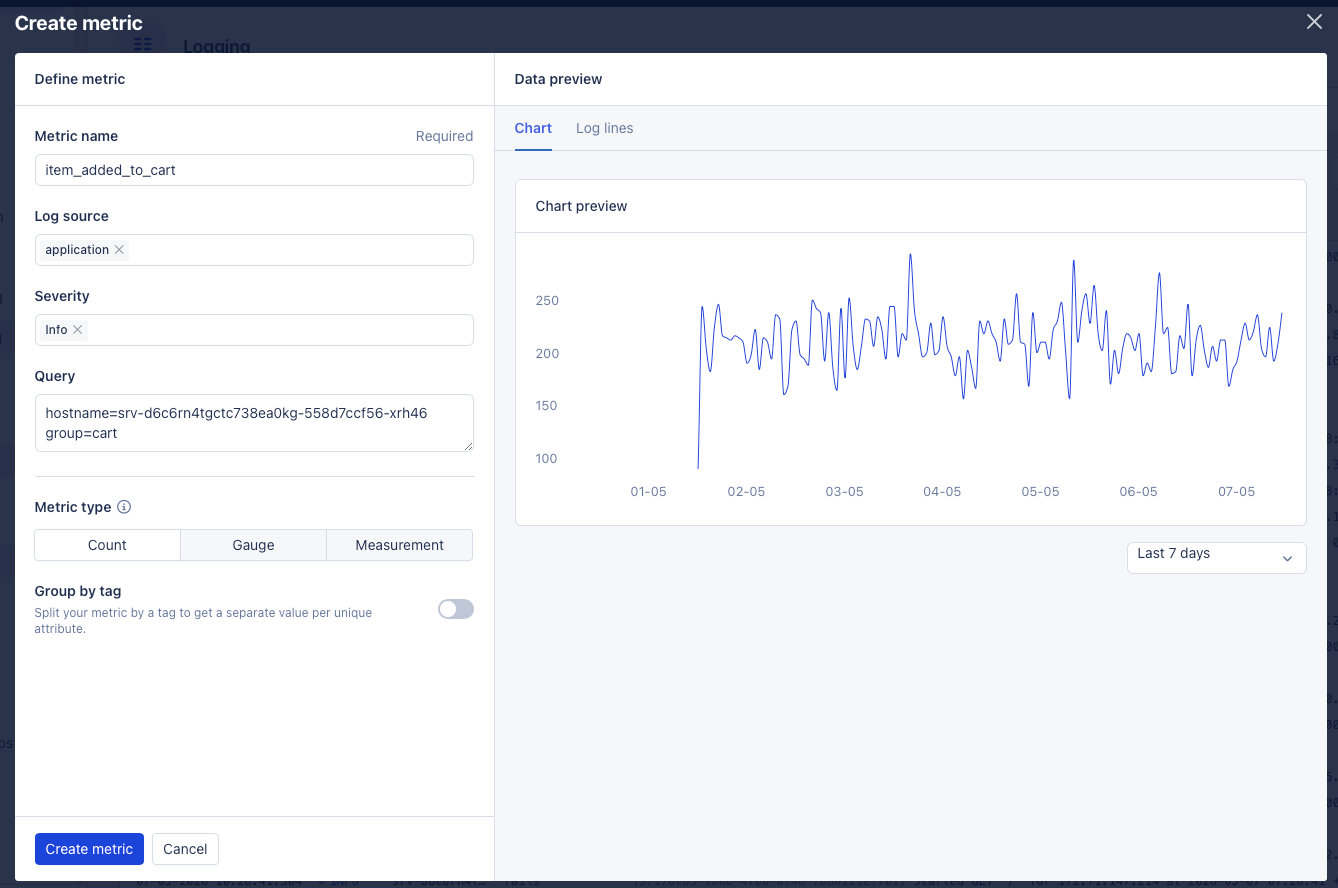
Gauge
O valor atual no momento. Use isso para valores que sobem e descem, como uma contagem de conexões ativas.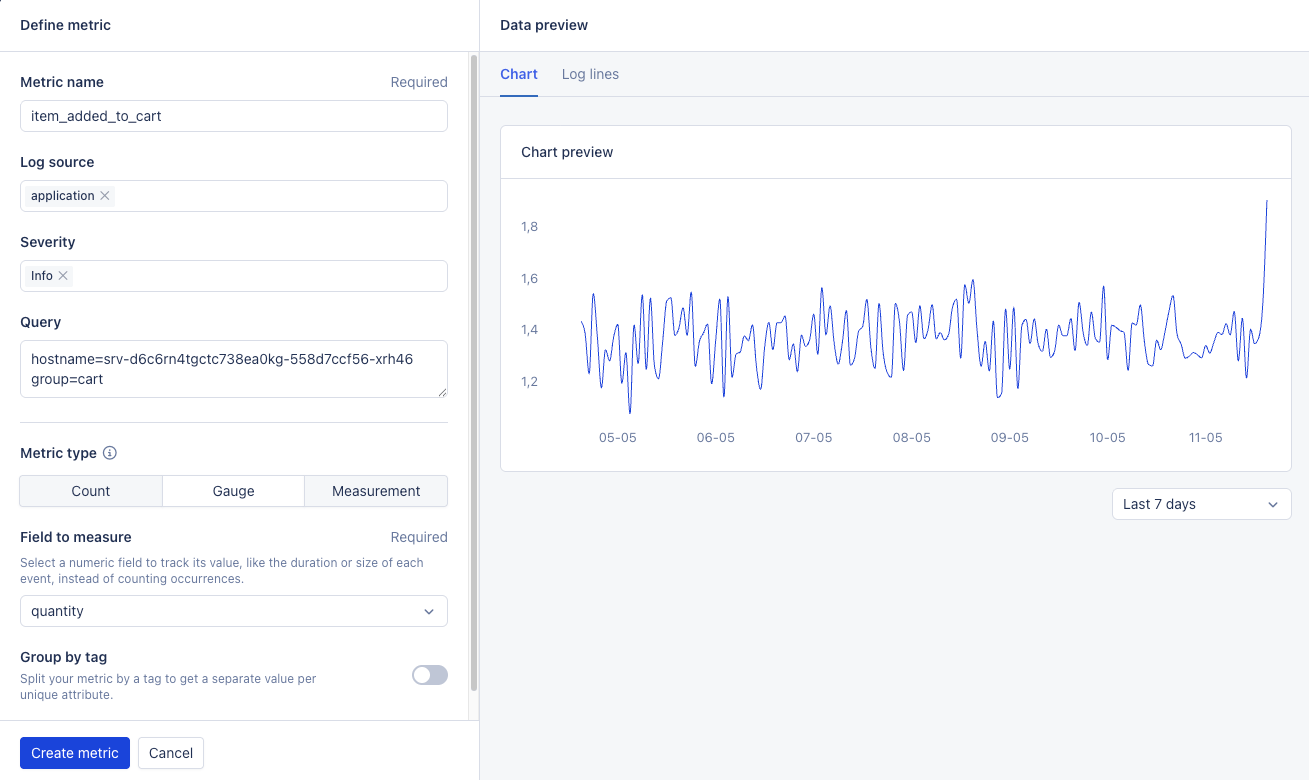
Measurement
Médias, contagens e percentis para um campo numérico ao longo do tempo. Use isso quando a distribuição importa, como a duração de uma requisição. Measurement persiste a média, contagem e os percentis 90 e 95 do Field to measure para cada intervalo.Pré-visualize sua métrica
O painel Data preview tem duas abas que permitem confirmar que a métrica retorna os dados esperados antes de salvar.Chart
Um gráfico ao vivo da métrica para o intervalo de tempo selecionado. A pré-visualização do gráfico suporta a seleção de múltiplas fontes de log e severidades, e é atualizada à medida que você altera qualquer campo no painel Define metric. Use o seletor de intervalo de tempo abaixo do gráfico para alternar entre Last 24 hours, Last 48 hours e Last 7 days.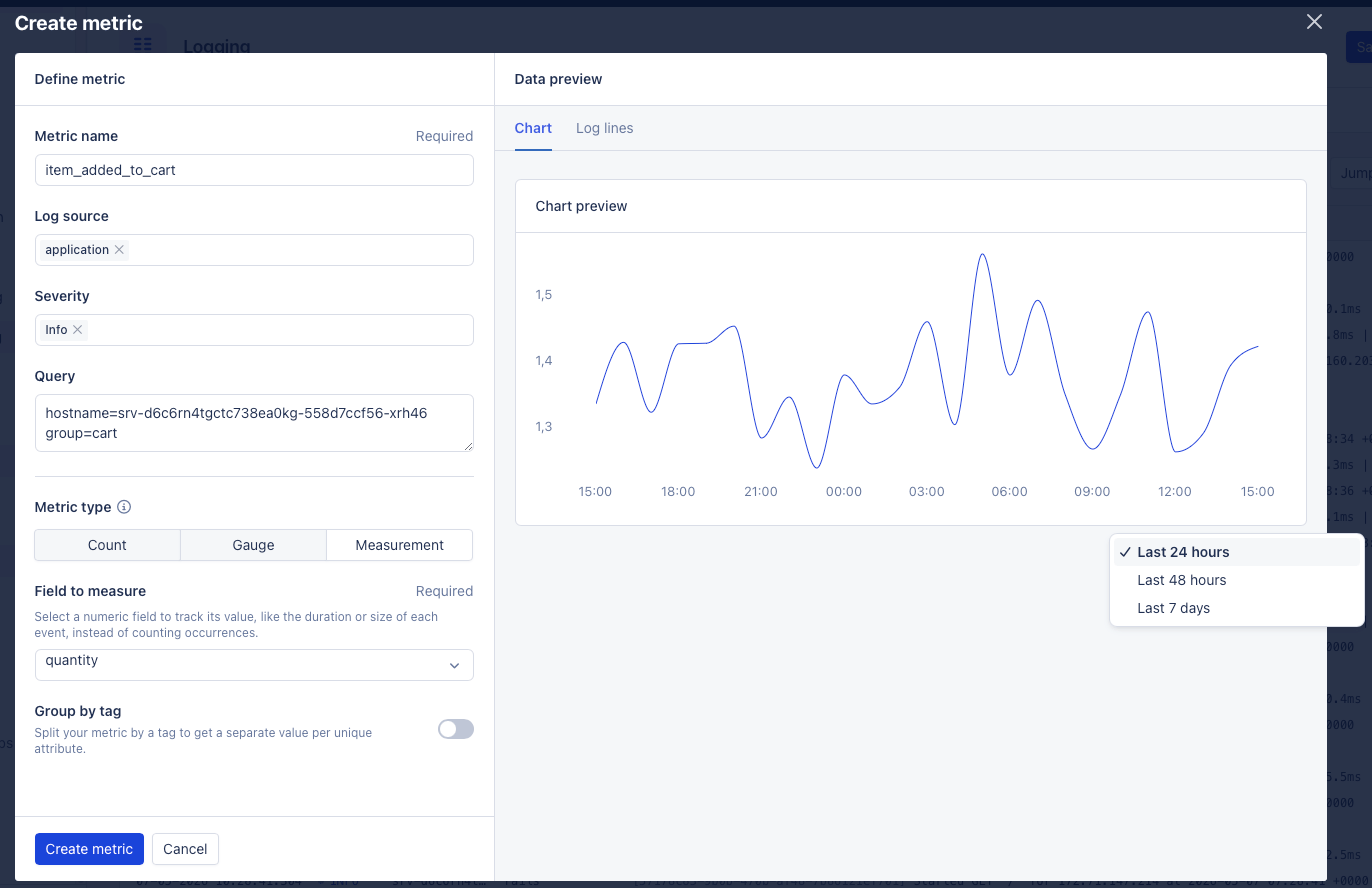
Log lines
As linhas de log que correspondem à sua consulta atual. Quando um Field to measure está definido, esse campo é mostrado como uma coluna destacada para que você possa confirmar os valores antes de salvar.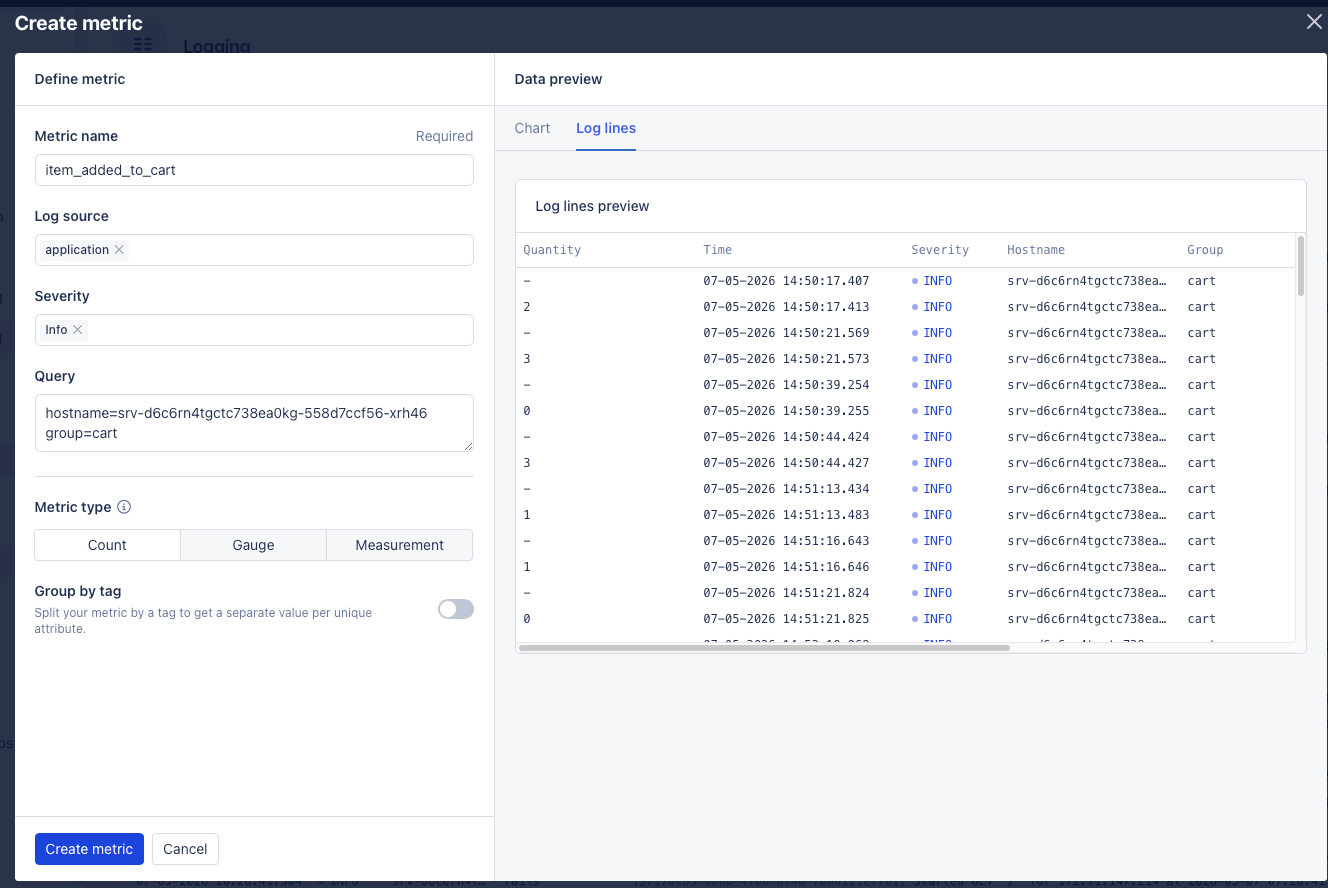
Escolha o que fazer em seguida
Após salvar uma métrica pela primeira vez, o AppSignal pergunta o que você deseja fazer com ela:- Add to dashboard: Adiciona a métrica a um gráfico em um dashboard existente.
- Create a trigger: Abre o fluxo de criação de triggers com a métrica preenchida.
- Edit metric: Reabre a sobreposição para refinar a configuração.
Edite uma métrica
- Abra a página Metrics no menu lateral Logging.
- Encontre a métrica e selecione Edit no menu de três pontos.
- Ajuste os campos Severity, Query, Field to measure ou Group by tag.
- Selecione Update metric para salvar.
Exemplo: acompanhe a duração da requisição
- Metric name:
orders.request.duration - Log source: application
- Query:
path=/api/orders - Metric type: Measurement
- Field to measure:
duration_ms - Group by tag:
hostname
duration_ms para requisições a /api/orders, com uma série por host.