- Dashboards personalizados que você constrói. Selecione Add dashboard na barra lateral da aplicação para criar um, depois Add chart para adicionar gráficos a ele. Qualquer métrica que sua aplicação reporte pode ir em um gráfico, incluindo métricas personalizadas, e o campo Metric sugere os nomes que sua aplicação reporta atualmente.
- Intelligence dashboards que o AppSignal cria na primeira vez que reconhece métricas de uma integração suportada, como Sidekiq, NGINX, Kubernetes ou um serviço da AWS. Eles exibem um badge Intelligence e, quando o AppSignal melhora um deles, o dashboard oferece a atualização.
Tipos de gráficos
Alguns dados são melhor compreendidos se o gráfico for renderizado de uma maneira diferente. Fornecemos as seguintes opções de exibição:- Number chart
- Line graph
- Area graph
- Relative area graph
Number chart
O Number chart, também chamado de Big Number, mostra o valor de uma métrica como um grande número. Isso é útil para métricas que representam um valor único, como contagem de erros ou contagem de requisições.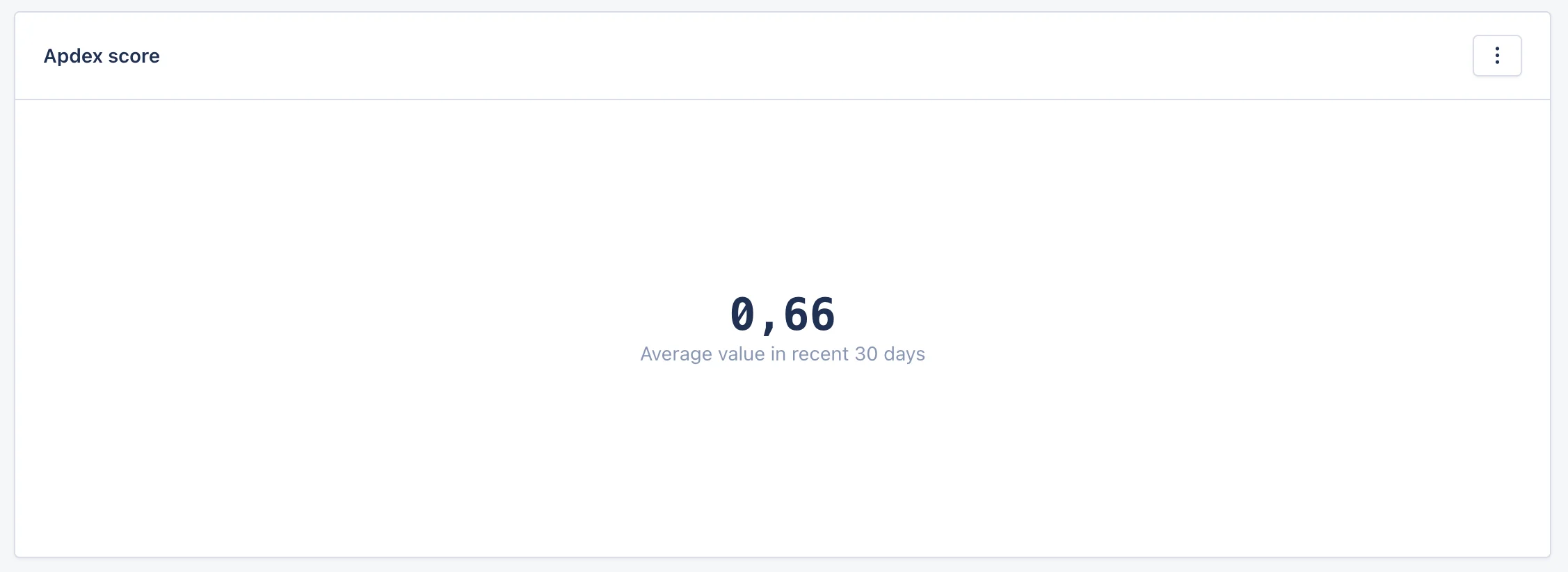
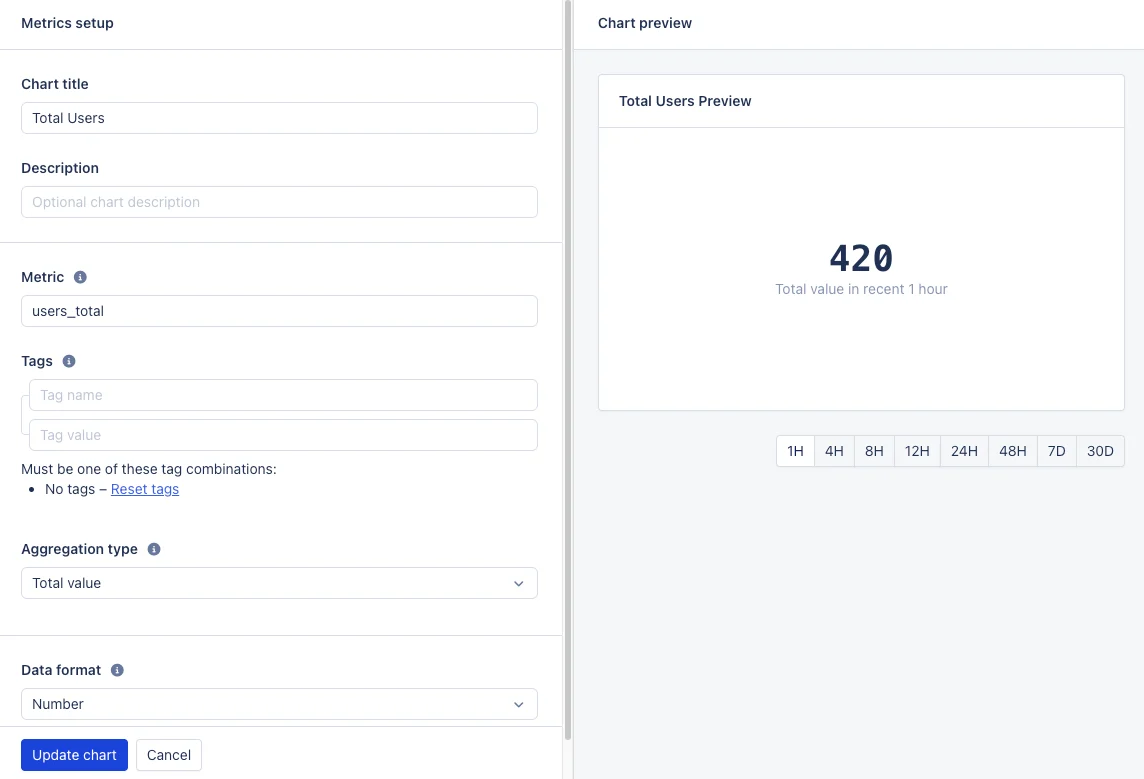
- Metric — O nome da métrica a ser exibida neste gráfico. Use o nome completo da métrica para selecionar uma métrica, ou um curinga (
*) para selecionar várias ao mesmo tempo:db_users_document_count,db_*_size. Veja a nomenclatura de métricas para as regras completas. - Aggregation type — Como o valor no gráfico é selecionado ou calculado a partir dos dados da métrica no período selecionado:
Maximum value— o maior valor da métricaMinimum value— o menor valor da métricaAverage value— a média dos valores da métricaTotal value— o valor combinado dos valores da métricaFirst value— o primeiro valor da métricaLast value— o último valor da métrica
- Data format — O formato de valor usado para exibir os valores no gráfico e nas legendas do gráfico. Veja a formatação de valor para os formatos disponíveis.
- Tags (opcional) — Quais tags da métrica exibir no gráfico. Quando vazio, cada variação de uma tag recebe sua própria entrada. Digite tags para filtrar por determinados valores de tag; nesse caso, todas as tags da métrica precisam ser especificadas, com um valor ou um curinga. Veja as tags de métricas para a referência completa.
create_dashboard_visual na referência de ferramentas MCP.
Gráficos de linha, área e área relativa
Ao selecionar “Line graph”, o tipo de gráfico padrão é “Line graph”. Use “Area graph” para renderizar áreas abaixo das linhas e “Relative area graph” para renderizar um gráfico com os valores relativos de cada ponto de dados. Isso renderiza uma porcentagem para cada ponto de dado de 0–100 e preenche o gráfico de acordo. Isso pode ser usado para mostrar facilmente a relação entre pontos de dados em um gráfico. A imagem abaixo mostra a mesma métrica em todos os três tipos de gráfico. No Line e Area graph, você pode ver que a quantidade de dados aumentou, mas o Relative area graph na parte inferior mostra que a relação entre transmitido/recebido não mudou ao longo do tempo.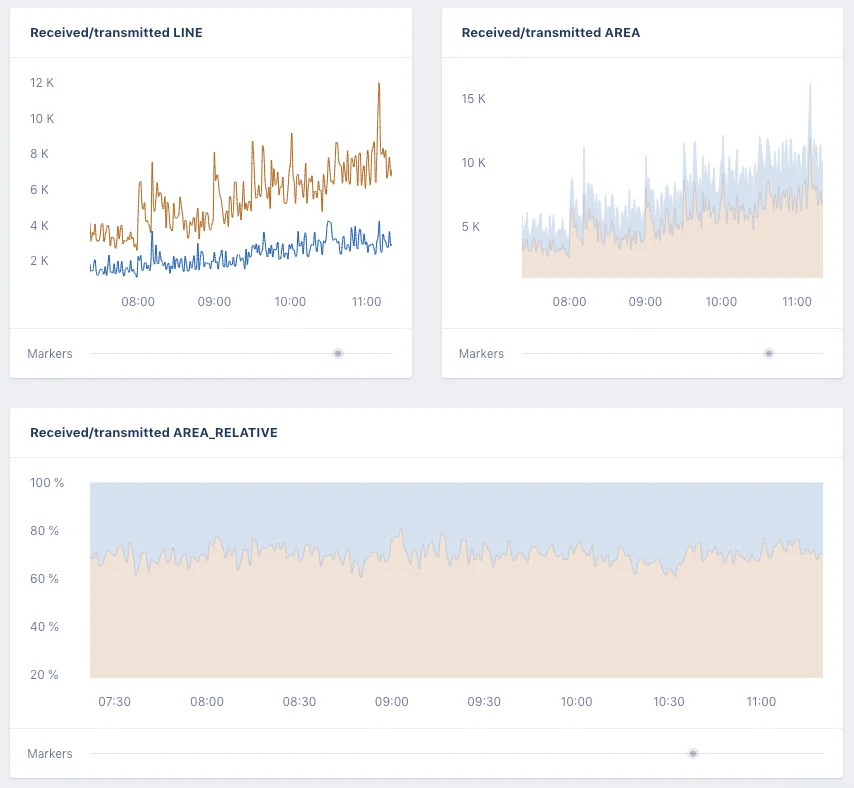
Valores NULL
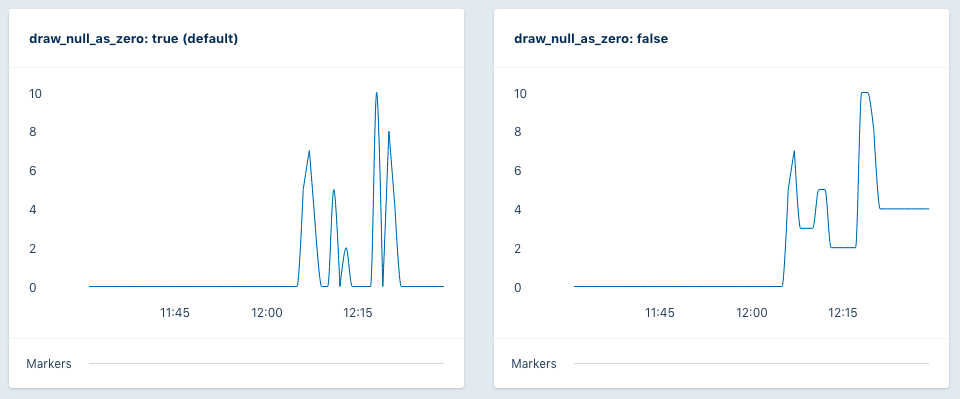
Nem sempre todo ponto no tempo tem um valor para uma métrica, mas o valor não é0. Em nosso sistema, não registramos um valor para esse tempo e tratamos esse ponto como NULL em vez de 0. Isso significa que nenhum valor está presente e pode ser interpretado de duas maneiras. Ou era realmente 0 ou mantém o valor do último ponto de dados conhecido no gráfico.
A opção “NULL values” (“Draw NULL as 0” por padrão) permite a configuração do comportamento de desenho para um gráfico. Se definido como “Draw NULL as 0”, tratará o valor NULL como 0. Se definido como “Repeat last known value”, repetirá o último valor conhecido até um ponto posterior no tempo especificar um novo valor.
Veja a diferença no gráfico abaixo. Com “Draw NULL as 0”, o gráfico faz uma queda acentuada para 0 toda vez que a aplicação parou de reportar dados. Com “Repeat last known value”, o gráfico parece menos volátil em termos de linhas se movendo para cima e para baixo.