
Comment AppSignal regroupe les erreurs
Lorsque votre application signale une exception, AppSignal la regroupe en un problème avec d’autres occurrences du même type d’erreur sur la même action et le même namespace. Un seul bug qui se déclenche des milliers de fois devient un seul problème à trier, et non des milliers d’alertes distinctes. Chaque problème conserve un ensemble d’traces : des occurrences représentatives avec le backtrace complet, les métadonnées de requête (telles que le hostname, la révision et le chemin de la requête) et tous les tags que vous ajoutez.Voir les erreurs introduites par un déploiement
Le filtre Pick a revision sur la page des erreurs permet de limiter la liste des erreurs à un déploiement ou à une période. Ouvrez-le pour choisir une portée, comme By Revision (deploy), ou By Timeframe, qui couvre une plage de temps.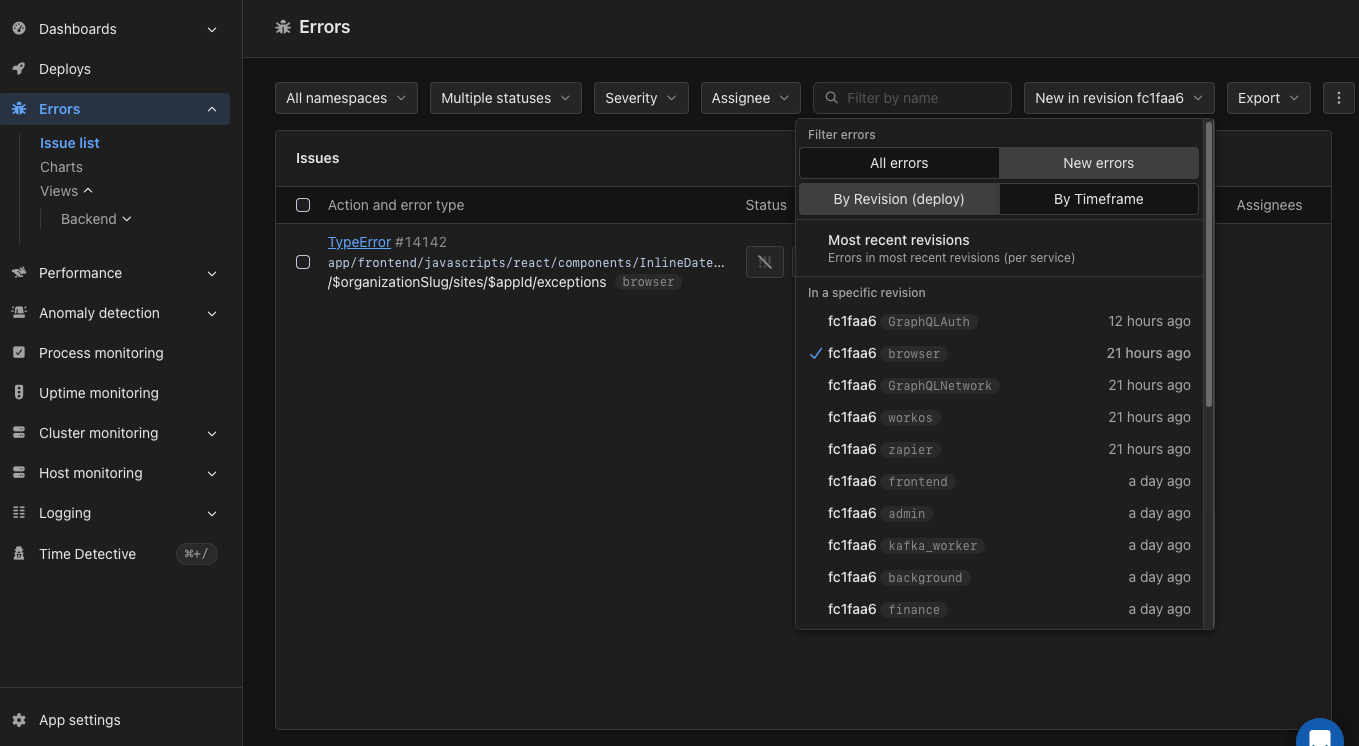
Le filtre des erreurs avec New errors sélectionné et une révision choisie
- Most recent revisions : erreurs apparues pour la première fois depuis les révisions les plus récentes par service.
- A specific revision : erreurs apparues pour la première fois dans ce déploiement.
- A timeframe : erreurs apparues pour la première fois dans cette plage de temps. Choisissez une heure de début et de fin, ou un préréglage comme Last 24 hours ou Last 7 days.
new_only de l’outil get_exception_incidents.
Tri et notifications
Chaque problème peut être assigné à un membre de l’équipe, doté d’un état et d’une gravité, et configuré avec ses propres paramètres de notification. AppSignal vous notifie via vos canaux configurés (e-mail, Slack et autres intégrations) lorsqu’une nouvelle erreur est détectée.Namespaces
Les erreurs sont regroupées par namespace, afin que vous puissiez séparer les requêtes web des tâches en arrière-plan. Les namespaces par défaut sont Web et Background, et vous pouvez en configurer des personnalisés. Voir Namespaces pour les détails.Alertes sur les taux d’erreur
Au-delà des notifications par erreur, la Anomaly detection peut vous alerter lorsque le taux d’erreur d’une application ou d’un namespace dépasse un seuil que vous définissez.Signaler des exceptions gérées
Si vous interceptez vous-même une exception, vous pouvez toujours la signaler à AppSignal avec les méthodes auxiliaires fournies par votre SDK. Les noms exacts des helpers varient selon le SDK, mais l’objectif est le même : conserver l’erreur attachée à la trace, ou l’envoyer avec un contexte utile.- Ruby :
report_error,set_error, etsend_error - Elixir :
Appsignal.set_error/2etAppsignal.send_error/3 - Node.js :
setError()etsendError() - Python :
set_erroretsend_error - PHP : Gestion des exceptions
- JavaScript front-end : Gestion des erreurs
Ajouter du contexte de débogage
Pour faciliter l’investigation des erreurs, ajoutez plus de contexte avec :Voir aussi
- La gem Ruby debug : points d’arrêt, exécution pas à pas et la pile d’appels : utilisez la gem Ruby
debugpour examiner un problème pendant que vous le reproduisez localement. - params.expect : les strong parameters dans Rails 8 : Rails 8 ajoute
params.expectpour autoriser et exiger des paramètres en une seule étape. Il rejette les formes de paramètres inattendues en tant que requêtes invalides.