
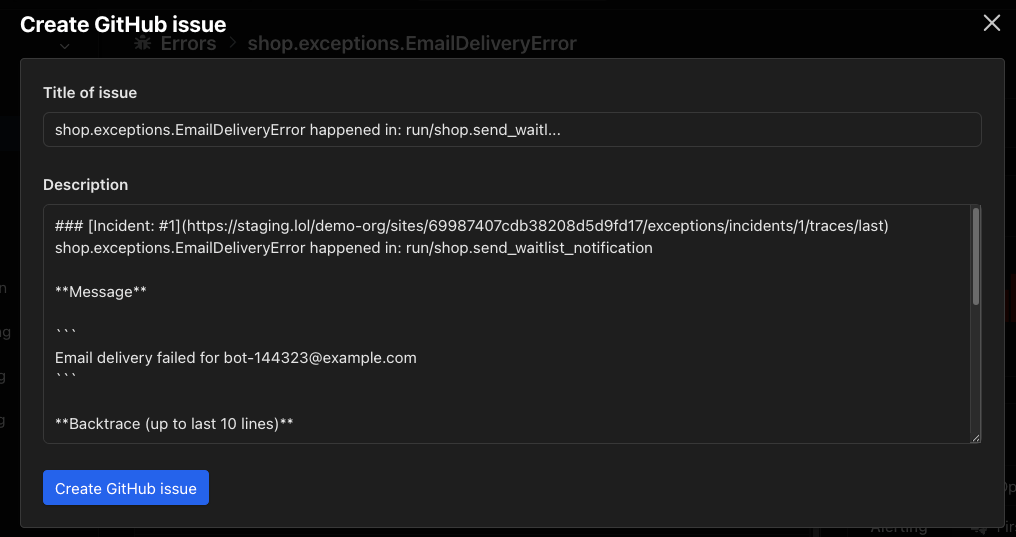
Créer un ticket GitHub à partir d’un incident
Ouvrez le namespace pertinent de votre application AppSignal, sélectionnez Errors dans la navigation latérale, puis Issue list. Ouvrez l’incident d’erreur que vous voulez envoyer à GitHub. Sur l’onglet Summary de l’incident, sélectionnez Send to GitHub dans le panneau Actions.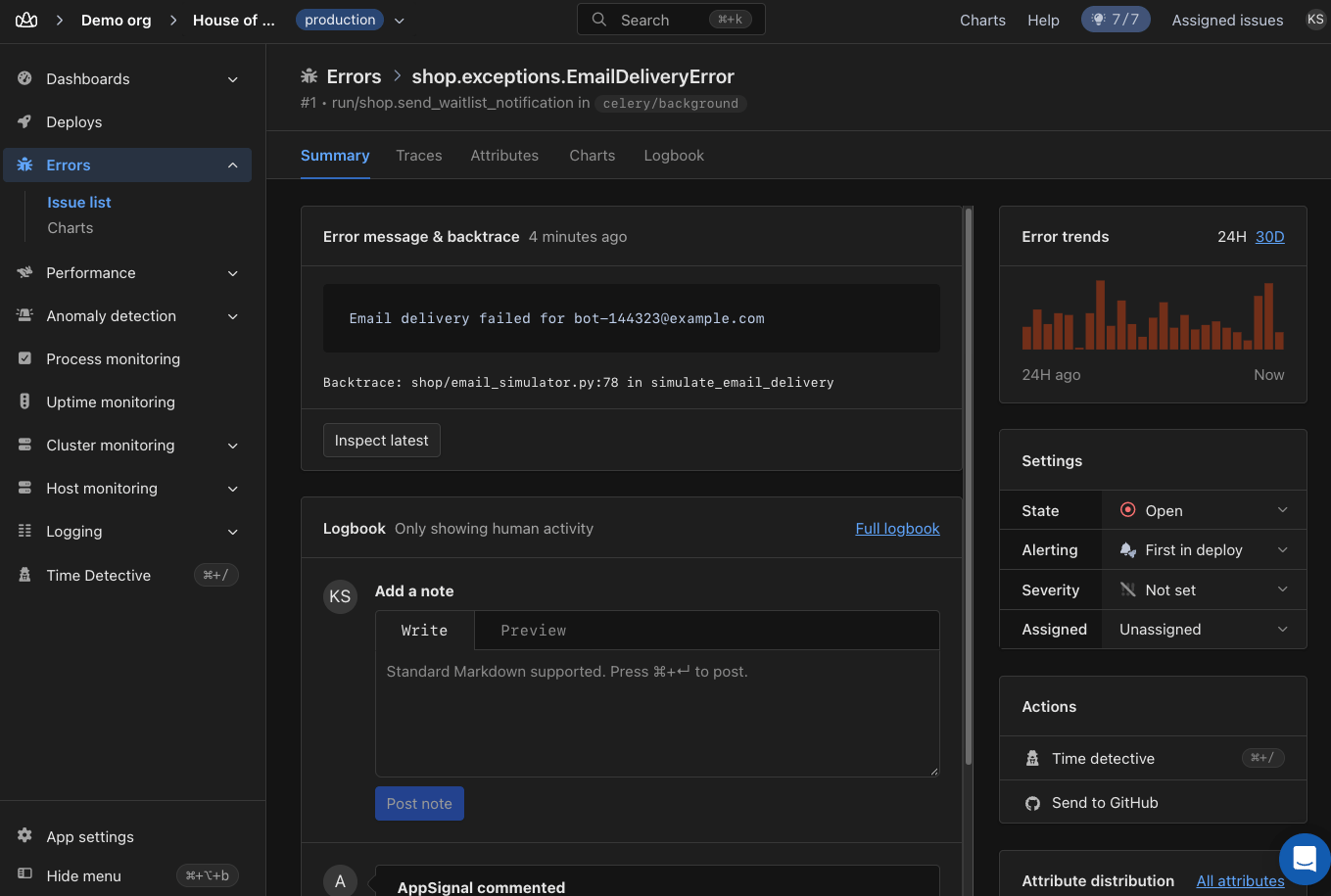
Lier un ticket ou une pull request existant
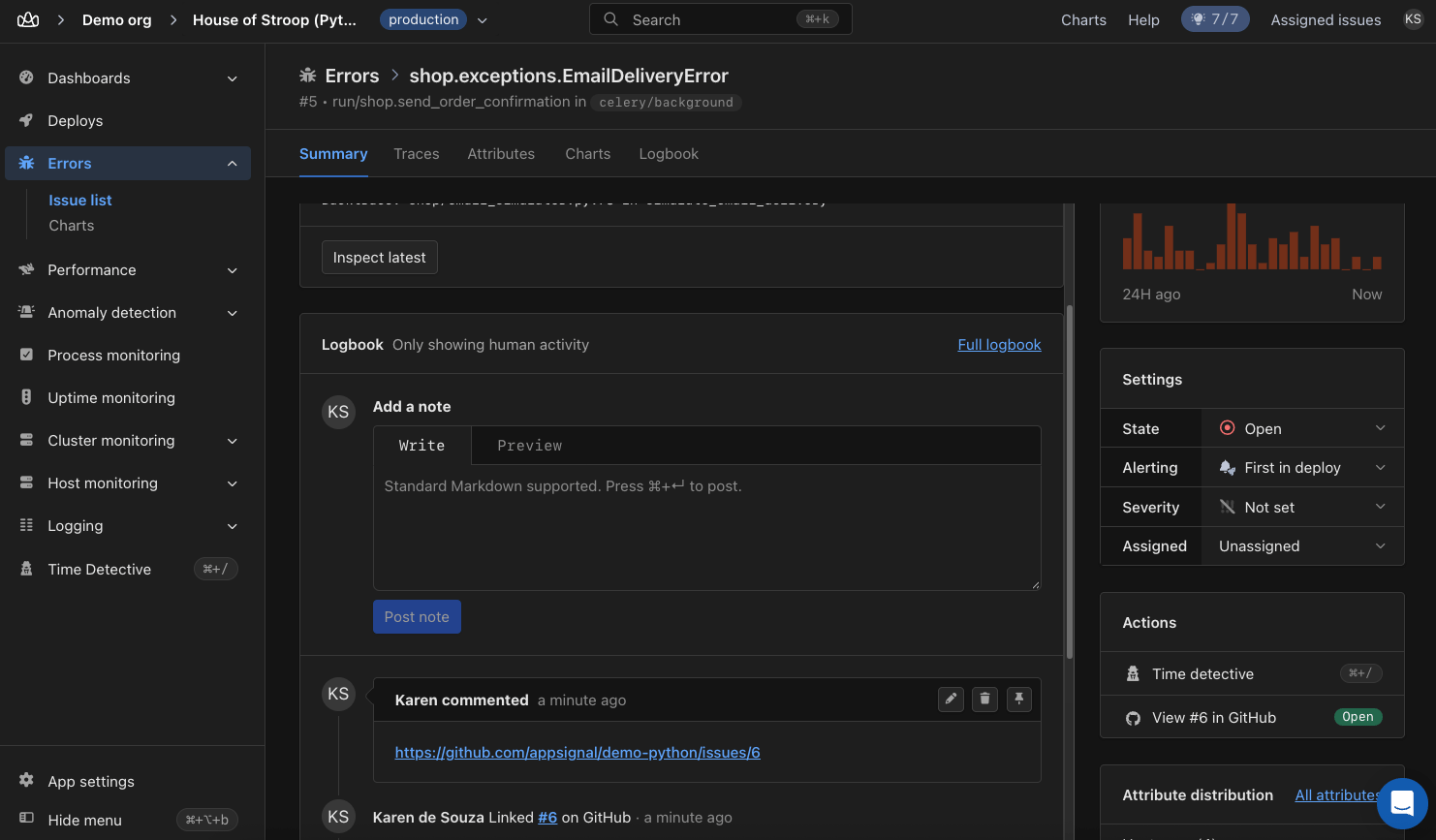
Souvent, le correctif est déjà en cours : quelqu’un a ouvert une pull request, ou le bug a un ticket GitHub. Ajoutez son lien dans une note, et AppSignal le suit pour vous. L’incident indique où en est le correctif, et personne n’a besoin de demander s’il a été livré. Ouvrez l’onglet Summary de l’incident, rédigez une note dans la zone Logbook avec l’URL du ticket GitHub, puis sélectionnez Post note. AppSignal reconnaît deux formes de référence n’importe où dans la note :- Une URL complète, comme
https://github.com/acme/shop/issues/123ouhttps://github.com/acme/shop/pull/456. - La forme abrégée
acme/shop#123.
acme/shop lie aussi les références vers acme/shop-api, mais ignore les références vers d’autres organisations. Un ticket déjà lié n’est pas lié une seconde fois : modifier la note ne crée donc pas de doublons.
Le journal enregistre Linked #123 on GitHub, le numéro renvoyant vers le ticket. Le ticket apparaît aussi dans le panneau Actions avec son statut.
Lier un incident depuis des tickets et pull requests GitHub
Pour lier un incident depuis GitHub :- Copiez l’URL de l’incident depuis AppSignal.
- Collez-la dans la description d’un ticket ou d’une pull request GitHub, précédée d’un mot. Par exemple :
Fixes <incident URL>. - Créez le ticket ou la pull request, ou enregistrez votre modification.
Les majuscules et un deux-points après le mot, comme
Fixes:, fonctionnent aussi.
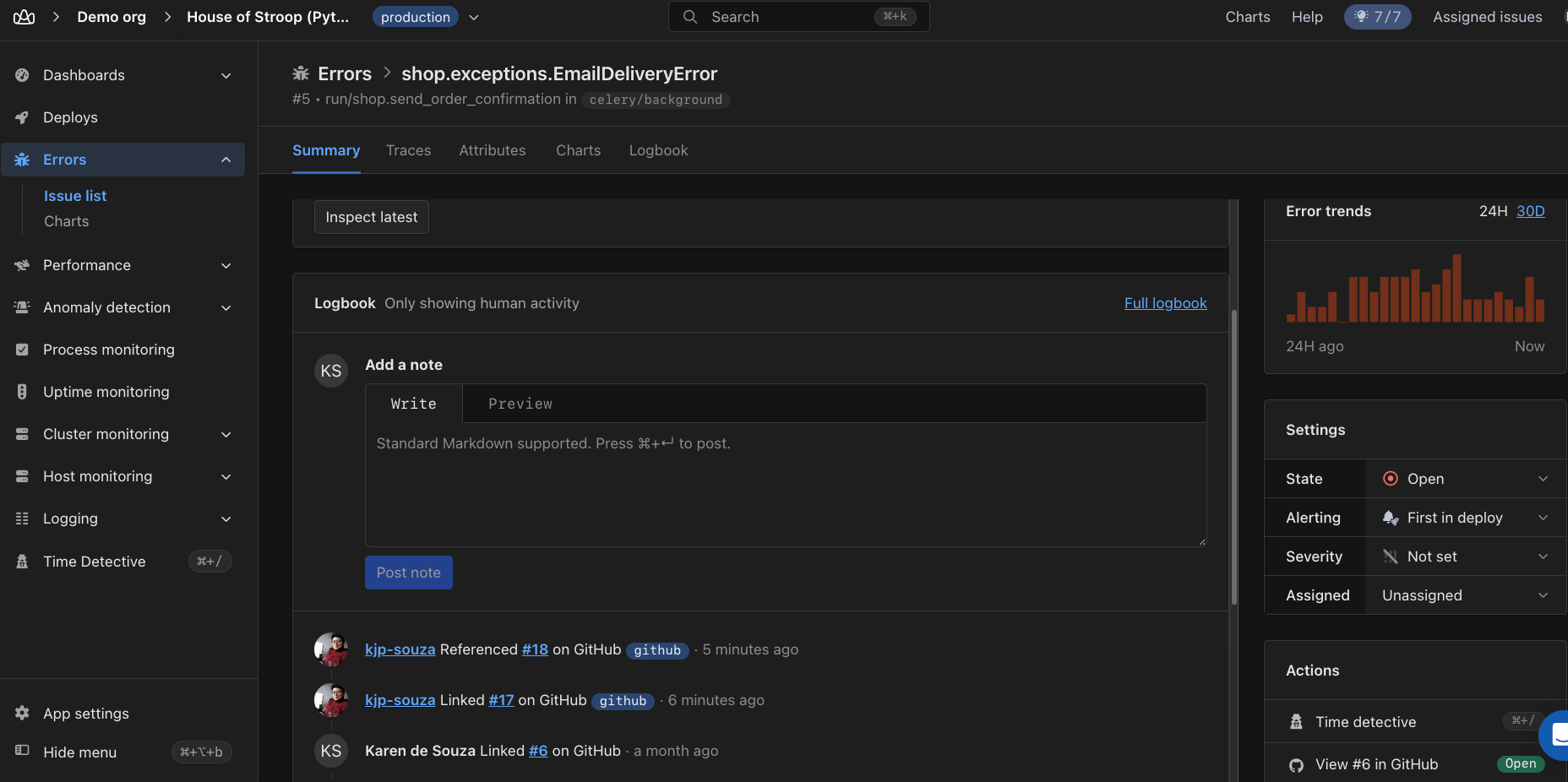
Tickets liés et référencés depuis GitHub, dans le journal de l'incident.
- Le ticket ou la pull request doit se trouver dans un dépôt de la même organisation GitHub, ou du même compte utilisateur, que le dépôt connecté à votre application.
- Retirer l’URL de la description ne supprime pas le lien de l’incident.
- Le journal indique qui a ajouté le lien sur GitHub.
- Les mêmes mots fonctionnent dans les notes sur l’incident. Par exemple,
See acme/shop#123référence le ticket.
Suivre les tickets liés depuis l’incident
Le panneau Actions affiche un bouton pour chaque ticket et pull request lié, intitulé View #123 in GitHub. Les boutons apparaissent dans l’ordre où les tickets ont été liés. Survolez un bouton pour voir quand le ticket a été lié ou référencé. Sélectionnez-le pour ouvrir le ticket sur GitHub, ou pour recréer le ticket. La recréation supprime le lien et rouvre l’écran de création. Chaque bouton affiche le statut du ticket sous forme de badge : Open, Closed ou, pour les pull requests, Merged ou Live. AppSignal lit le statut lorsque vous liez un ticket. Il met à jour le statut lorsque le ticket ou la pull request est fermé, rouvert ou fusionné sur GitHub. Chaque changement de statut apparaît aussi dans le journal de l’incident, par exemple Changed the status of #123 on GitHub from open → merged. L’entrée indique qui a effectué le changement sur GitHub. Si cette personne est membre de votre application AppSignal et a lié son compte GitHub, l’entrée affiche son nom AppSignal. Les mises à jour de statut nécessitent les permissions Issues et Pull requests de l’app GitHub d’AppSignal. Lorsqu’AppSignal les demande, un propriétaire de votre organisation GitHub doit approuver les nouvelles permissions sur GitHub. Sans elles, la liaison fonctionne toujours, mais les tickets liés n’affichent pas de badge de statut.Voir quand une pull request liée est déployée
Dès qu’un deploy livre une pull request liée, son badge passe de Merged à Live. Survolez le bouton pour voir la révision du deploy et sa date, par exemple Deployed in 9175503 2 minutes ago. Le journal enregistre le changement sous la forme Changed the status of #20 on GitHub from merged → deployed, effectué par AppSignal.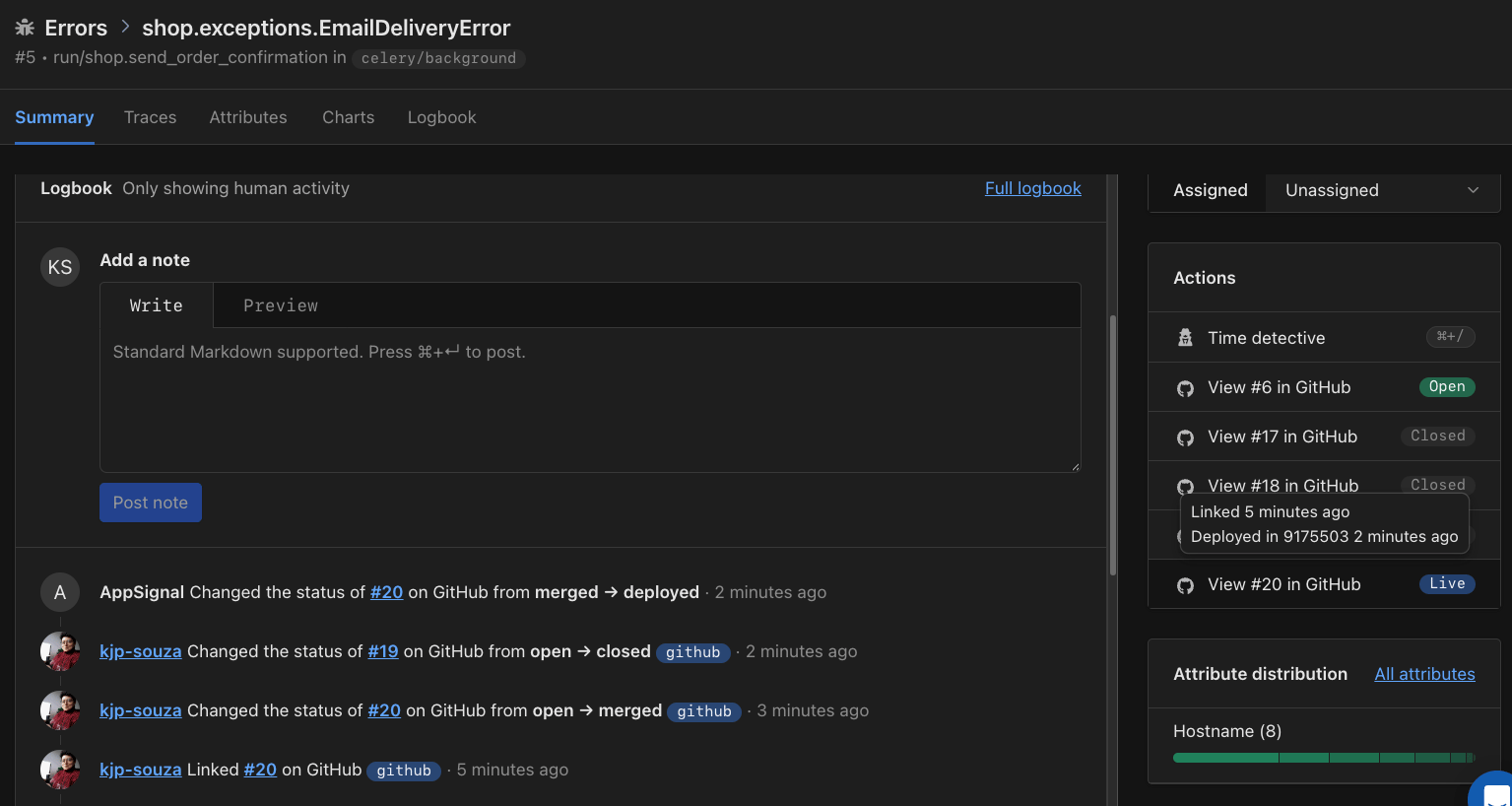
Une pull request liée affiche Live dès qu'un deploy la livre.
- Un lien, pas une référence. Placez un mot de liaison, comme
Fixes, ou aucun mot devant le lien, sur GitHub ou dans une note sur l’incident. Une pull request référencée, commeSee acme/shop#123, reste Merged. - Votre application liée au dépôt de la pull request. Consultez Lier AppSignal au dépôt GitHub de votre application.
- Un marqueur de déploiement pour chaque deploy, avec une révision que GitHub connaît : un SHA de commit, un tag ou un nom de branche. Consultez Choisir une valeur de révision.
- Les permissions Contents, Issues et Pull requests de l’app GitHub d’AppSignal. Lorsqu’AppSignal demande de nouvelles permissions, un propriétaire de votre organisation GitHub doit les approuver sur GitHub.
- Une pull request que vous liez après le deploy qui l’a livrée.
- Un deploy de plus de 1 000 commits.
- Une révision que GitHub ne connaît pas, comme un numéro de build, ou
1.2.3lorsque le tag estv1.2.3. - Les rollbacks. Une pull request reste Live après que vous avez annulé le deploy qui l’a livrée.
- Le commit exact d’un deploy de branche. Si la révision est un nom de branche, AppSignal utilise le dernier commit de la branche au moment de la vérification. Ce commit peut être plus récent que celui que vous avez déployé.
- Le même deploy deux fois. Si un deploy a un marqueur de déploiement dans plusieurs namespaces, la pull request ne passe à Live qu’une seule fois.
- Un deploy que GitHub ne peut pas comparer. Si GitHub renvoie une erreur, la pull request reste Merged, et AppSignal n’affiche pas l’erreur.
- Une entrée de journal en échec. Si son enregistrement échoue après le passage de la pull request à Live, AppSignal ne réessaie pas.
Fermer l’incident lorsque son correctif est déployé
Cette fonctionnalité est en bêta, dans le cadre d’AppSignal Labs.
Demandez au support de l’activer pour votre organisation.
- Dans la description de la pull request sur GitHub, écrivez
Fixes <incident URL>. Vous pouvez aussi publier l’URL de la pull request dans une note sur l’incident. - Fusionnez la pull request.
- Déployez-la. AppSignal doit voir le deploy, pour que la pull request passe à Live.
- L’incident doit être ouvert. Son état doit être Open ou Work in progress.
- Liez la pull request, ne la référencez pas. Collez l’URL de l’incident dans la description de la pull request, ou l’URL de la pull request dans une note sur l’incident. Placez
Fixes, ou aucun mot, devant l’URL. Un mot commeSeedevant l’URL ne fait que la référencer, et une référence ne ferme jamais l’incident. - AppSignal attend chaque pull request fusionnée. Si l’incident en a plusieurs, AppSignal le ferme dès que la dernière est Live. Les tickets liés, et les pull requests qui ne sont pas encore fusionnées, ne le maintiennent pas ouvert.
- Les erreurs de l’ancien code ne le rouvrent pas. Pendant le déploiement progressif d’un deploy, les hôtes qui exécutent encore un deploy plus ancien peuvent signaler l’erreur. Ces erreurs comptent pour l’incident, mais ne le rouvrent pas et n’envoient pas de notifications. Une erreur du nouveau deploy, ou d’un deploy ultérieur, le rouvre comme d’habitude.
- Vos changements passent en premier. Si vous rouvrez l’incident, déployer à nouveau la même révision ne le ferme pas. Dès que l’état de l’incident change à nouveau, les erreurs des deploys plus anciens peuvent le rouvrir, comme n’importe quelle autre erreur.
🛟 Si vous rencontrez des difficultés à créer des tickets GitHub à partir d’incidents AppSignal, n’hésitez pas à nous contacter et nous vous aiderons.