Passer au contenu principal
La documentation suivante vous guide à travers toutes les étapes nécessaires pour intégrer AppSignal aux dépôts de votre organisation GitHub et les lier à vos applications AppSignal afin de pouvoir mettre en place le suivi des tickets.

Ajouter les intégrations d’outils de suivi de tickets de l’organisation

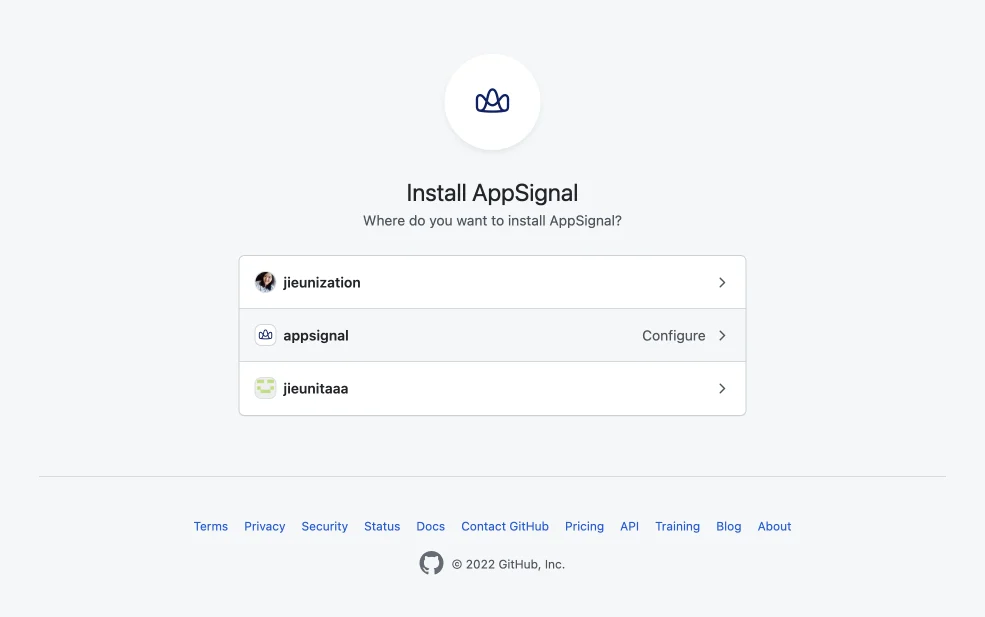
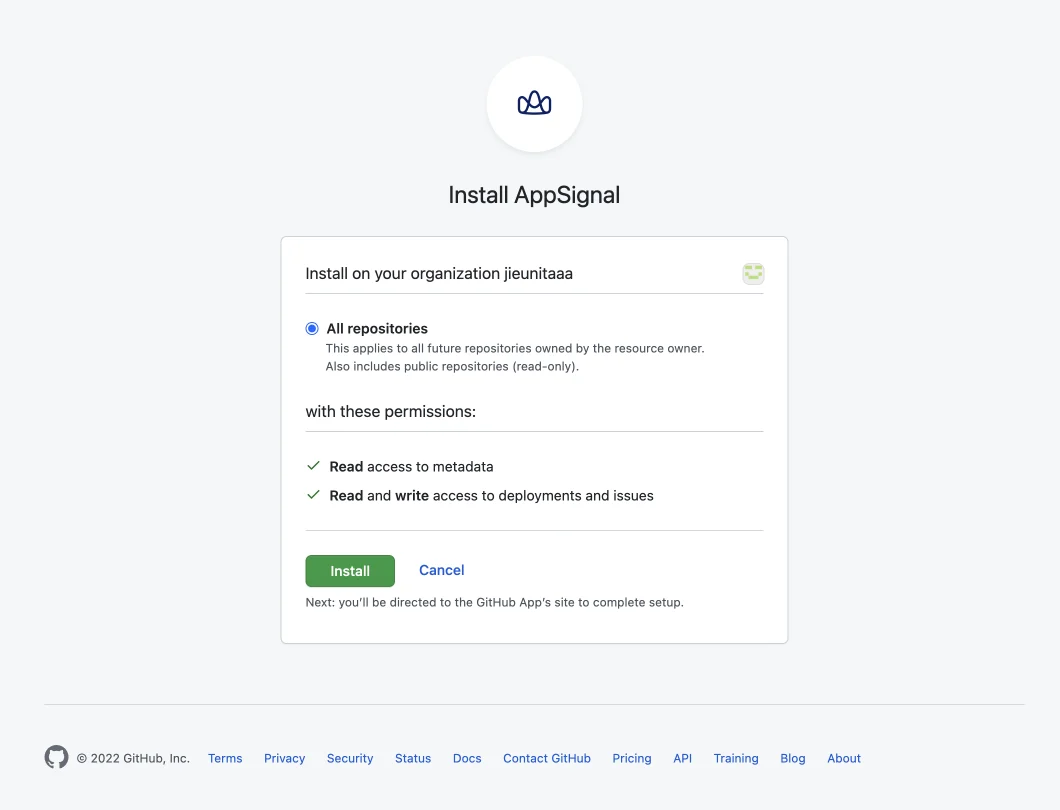
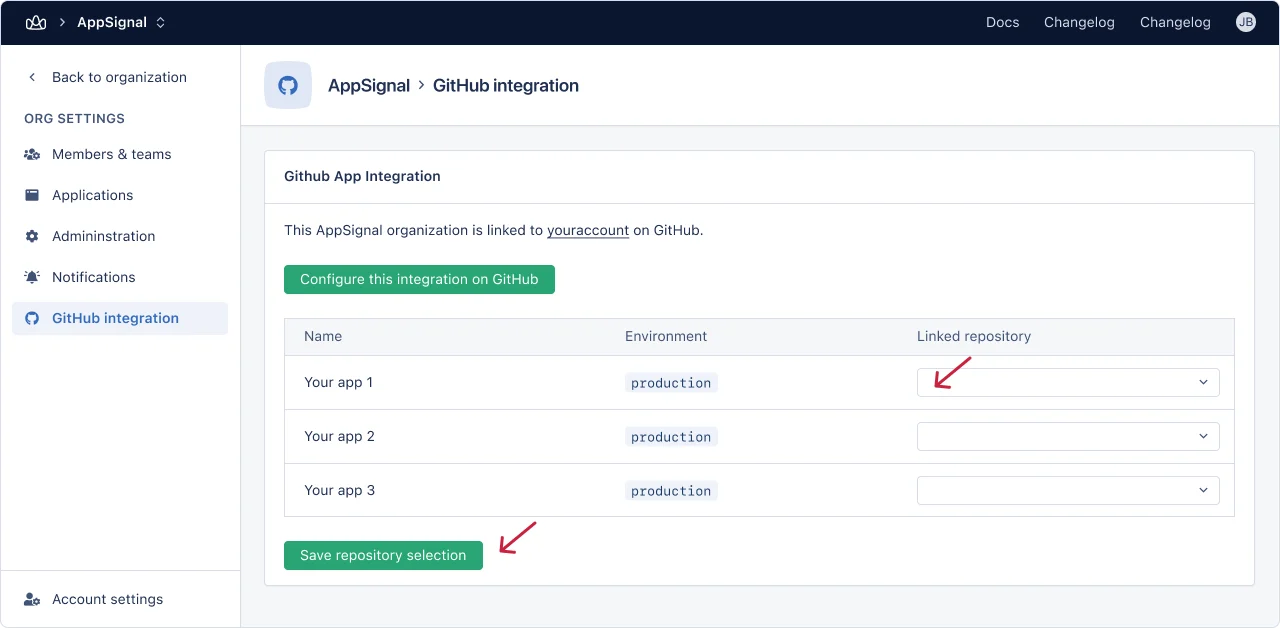
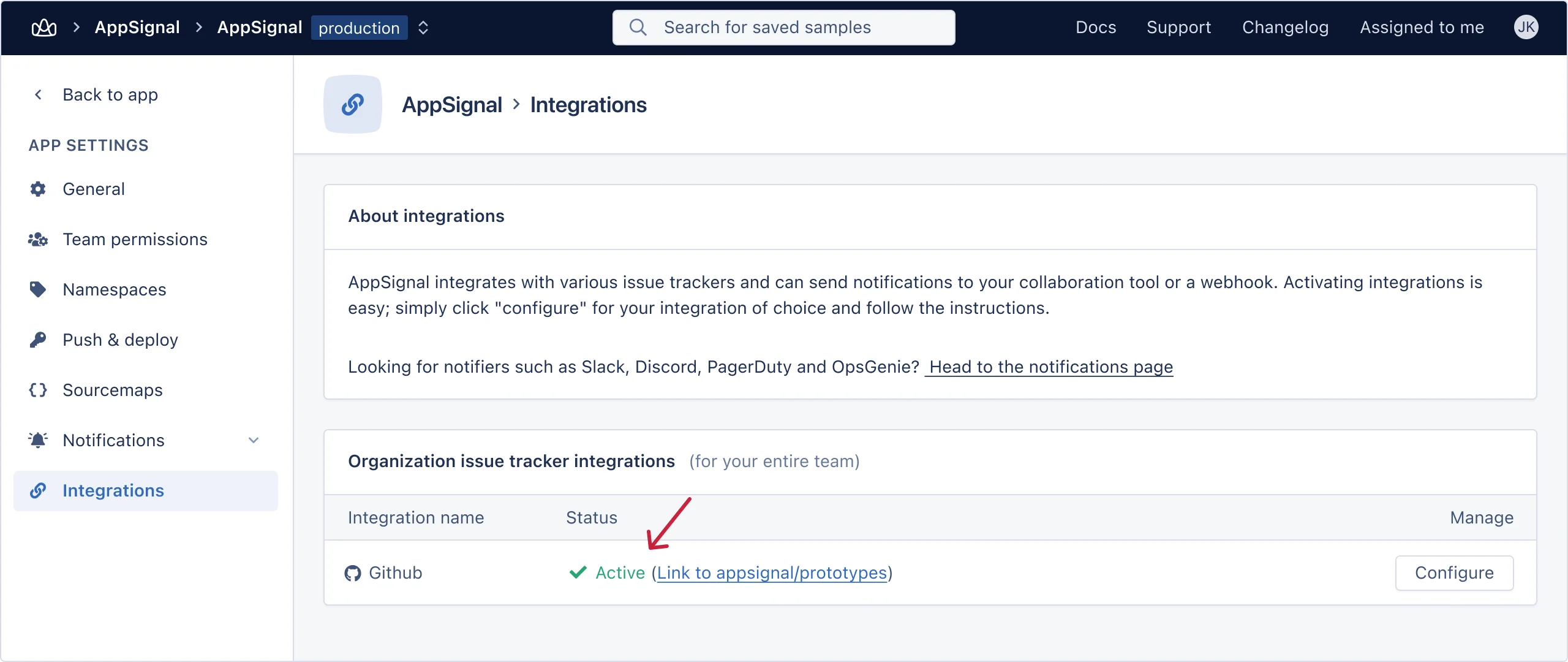
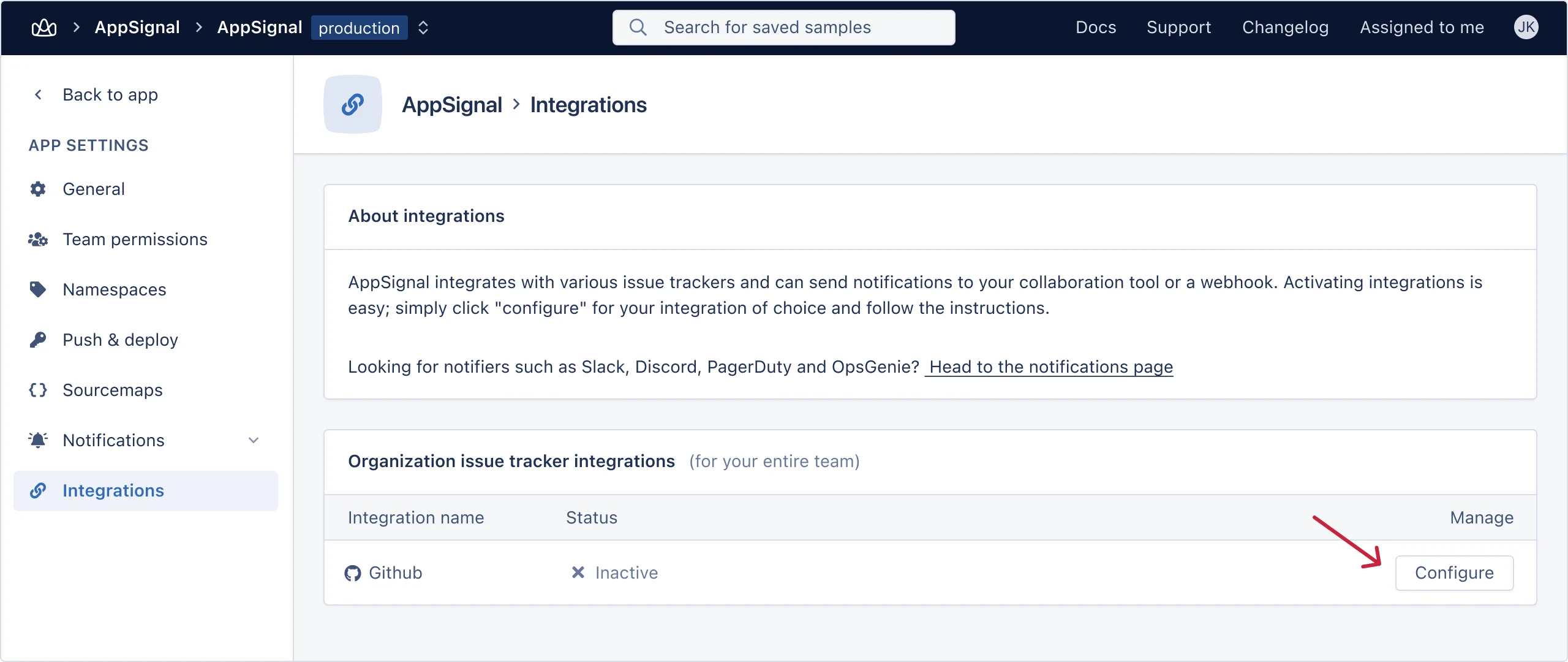
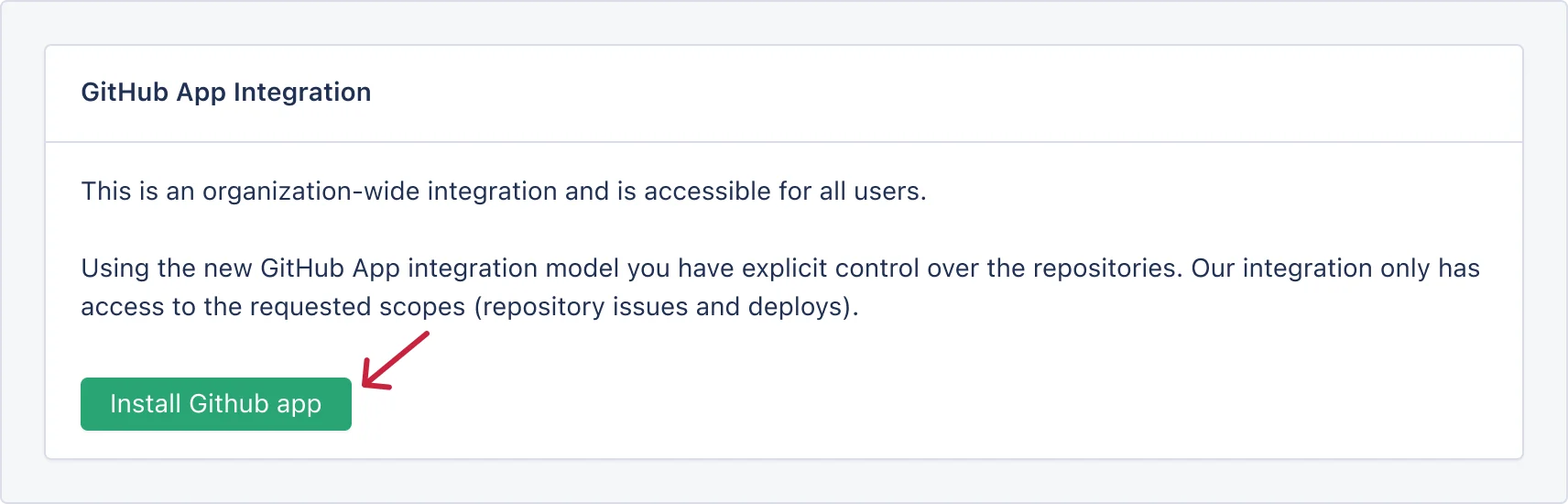
Rendez-vous sur la page intégration de votre application. Cliquez sur le bouton « Configure » pour l’intégration GitHub. Intégration GitHub AppSignal À l’étape suivante, cliquez sur le bouton « Install GitHub app ». Installer l'app GitHub Vous serez redirigé vers GitHub ; sélectionnez le compte ou l’organisation où se trouve le code source de l’application. Sélectionner l'organisation GitHub Vous serez ensuite invité à sélectionner le dépôt de votre application. Selon votre préférence, sélectionnez « All repositories » ou choisissez des dépôts spécifiques avec « Only select repositories ». Une fois terminé, cliquez sur le bouton « Install & Request ». Sélectionner le dépôt GitHub Après cette étape, vous serez redirigé vers AppSignal où vous devez lier votre application dans AppSignal au dépôt GitHub à l’aide du menu déroulant « linked repository », puis cliquer sur le bouton « Save repository selection ». Lier le dépôt GitHub C’est terminé. Si vous revenez sur la page intégration de votre application, vous remarquerez que l’intégration est maintenant active. Intégration GitHub terminée
Dépannage

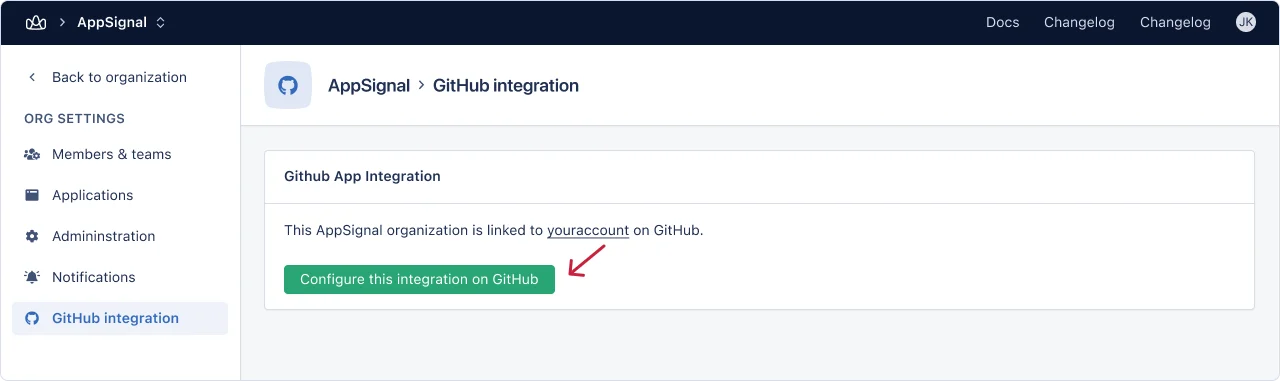
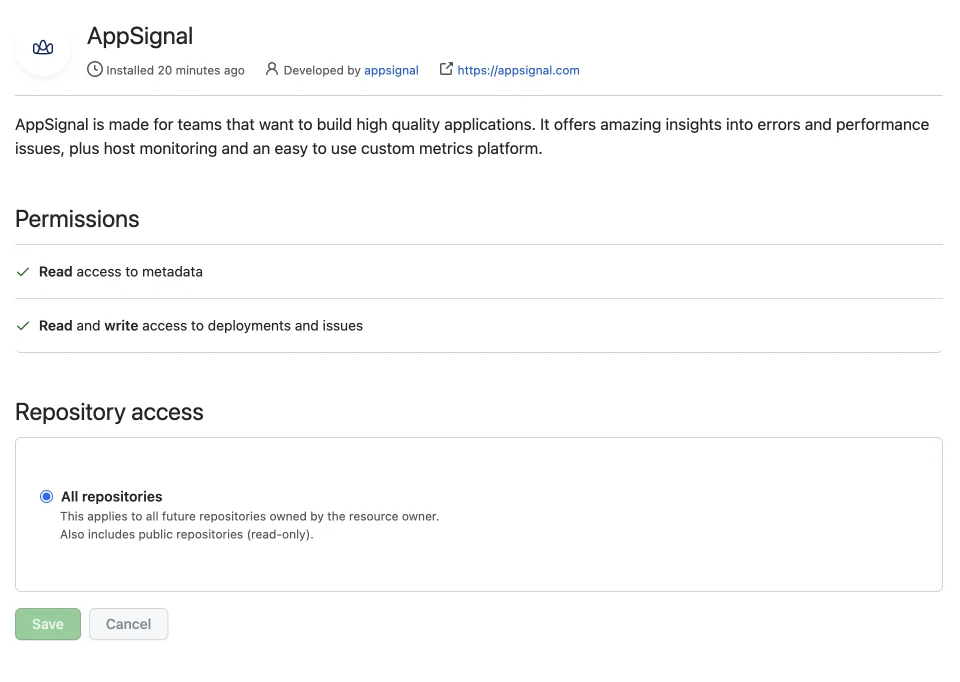
Si vous avez déjà lié votre organisation GitHub à AppSignal et que vous ne voyez pas le dépôt lorsque vous visitez la page des intégrations de l’organisation, cliquez alors sur le bouton « Configure this integration on GitHub ». Reconfigurer l'intégration GitHub Vous serez redirigé vers GitHub. Assurez-vous d’avoir sélectionné le dépôt manquant dans AppSignal, ou sélectionnez « All repositories », puis cliquez sur le bouton « Save ». Reconfigurer l'intégration GitHub Vous serez redirigé vers AppSignal et vous devriez alors voir le nom de votre dépôt dans le menu déroulant « linked repository ». Si quelque chose se passe mal lors de la validation de l’intégration, le message d’erreur vous sera présenté. N’hésitez pas à nous contacter si vous rencontrez des problèmes lors de la configuration de cette intégration.