
Voraussetzungen
AppSignal hat einen Installations-Assistenten, der Sie durch jeden Schritt führt. Melden Sie sich an bei Ihrem AppSignal-Konto, bevor Sie beginnen. Wenn Sie noch kein Konto haben, erstellen Sie zuerst ein Benutzerkonto und dann eine Organisation. Prüfen Sie die Dokumentation zu den unterstützten Betriebssystemen, um sicherzustellen, dass Ihr System mit AppSignal kompatibel ist.Ihre Anwendung hinzufügen
Um eine neue Anwendung zu registrieren und den Installations-Assistenten zu öffnen, wählen Sie auf der Übersichtsseite der Anwendungen Add app. Wenn Sie bereits angemeldet sind, öffnet dieser Link den Assistenten direkt.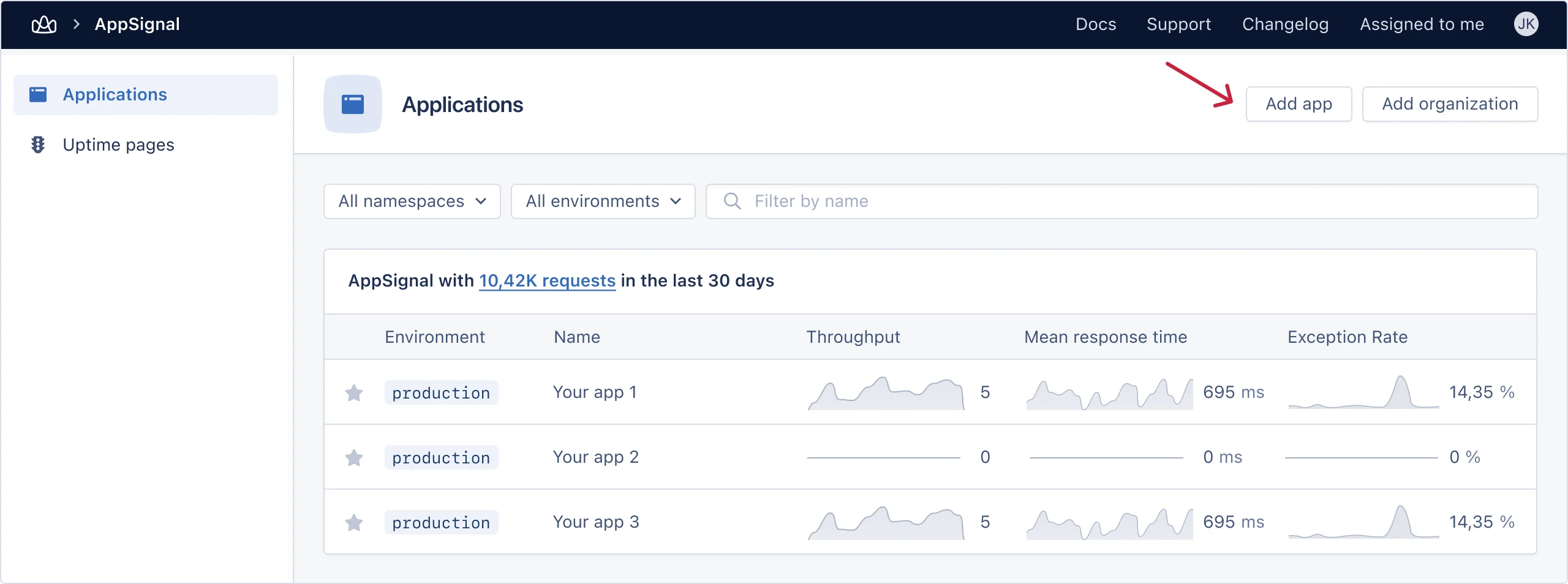
Schnellinstallation
Ruby, Elixir, Node.js, Python und PHP folgen denselben fünf Schritten: Push API key holen, Paket hinzufügen, konfigurieren, Testdaten senden und deployen. Wählen Sie Ihre Sprache in einem der Codeblöcke unten aus, und der Rest dieses Abschnitts folgt Ihrer Wahl. Für Front-end-JavaScript, Go und Java springen Sie direkt zu Andere Sprachen installieren.PHP benötigt die OpenTelemetry-PHP-Erweiterung, bevor Sie beginnen. Lesen
Sie zuerst die Seite PHP-Anforderungen.
Schritt 1: Ihren Push API key holen
Jeder Schritt unten benötigt Ihren organisationsweiten Push API key. Öffnen Sie die API-Schlüssel Ihrer Organisation und kopieren Sie den ersten dort angezeigten Schlüssel. Der Installations-Assistent zeigt ihn ebenfalls an.Schritt 2: Paket hinzufügen
Fügen Sie AppSignal zu den Abhängigkeiten Ihres Projekts hinzu und installieren Sie sie anschließend:--allow-build: Es unterdrückt standardmäßig Lifecycle-Skripte, sodass die Erweiterung ohne dieses Flag nie gebaut wird und AppSignal keine Daten meldet.
Schritt 3: Konfigurieren
Schritt 2 hat das Paket installiert. Dieser Schritt erstellt dessen Konfigurationsdatei. Ruby, Elixir, Python und PHP liefern einen Befehl, der diese Datei für Sie schreibt: Führen Sie ihn im Stammverzeichnis Ihrer Anwendung mit dem Push API key aus dem Assistenten aus, und er fragt nach allem anderen, was er braucht. Node.js liefert keinen solchen Befehl, daher schreiben Sie die Datei von Hand; die vollständige Anleitung finden Sie auf der Node.js-Installationsseite.Verteiltes Tracing erfordert, dass Ihre Anwendung ihre Daten über einen von AppSignal gehosteten Collector sendet. Erstellen Sie einen Collector auf der Seite „Hosted Collector” in den Einstellungen Ihrer Organisation. Sie können AppSignal auch mit KI einrichten, wodurch automatisch einer erstellt wird.PHP sendet Daten immer über einen Collector, verwenden Sie daher dessen „Collector URL” als Adresse des Collectors unten. Python und Ruby benötigen den Collector-Modus, der für Python auch Logging aktiviert. Folgen Sie der Anleitung zur Collector-Konfiguration für Python oder Ruby.
- Ruby: Rails wird automatisch eingebunden. Sidekiq, Puma, Sinatra und andere werden in der Ruby-Integrationsdokumentation behandelt.
- Elixir: Fahren Sie mit dem Phoenix- oder Plug-Leitfaden fort, wenn Sie eines davon verwenden.
- Python: AppSignal instrumentiert Bibliotheken nicht automatisch. Fügen Sie die Pakete für die von Ihnen verwendeten Bibliotheken aus der Python-Instrumentierungsdokumentation hinzu.
- PHP: Der Installer fügt die automatische Framework-Instrumentierung für Sie hinzu. Was das abdeckt, sehen Sie in der PHP-Integrationsdokumentation.
- Node.js: Laden Sie
appsignal.cjsvor jeder anderen Bibliothek, indem Sie--require ./appsignal.cjszum Befehl hinzufügen, der die App startet, zum Beispielnode --require ./appsignal.cjs index.js. Ohne diesen Schritt wird nichts instrumentiert. Fügen Sie bei kompiliertem TypeScript--enable-source-mapshinzu, damit Backtraces auf Ihre.ts-Quelle verweisen:node --enable-source-maps --require './appsignal.cjs' dist/src/main.js. Siehe die Node.js-Integrationsdokumentation.
Schritt 4: Erste Daten senden
AppSignal registriert eine neue Anwendung erst, wenn es Daten empfängt. Der Demo-Befehl sendet einen Fehler und eine Performance-Trace, damit Sie bestätigen können, dass die Verbindung funktioniert:appsignal install für Ruby, Elixir und PHP führen dies am Ende bereits für Sie aus, Sie haben es also vielleicht schon gesehen. Node.js hat keinen solchen Befehl, führen Sie die Demo daher selbst aus. Führen Sie sie jederzeit erneut aus, oder starten Sie stattdessen Ihre Anwendung und stellen Sie ein paar Anfragen.
Schritt 5: Deployen
Committen Sie die Änderungen und deployen Sie Ihre Anwendung. Sobald die deployte Anwendung Traffic verarbeitet, erscheinen ihre Fehler, Traces und Host-Metriken auf AppSignal.com. Für die vollständige Referenz zu Ihrer Sprache lesen Sie deren Installations- und Konfigurationsseiten:- Ruby-Installation und Ruby-Konfiguration
- Elixir-Installation und Elixir-Konfiguration
- Python-Installation und Python-Konfiguration
- PHP-Installation und PHP-Konfiguration
- Node.js-Installation und Node.js-Konfiguration
Andere Sprachen installieren
Diese Sprachen verwenden den oben beschriebenen Installer-Ablauf nicht. Folgen Sie stattdessen ihren eigenen Installationsanweisungen:- Front-end-JavaScript-Installationsanweisungen: konfiguriert mit einem Front-end-Push-API-Key, wobei Anwendungsname und Umgebung im Assistenten festgelegt werden.
- Go-Installationsanweisungen: Binden Sie das OpenTelemetry SDK in Ihren Anwendungscode ein.
- Java-Installationsanweisungen: Führen Sie Ihre Anwendung mit dem OpenTelemetry Java Agent aus.
- OpenTelemetry-Installationsanweisungen: für jede andere Sprache, die OpenTelemetry-Daten exportiert.