
Criar uma issue no GitHub a partir de um incidente
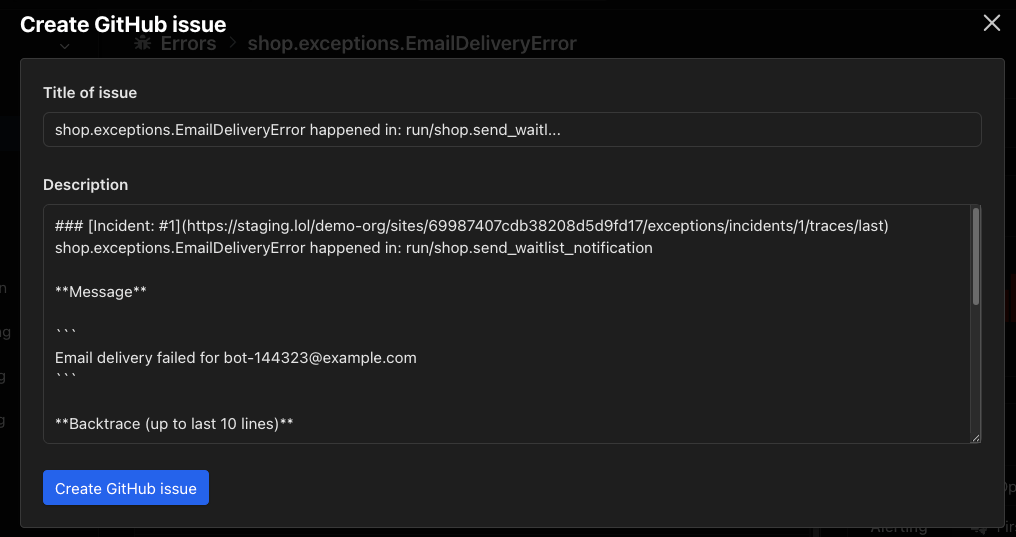
Abra o namespace relevante da sua aplicação no AppSignal, selecione Errors na navegação lateral e depois Issue list. Abra o incidente de erro que você quer enviar para o GitHub. Na aba Summary do incidente, selecione Send to GitHub no painel Actions.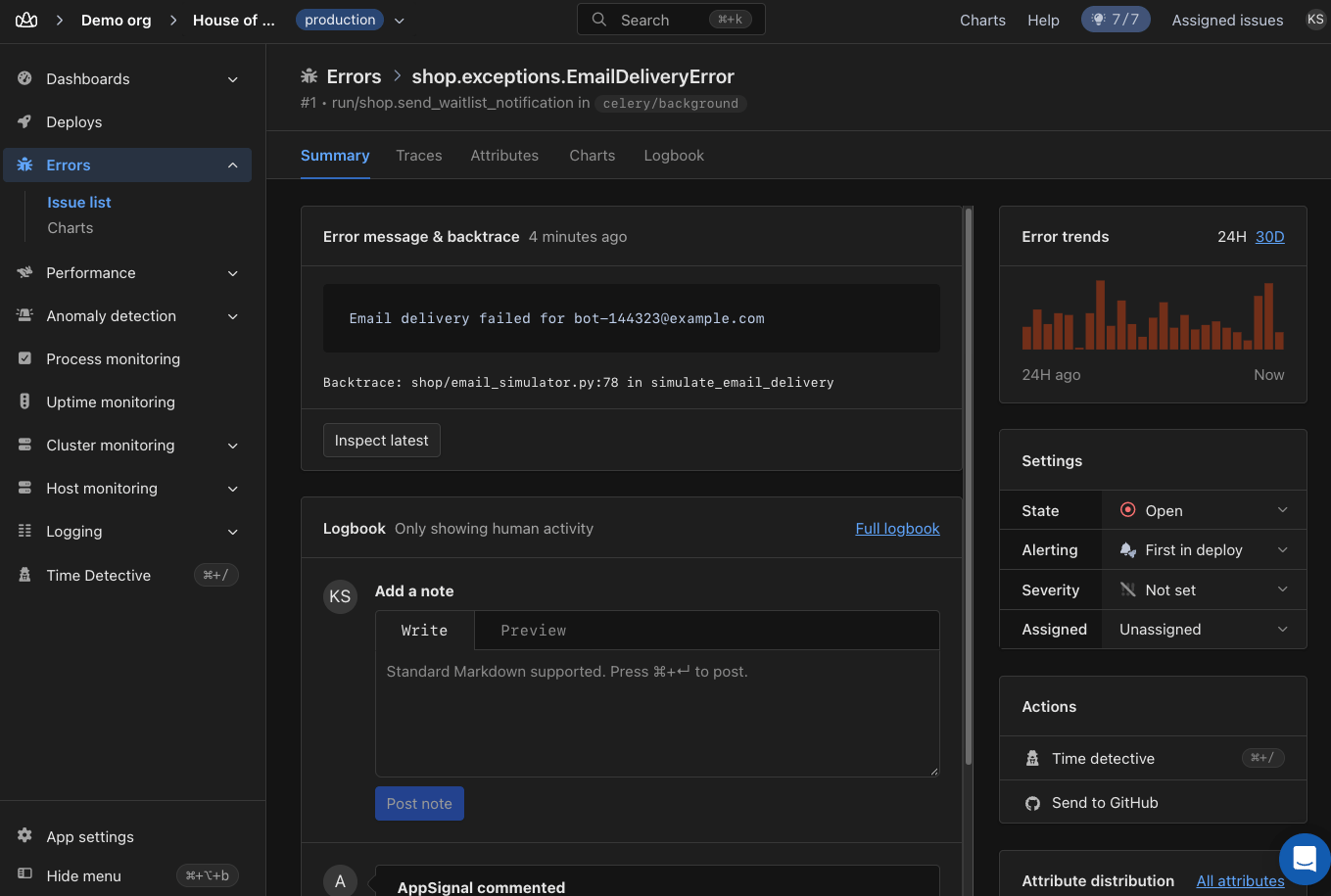
Vincular uma issue ou um pull request existente
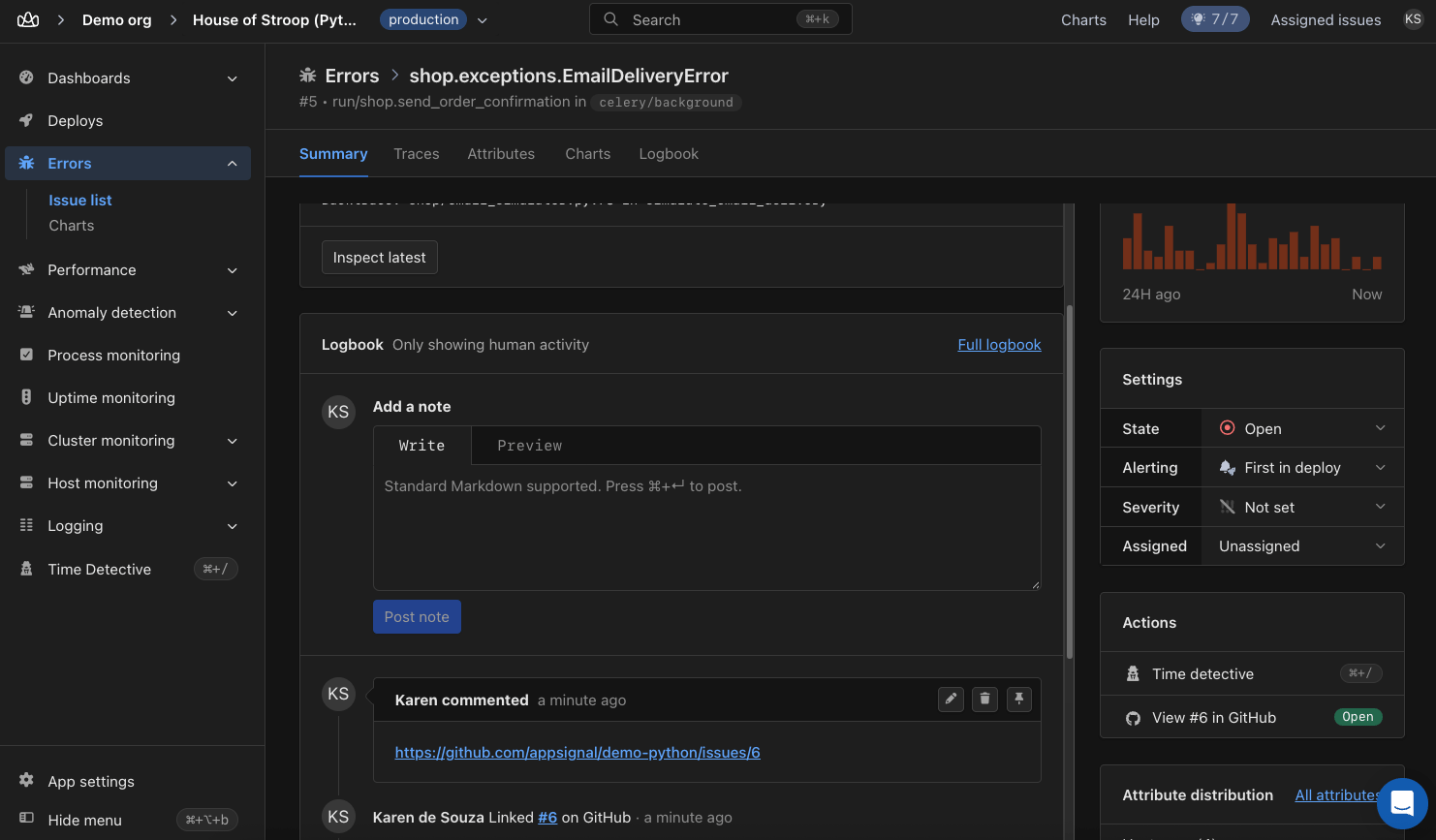
Muitas vezes a correção já está em andamento: alguém abriu um pull request, ou o bug tem uma issue no GitHub. Coloque o link dela em uma nota, e o AppSignal a acompanha para você. O incidente mostra em que pé está a correção, e ninguém precisa perguntar se ela já foi lançada. Abra a aba Summary do incidente, escreva uma nota na caixa Logbook com a URL da issue do GitHub e selecione Post note. O AppSignal reconhece duas formas de referência em qualquer lugar da nota:- Uma URL completa, como
https://github.com/acme/shop/issues/123ouhttps://github.com/acme/shop/pull/456. - A forma abreviada
acme/shop#123.
acme/shop também vincula referências a acme/shop-api, mas ignora referências a outras organizações. Uma issue que já está vinculada não é vinculada de novo, então editar a nota não cria duplicatas.
O logbook registra Linked #123 on GitHub, com o número apontando para a issue. A issue também aparece no painel Actions com seu status.
Vincular um incidente a partir de issues e pull requests do GitHub
Para vincular um incidente a partir do GitHub:- Copie a URL do incidente no AppSignal.
- Cole-a na descrição de uma issue ou pull request do GitHub, com uma palavra antes dela. Por exemplo:
Fixes <incident URL>. - Crie a issue ou o pull request, ou salve sua edição.
Letras maiúsculas e dois-pontos após a palavra, como
Fixes:, também funcionam.
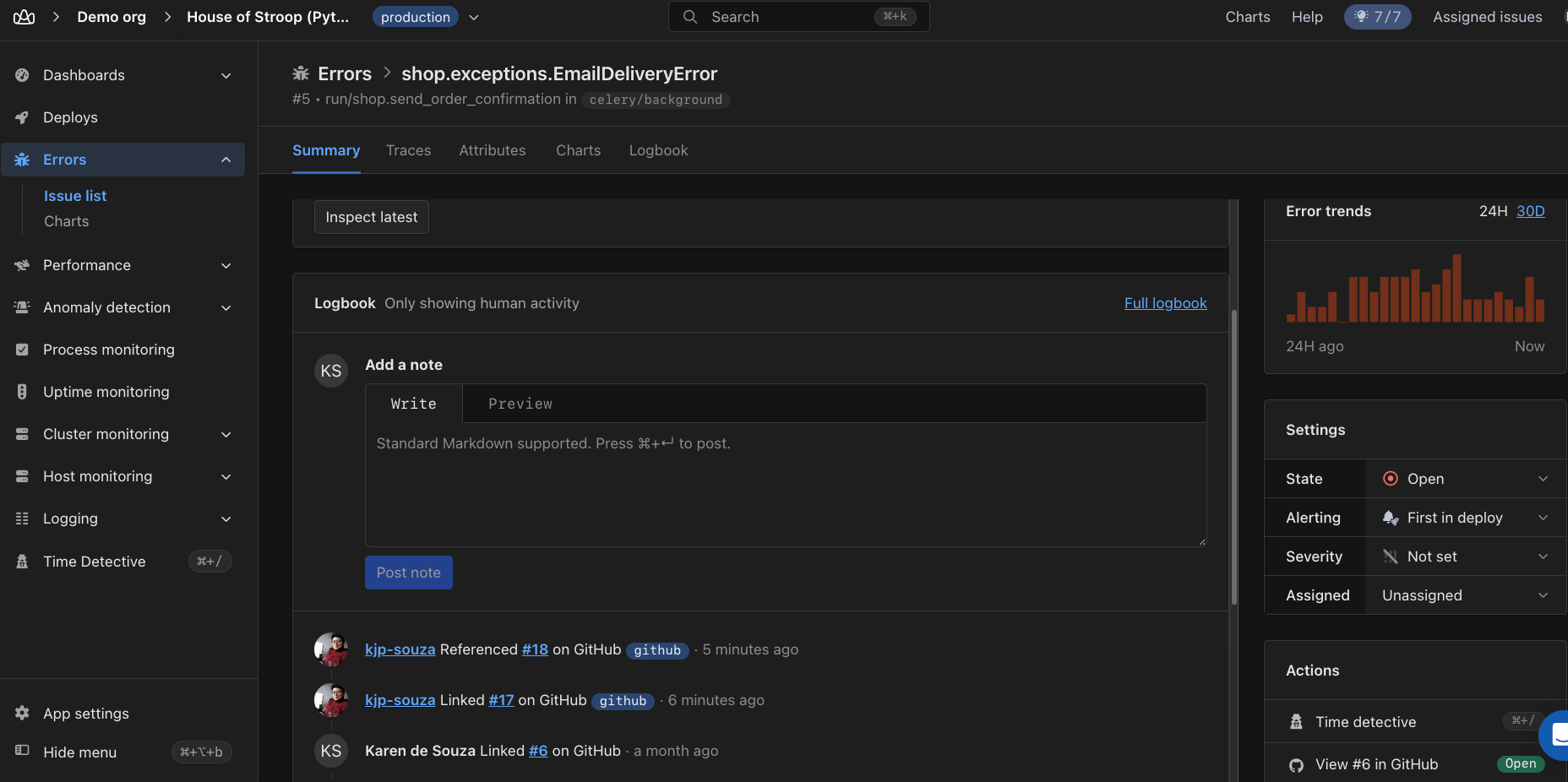
Issues vinculadas e referenciadas a partir do GitHub, no logbook do incidente.
- A issue ou o pull request deve estar em um repositório da mesma organização do GitHub, ou conta de usuário, que o repositório conectado ao seu app.
- Remover a URL da descrição não remove o vínculo do incidente.
- O logbook mostra quem adicionou o vínculo no GitHub.
- As mesmas palavras funcionam em notas no incidente. Por exemplo,
See acme/shop#123referencia a issue.
Acompanhar issues vinculadas a partir do incidente
O painel Actions mostra um botão para cada issue e pull request vinculado, com o rótulo View #123 in GitHub. Os botões aparecem na ordem em que as issues foram vinculadas. Passe o mouse sobre um botão para ver quando a issue foi vinculada ou referenciada. Selecione-o para abrir a issue no GitHub, ou para recriar a issue. Recriar remove o vínculo e abre a tela de criação novamente. Cada botão mostra o status da issue como um badge: Open, Closed ou, para pull requests, Merged ou Live. O AppSignal lê o status quando você vincula uma issue. Ele atualiza o status quando a issue ou o pull request é fechado, reaberto ou mesclado no GitHub. Toda mudança de status também aparece no logbook do incidente, por exemplo Changed the status of #123 on GitHub from open → merged. A entrada mostra quem fez a mudança no GitHub. Se essa pessoa for membro do seu app no AppSignal e tiver vinculado sua conta do GitHub, a entrada mostra o nome dela no AppSignal. As atualizações de status precisam das permissões Issues e Pull requests do app do AppSignal no GitHub. Quando o AppSignal as solicitar, um proprietário da sua organização do GitHub precisa aprovar as novas permissões no GitHub. Sem elas, a vinculação continua funcionando, mas as issues vinculadas não mostram um badge de status.Ver quando é feito o deploy de um pull request vinculado
Assim que um deploy entrega um pull request vinculado, seu badge muda de Merged para Live. Passe o mouse sobre o botão para ver a revisão do deploy e quando ele aconteceu, por exemplo Deployed in 9175503 2 minutes ago. O logbook registra a mudança como Changed the status of #20 on GitHub from merged → deployed, feita pelo AppSignal.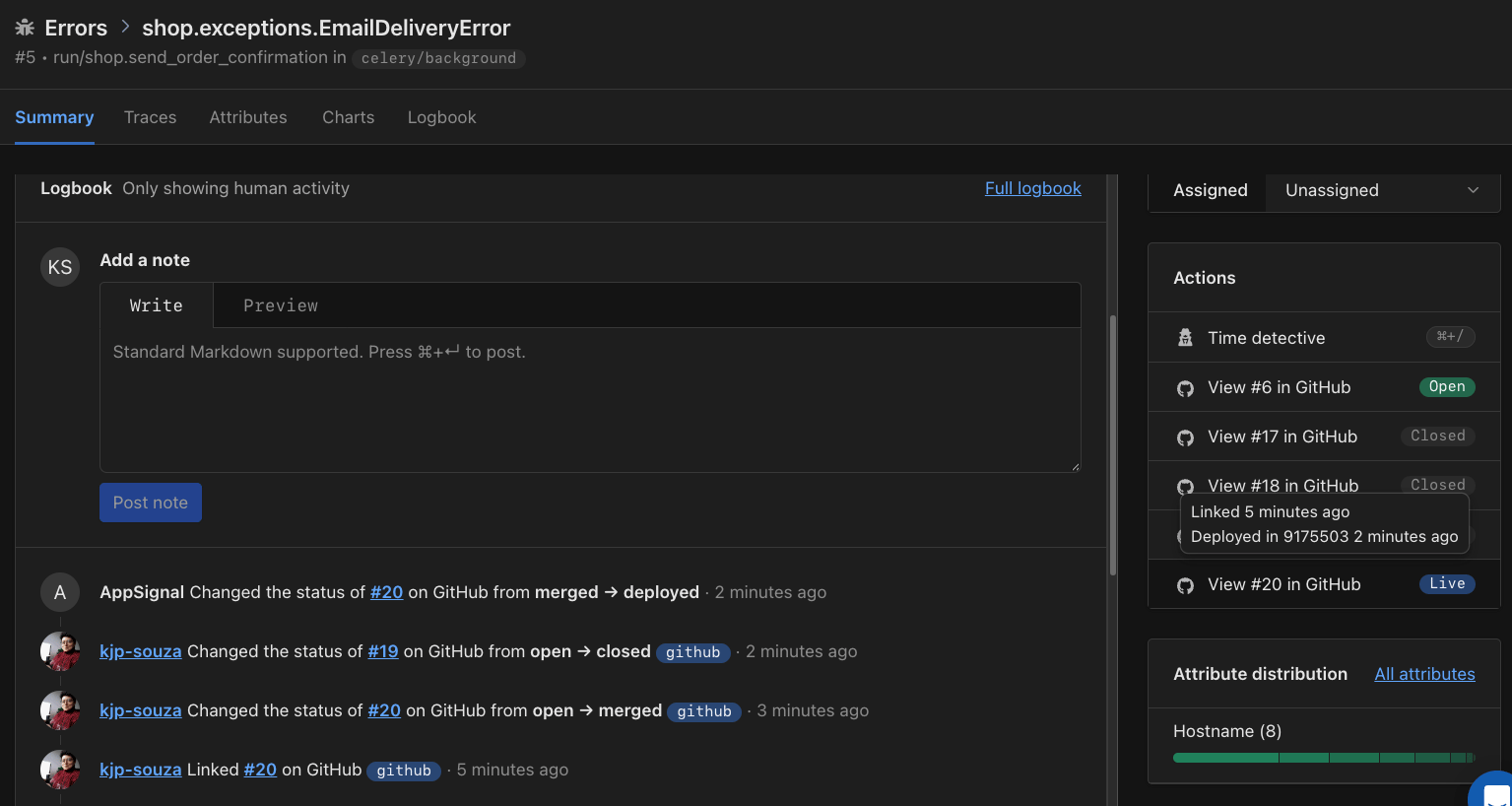
Um pull request vinculado mostra Live assim que um deploy o entrega.
- Um vínculo, não uma referência. Coloque uma palavra de vínculo, como
Fixes, ou nenhuma palavra antes do link, no GitHub ou em uma nota no incidente. Um pull request referenciado, comoSee acme/shop#123, continua Merged. - Seu app vinculado ao repositório do pull request. Veja Vincular o AppSignal ao repositório do seu app no GitHub.
- Um deploy marker para cada deploy, com uma revisão que o GitHub conheça: um SHA de commit, uma tag ou um nome de branch. Veja Escolhendo um valor de revisão.
- As permissões Contents, Issues e Pull requests no app do AppSignal no GitHub. Quando o AppSignal solicitar novas permissões, um proprietário da sua organização do GitHub precisa aprová-las no GitHub.
- Um pull request que você vincula depois do deploy que o entregou.
- Um deploy com mais de 1.000 commits.
- Uma revisão que o GitHub não conhece, como um número de build, ou
1.2.3quando a tag év1.2.3. - Rollbacks. Um pull request continua Live depois que você faz rollback do deploy que o entregou.
- O commit exato de um deploy de branch. Se a revisão for um nome de branch, o AppSignal usa o commit mais recente da branch no momento da verificação. Esse commit pode ser mais recente do que aquele que você implantou.
- O mesmo deploy duas vezes. Se um deploy tiver um deploy marker em vários namespaces, o pull request muda para Live apenas uma vez.
- Um deploy que o GitHub não consegue comparar. Se o GitHub retornar um erro, o pull request continua Merged, e o AppSignal não mostra o erro.
- Uma entrada do logbook que falhou. Se salvá-la falhar depois que o pull request mudar para Live, o AppSignal não tenta novamente.
Fechar o incidente quando é feito o deploy da correção
Este recurso está em beta, como parte do AppSignal Labs. Peça ao
suporte para ativá-lo na sua organização.
- Na descrição do pull request no GitHub, escreva
Fixes <incident URL>. Você também pode publicar a URL do pull request em uma nota no incidente. - Faça o merge do pull request.
- Faça o deploy dele. O AppSignal precisa ver o deploy, para que o pull request mude para Live.
- O incidente precisa estar aberto. Seu estado precisa ser Open ou Work in progress.
- Vincule o pull request, não o referencie. Cole a URL do incidente na descrição do pull request, ou a URL do pull request em uma nota no incidente. Coloque
Fixes, ou nenhuma palavra, antes da URL. Uma palavra comoSeeantes da URL apenas a referencia, e uma referência nunca fecha o incidente. - O AppSignal espera por cada pull request mesclado. Se o incidente tiver mais de um, o AppSignal o fecha assim que o último estiver Live. Issues vinculadas e pull requests que ainda não foram mesclados não o mantêm aberto.
- Erros do código antigo não o reabrem. Enquanto um deploy é distribuído, hosts que ainda executam um deploy mais antigo podem reportar o erro. Esses erros contam para o incidente, mas não o reabrem nem enviam notificações. Um erro do novo deploy, ou de um posterior, o reabre normalmente.
- Suas mudanças vêm primeiro. Se você reabrir o incidente, fazer o deploy da mesma revisão novamente não o fecha. Assim que o estado do incidente mudar de novo, erros de deploys mais antigos podem reabri-lo, como qualquer outro erro.
🛟 Se você está tendo problemas para criar issues no GitHub para incidentes do AppSignal,
por favor entre em contato, e te ajudaremos
mais.