Pular para o conteúdo principal
Vamos guiar você por todos os passos necessários para integrar o AppSignal aos repositórios da sua Organização no GitHub e vinculá-los aos seus apps no AppSignal, para que você possa configurar o rastreamento de issues.

Adicionando integrações de rastreador de issues da Organização

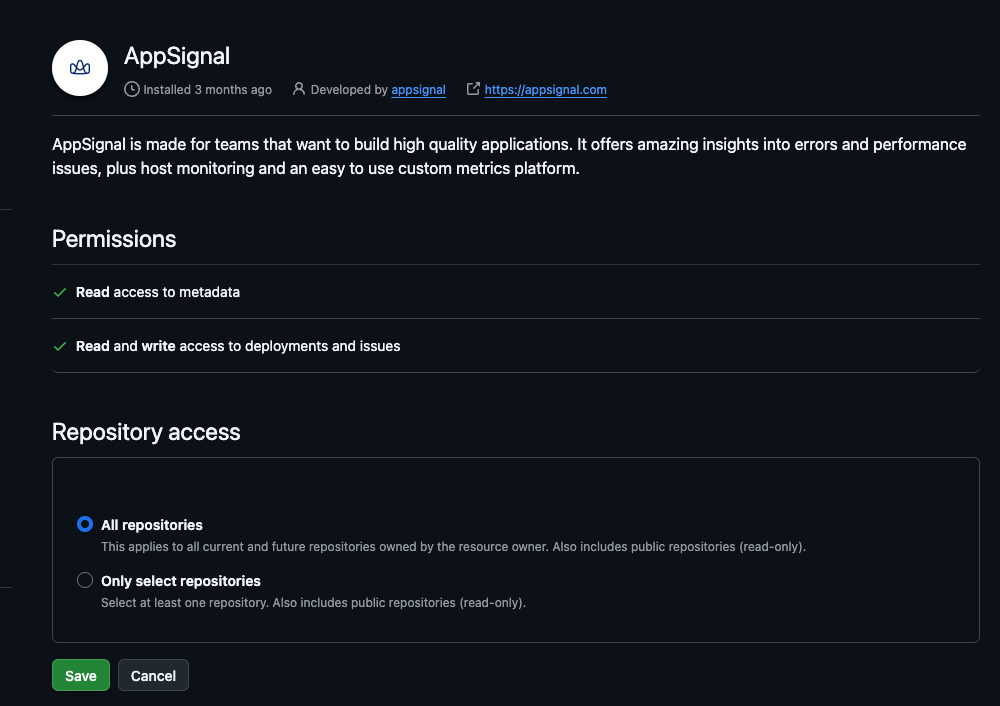
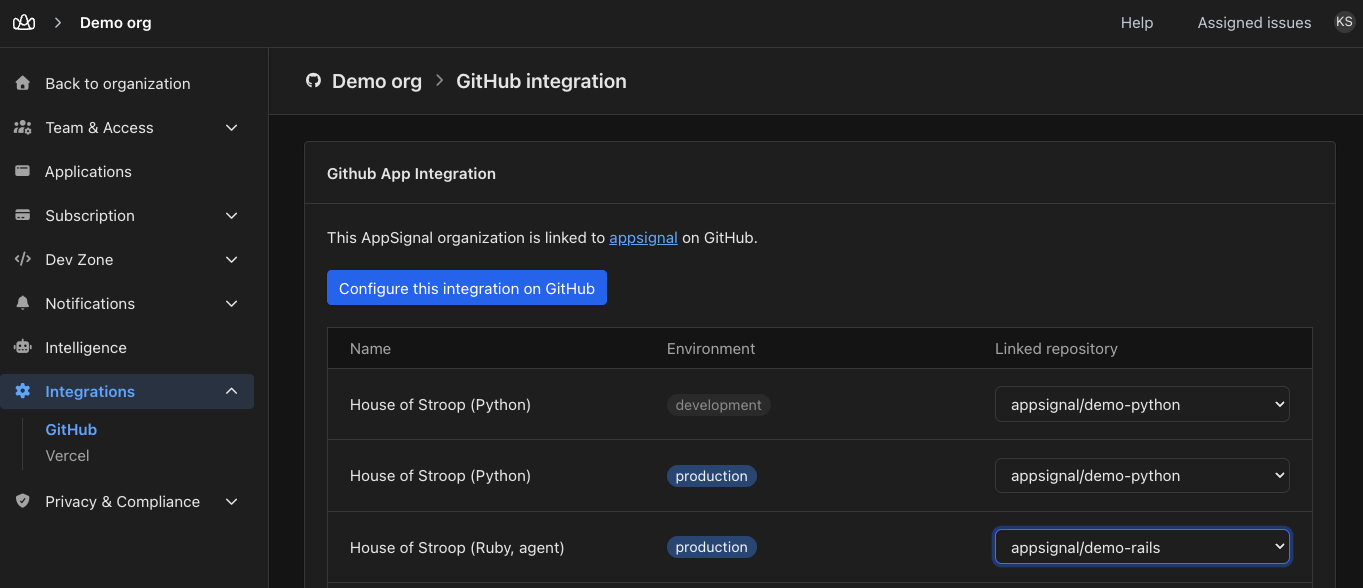
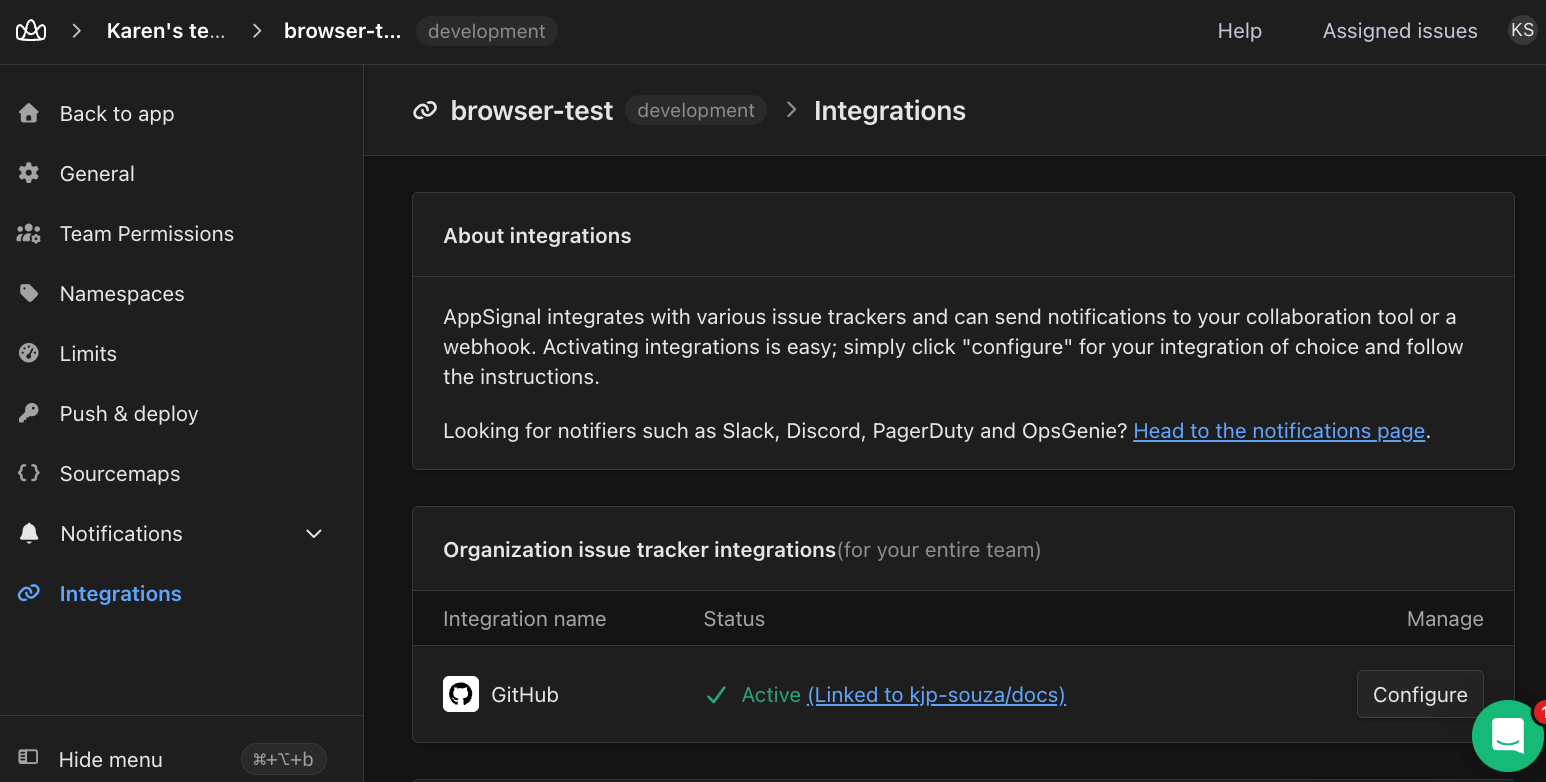
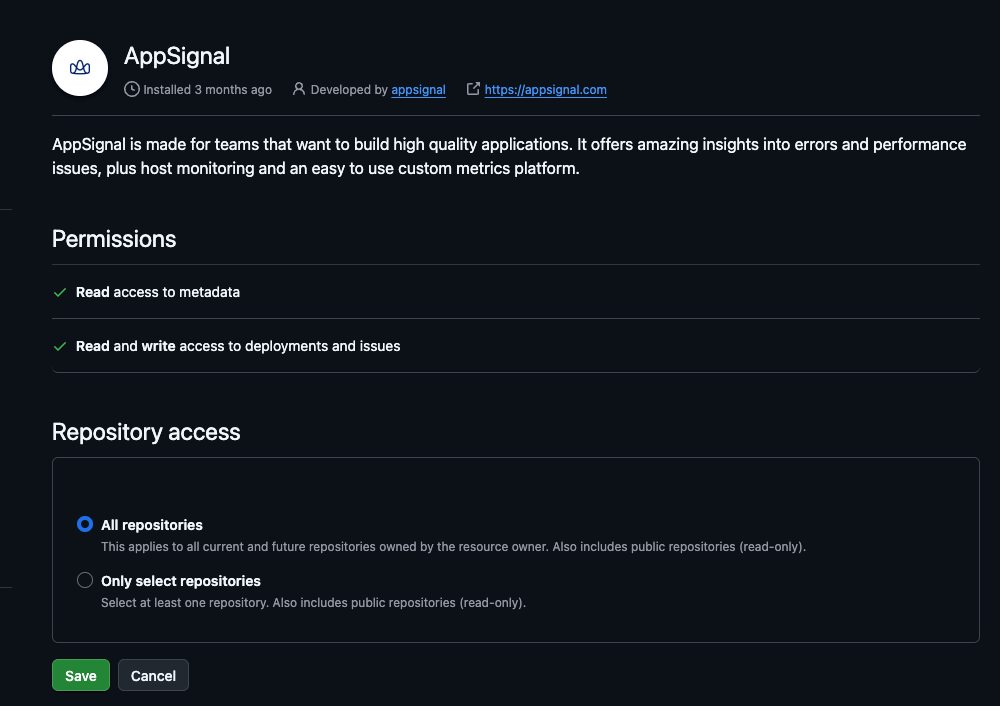
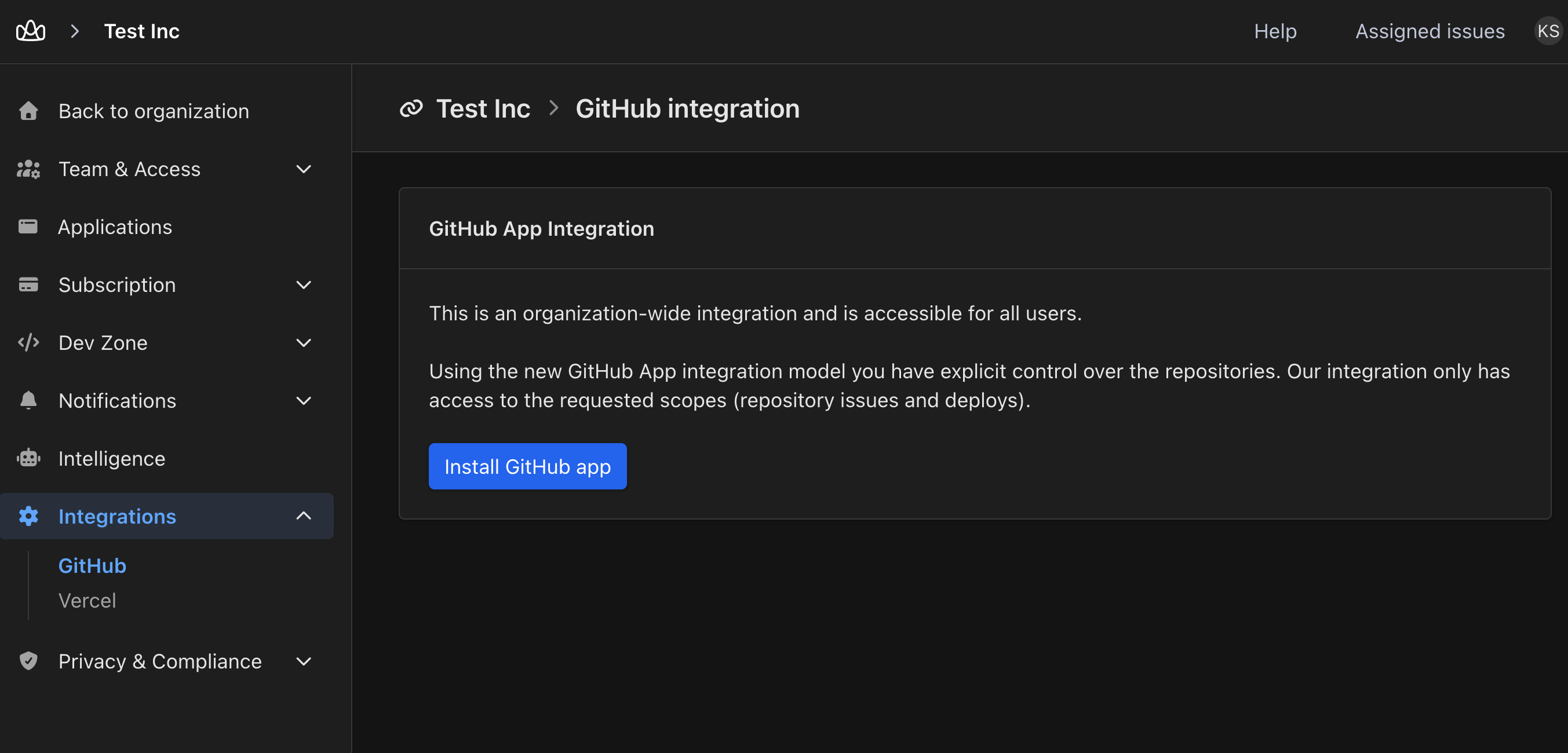
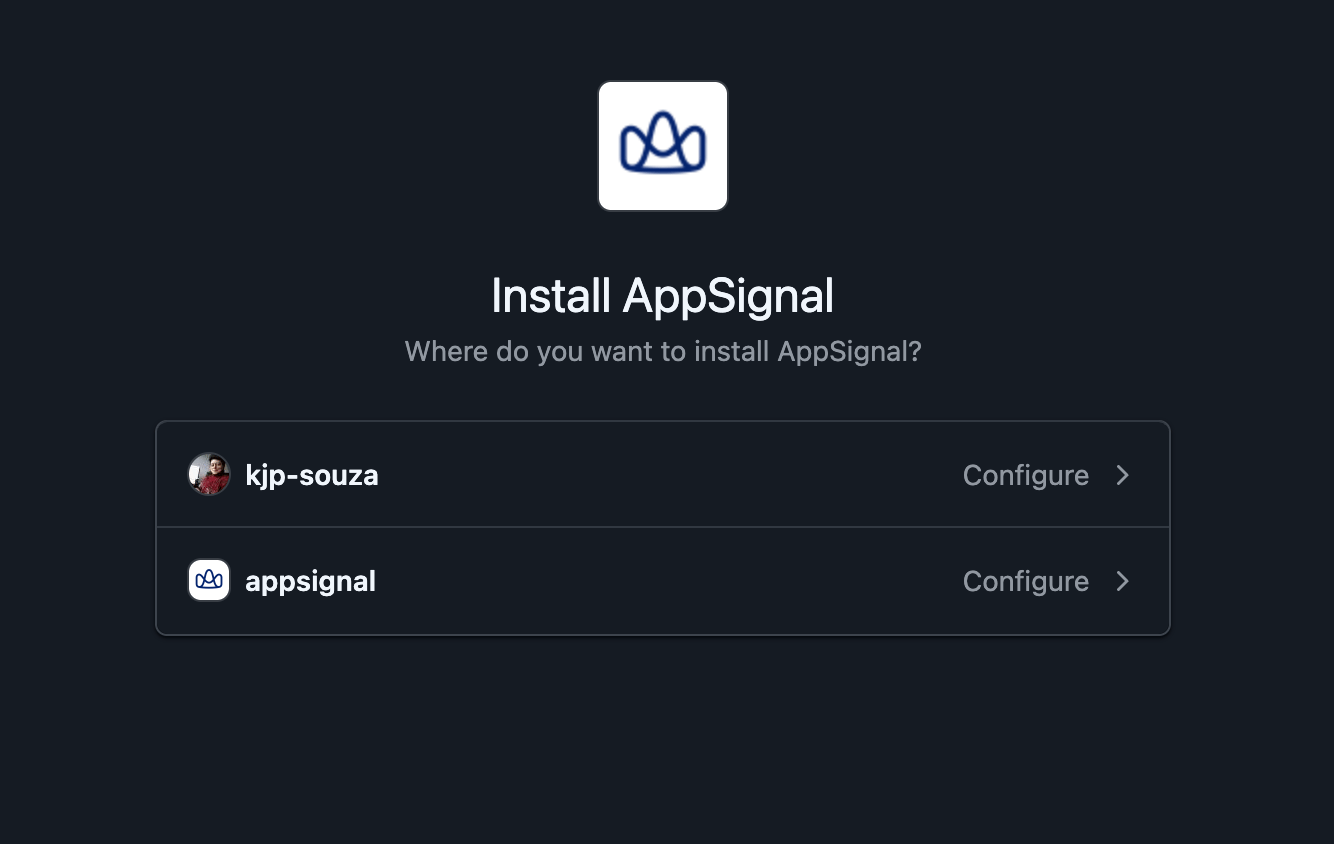
Acesse a página de integração do GitHub da sua organização. Você também pode chegar lá pela página Integrations da sua aplicação: se a linha do GitHub mostrar Inactive, selecione Configure. Selecione Install GitHub app. A página de integração do GitHub da organização com o botão Install GitHub app O GitHub pergunta onde instalar o AppSignal. Selecione Configure ao lado da organização ou conta que é dona do código-fonte da sua aplicação. O GitHub perguntando onde instalar o AppSignal, listando uma conta de usuário e uma organização Em Repository access, escolha All repositories ou Only select repositories e confirme. O GitHub rotula o botão como Install para uma nova instalação, ou Save quando você altera uma instalação existente. Se você não for proprietário da organização do GitHub, um rótulo com o texto request aparece ao lado do nome do repositório. Selecione Save ou Update access para solicitar a instalação. Um proprietário precisa então aprová-la. As permissões e o acesso a repositórios do app do AppSignal no GitHub O GitHub leva você de volta à página de integração do GitHub da sua organização no AppSignal. Ela confirma com GitHub app installed. Please link a repository. Para cada aplicação, escolha seu repositório na coluna Linked repository. Depois selecione Save repository selection. O AppSignal confirma com Updated repository selection for apps. A página de integração do GitHub da organização com um repositório vinculado para cada aplicação Pronto. De volta à página Integrations da sua aplicação, a linha do GitHub mostra Active com o repositório vinculado. A página Integrations da aplicação com a linha do GitHub mostrando Active e o repositório vinculado
Aprovar novas permissões no GitHub

Coloque o link de um pull request em uma nota de incidente, e o AppSignal o acompanha para você: o incidente mostra se a correção está aberta, mesclada ou fechada, sem precisar ir ao GitHub. Para acompanhar pull requests, o app do AppSignal no GitHub precisa de algumas permissões a mais do que tinha antes. O GitHub mantém as permissões atuais em vigor até que um proprietário da organização do GitHub aprove as novas. Para aprovar as novas permissões:
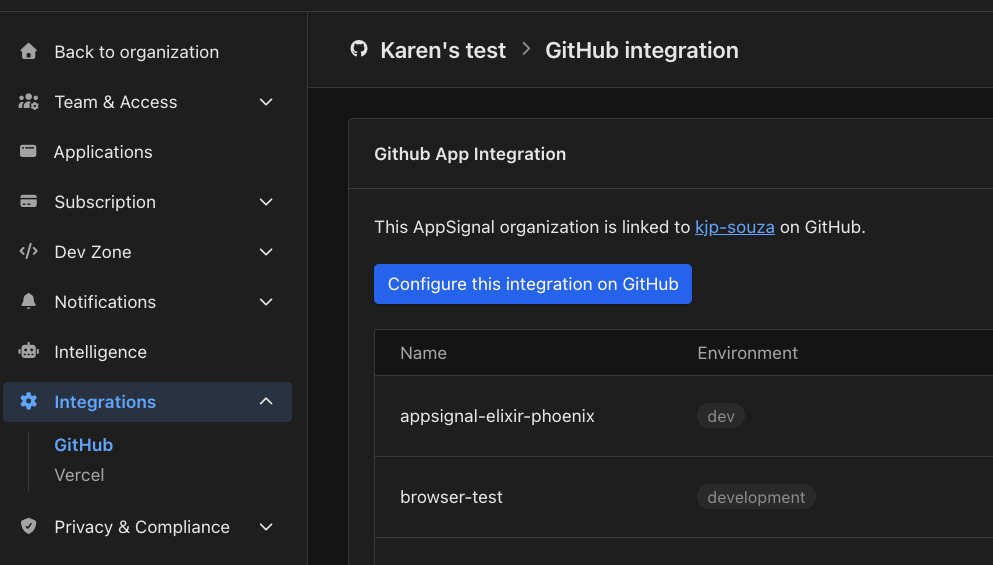
  1. Nas configurações da sua organização no AppSignal, vá para Integrations > GitHub e selecione Configure this integration on GitHub. O GitHub abre a página de configurações da instalação do app do AppSignal. O GitHub pode primeiro pedir que você confirme o acesso com um código de verificação.
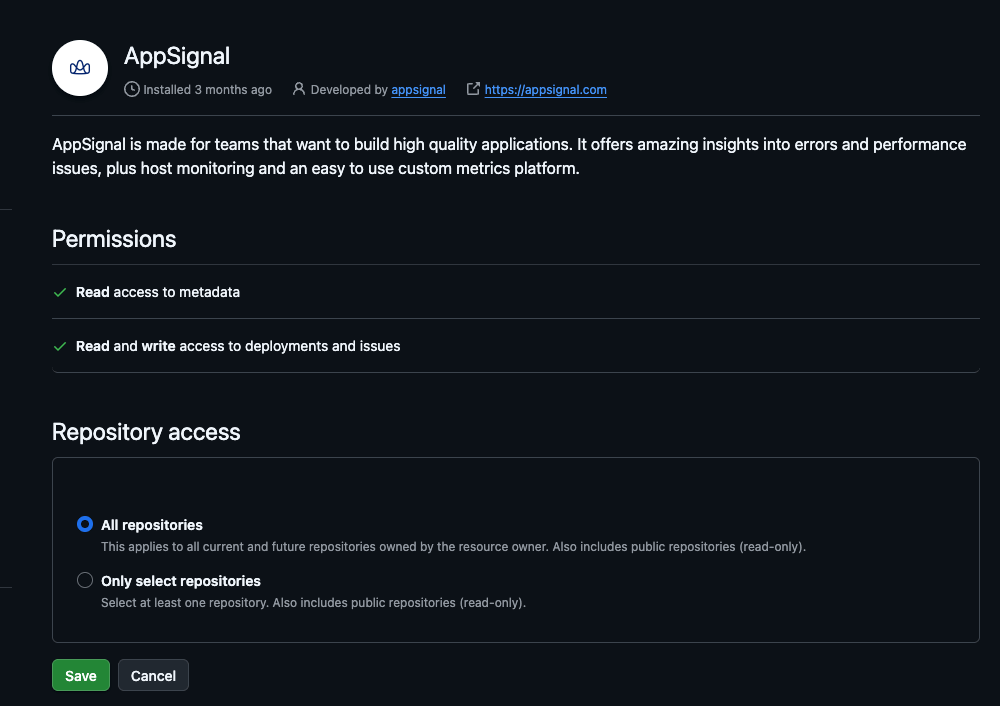
  2. Revise as permissões listadas em Permissions e selecione Save. Somente um proprietário da organização do GitHub pode aprová-las. Se você não for proprietário, envie a página para alguém que seja. A página de configurações do app do AppSignal no GitHub com suas permissões e o botão Save
O GitHub notifica o AppSignal assim que um proprietário salva as novas permissões.

Permissões que o app do AppSignal solicita

O app do AppSignal no GitHub solicita apenas permissões de repositório. Ele não solicita permissões de organização nem de conta.

Solução de problemas

Se você já vinculou sua organização do GitHub ao AppSignal, mas um repositório não aparece na página de integração do GitHub da organização, selecione Configure this integration on GitHub. A página de integração do GitHub da organização com o botão Configure this integration on GitHub O GitHub abre as configurações do app do AppSignal. Em Repository access, adicione o repositório que está faltando, ou escolha All repositories, e selecione Save. O acesso a repositórios do app do AppSignal no GitHub com o botão Save De volta ao AppSignal, o repositório agora aparece no dropdown Linked repository. Se algo der errado ao validar a integração, você será informado com a mensagem de erro. Sinta-se à vontade para entrar em contato conosco se tiver algum problema ao configurar essa integração.