AppSignal peut ingérer automatiquement les journaux Vercel. Cette configuration nécessite une étape d’autorisation supplémentaire décrite dans cette documentation pas à pas. Assurez-vous d’avoir accès à vos identifiants de connexion Vercel avant de créer une nouvelle source de journalisation Vercel.

Création d’une source de journaux Vercel

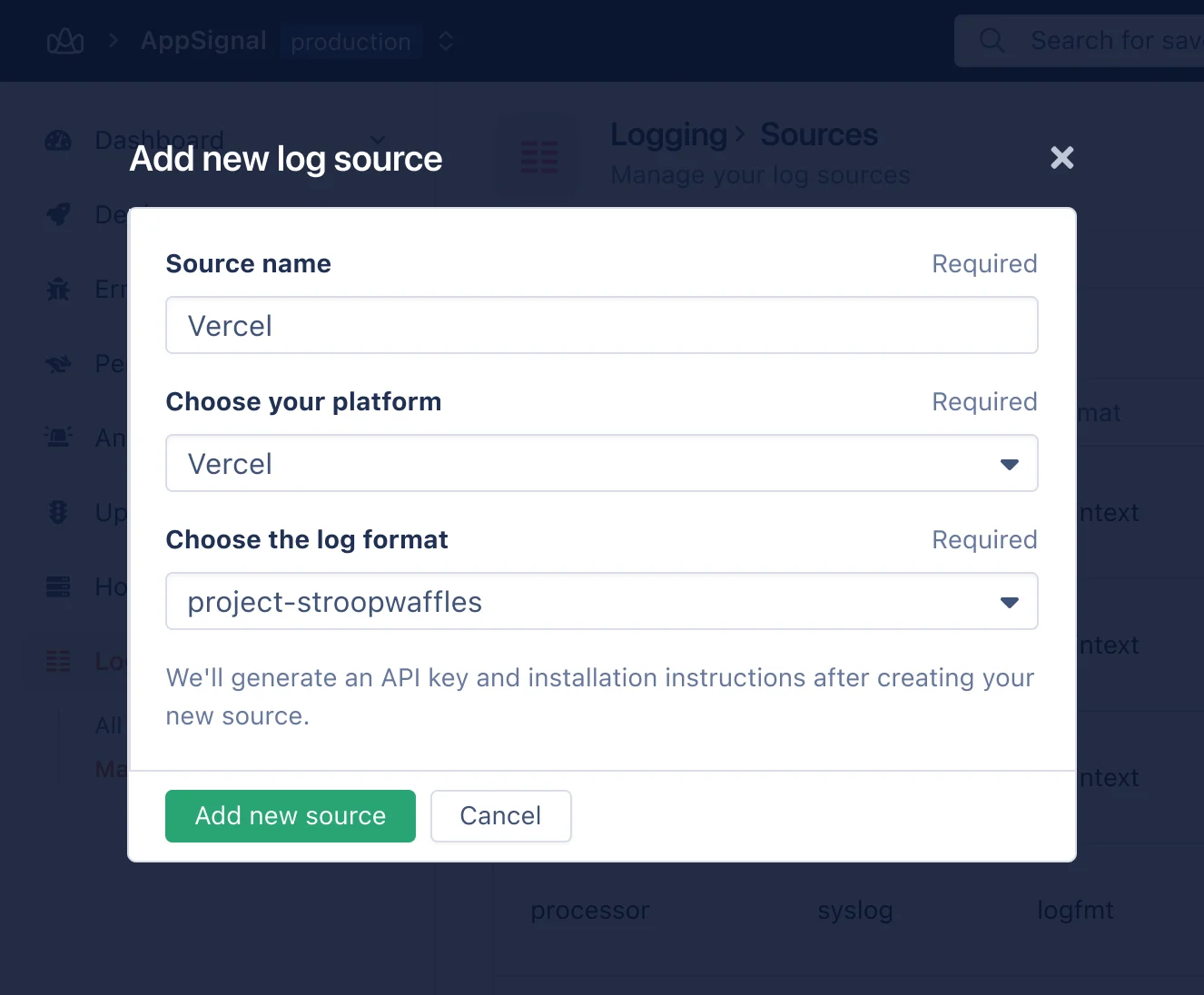
Notre documentation de configuration couvre les sources de journaux plus en détail. Pour créer une nouvelle source de journaux, accédez à la page Logging dans l’application AppSignal et cliquez sur le bouton Add log source en haut à droite de la page. Une fenêtre contextuelle apparaîtra, vous invitant à nommer votre source. Il est important de donner à votre source un nom descriptif comme Redis ou MongoDB afin de pouvoir interroger ces journaux avec succès à l’avenir. Une fois que vous avez nommé votre source, sélectionnez « Vercel » comme plateforme de votre source de journaux. Une notification apparaîtra sous la liste déroulante des sources vous demandant d’autoriser AppSignal via Vercel. Cliquez sur « Authenticate with Vercel ». Vercel s’ouvrira dans un nouvel onglet du navigateur. Capture d'écran de la fenêtre Add new source La fenêtre contextuelle contient les champs suivants :
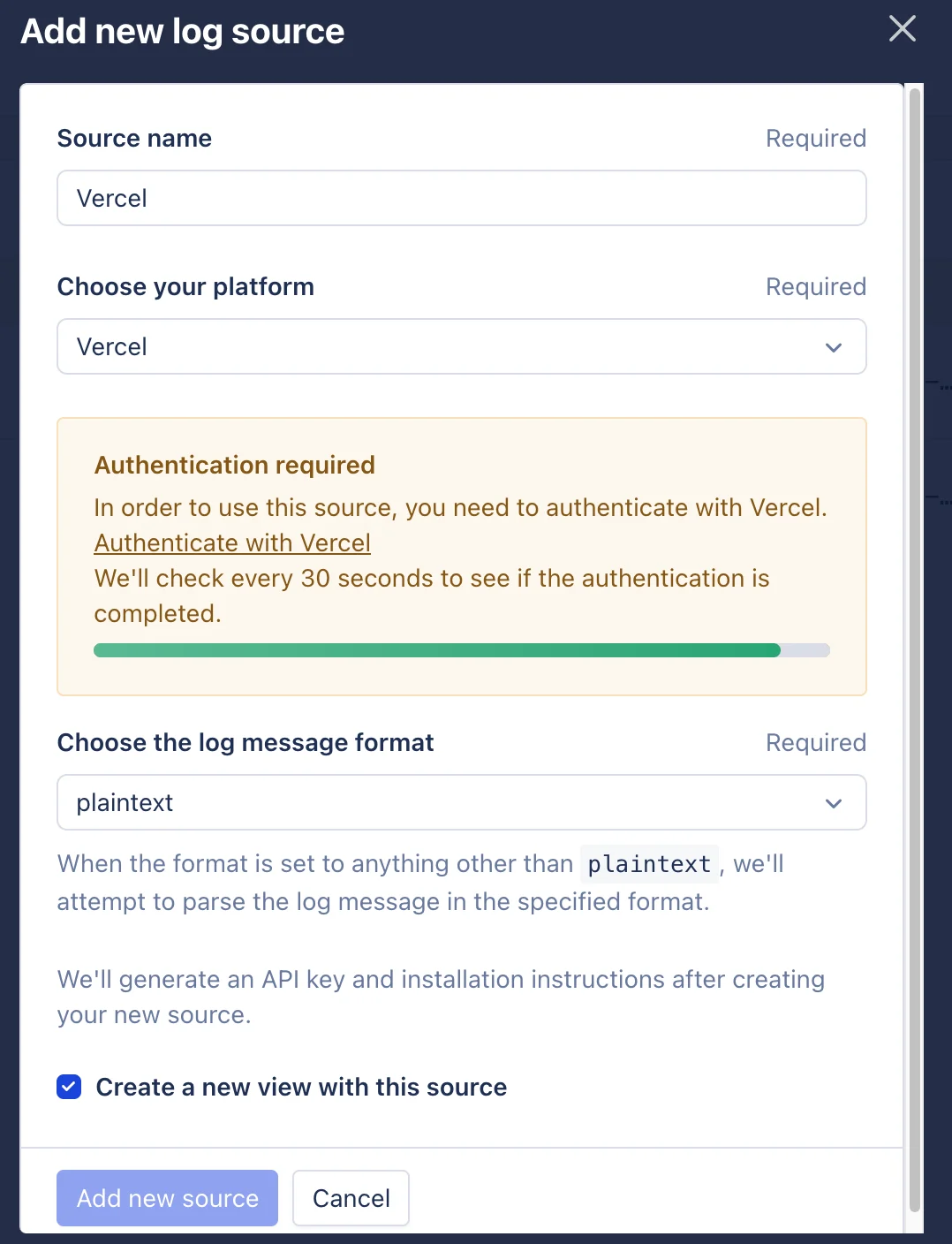
  • Source name — une étiquette descriptive pour votre source (par exemple « Vercel »).
  • Choose your platform — sélectionnez « Vercel ».
  • Authenticate with Vercel — requis pour utiliser cette source.
  • Log format — affiché plus bas dans le formulaire après authentification ; choisissez comment AppSignal analyse vos messages de journal (par exemple plaintext ou JSON).
  • Create a new view with this source — facultatif ; ouvre une vue de journalisation liée à cette source après création.
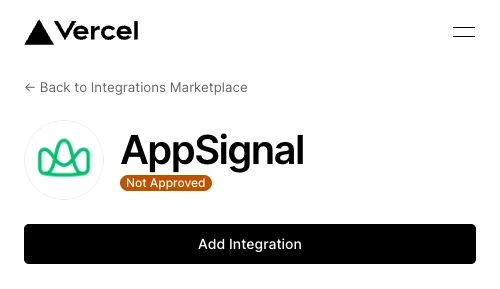
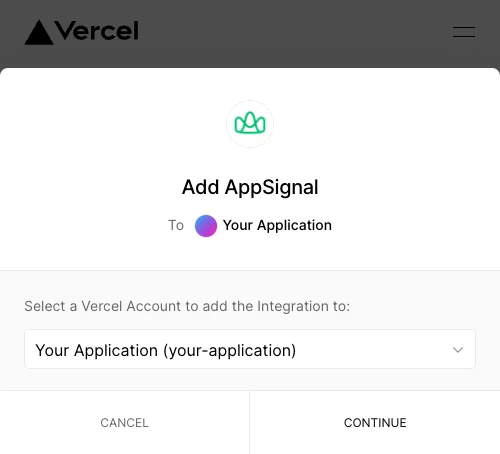
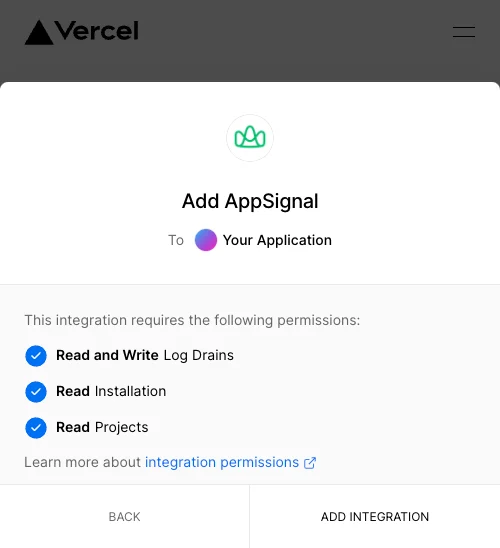
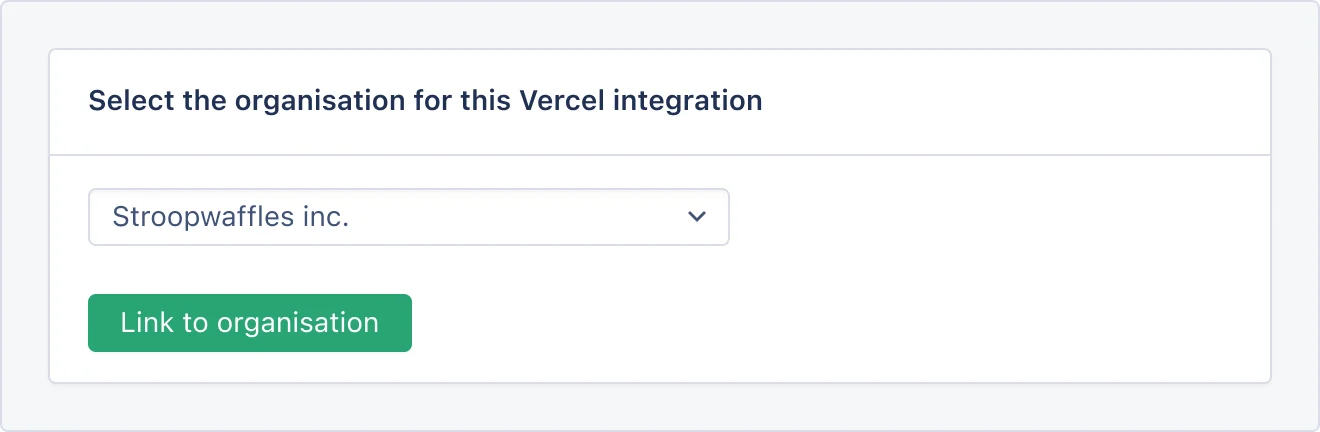
Vercel vous demandera d’ajouter l’intégration AppSignal. Cliquez sur « Add Integration ». Capture d'écran de la page Logging Sources Ensuite, choisissez à quel compte Vercel vous souhaitez ajouter AppSignal. Capture d'écran de la page Logging Sources Suivez les étapes sur Vercel jusqu’à atteindre l’écran final. Ici, vous devez cliquer sur « Add Integration » : Capture d'écran de la page Logging Sources Ensuite, vous devrez sélectionner à quelle organisation AppSignal vous souhaitez lier Vercel. Capture d'écran de la page Logging Sources Vous pouvez maintenant revenir à AppSignal. AppSignal vérifiera auprès de Vercel toutes les 30 secondes pour voir s’il a été autorisé. N’enregistrez pas votre source de journaux tant que l’autorisation n’est pas terminée et qu’une liste déroulante de vos projets Vercel n’est pas affichée : Capture d'écran de la page Logging Sources
🛟 Si vous êtes bloqué à cette étape, veuillez nous contacter, et nous vous aiderons à faire circuler vos journaux Vercel !
Sélectionnez le projet à partir duquel vous souhaitez ingérer les journaux et cliquez sur « Add log source » Une fois votre nouvelle source de journaux créée, les journaux devraient apparaître dans AppSignal. Si vous ne voyez toujours pas de journaux, veuillez nous contacter pour obtenir de l’aide.