
rails, shop et audit. Vous voulez voir uniquement les lignes shop, mais vous ne savez plus si le champ s’appelle group ou namespace. La barre de requête des logs vous suggère des champs, des opérateurs et des valeurs de gravité au fur et à mesure que vous tapez. Utilisez ces suggestions pour construire une requête sans avoir à mémoriser la syntaxe. Vous pouvez aussi saisir une requête directement et choisir des suggestions pour les parties dont vous ne vous souvenez pas.
Construire une requête
Sélectionnez la barre de requête pour ouvrir les suggestions regroupées sous Fields et Attributes :- Fields sont disponibles sur chaque ligne de log :
severity,hostname,groupetmessage. - Attributes sont les clés qu’AppSignal trouve dans le JSON des lignes de log affichées, comme
amountoucart_id. La liste affiche cinq attributs tant que vous n’avez pas commencé à taper. Tapez une partie d’un nom pour filtrer la liste.
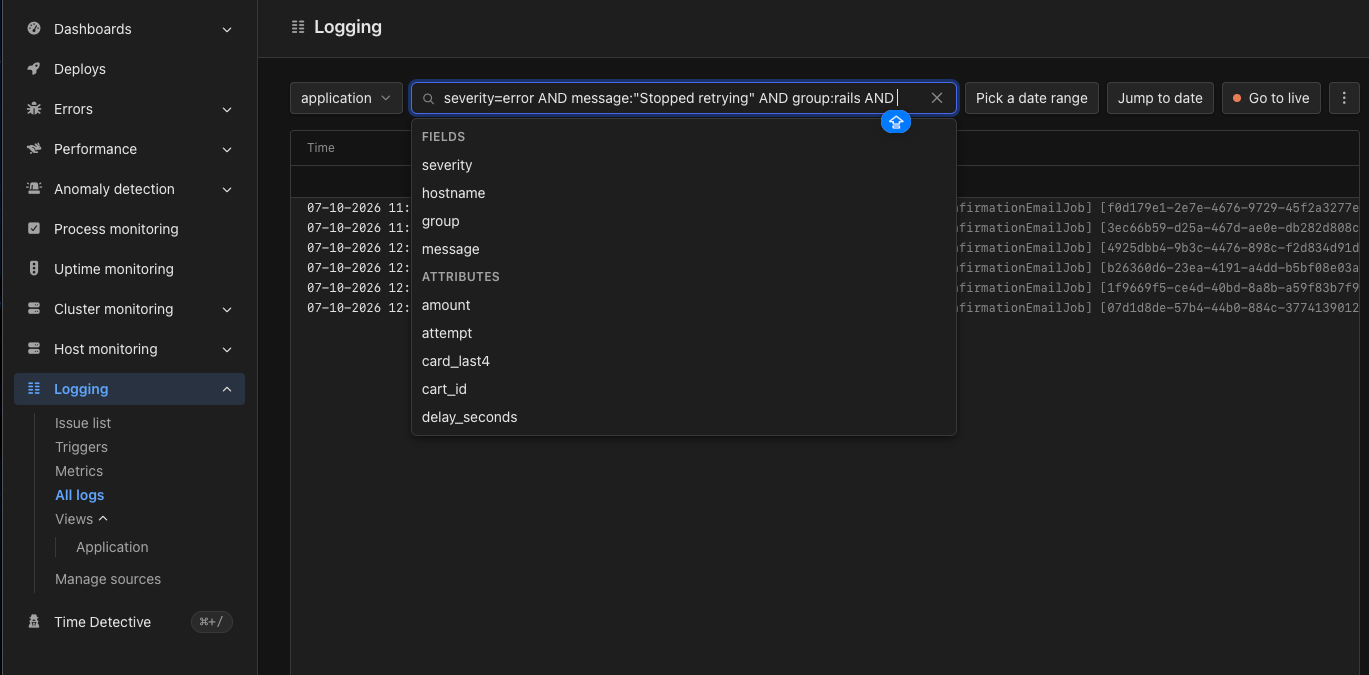
Suggestions regroupées sous Fields et Attributes, affichées après AND pour le filtre suivant
severity=error AND message:"ActiveJob" à partir des suggestions :
- Sélectionnez
severity. Severity saute l’étape de l’opérateur et propose directement les niveaux de gravité, commeerror,warnetinfo. Ces suggestions insèrent du texte dans la requête, mais vous pouvez toujours le saisir ou le modifier directement. - Sélectionnez
error. La barre affiche désormaisseverity=error. - Tapez un espace et sélectionnez AND parmi les suggestions de jonction, ou saisissez-le vous-même.
- Sélectionnez
message, puis choisissez un opérateur : contains, is, is not ou does not contain. Sélectionnez contains et la barre afficheseverity=error AND message:. - Tapez
"ActiveJob"et appuyez sur Entrée pour exécuter la requête. Les guillemets sont facultatifs pour un seul mot et obligatoires dès que la valeur contient un espace, comme dansmessage:"Error performing".
ActiveJob. Ajoutez AND group=shop pour restreindre à un seul groupe. Pour faire correspondre plusieurs niveaux de gravité, combinez des filtres avec OR, par exemple (severity=error OR severity=warn).
Utilisez les touches fléchées pour mettre en surbrillance une suggestion et Entrée pour l’insérer. Si aucune suggestion n’est en surbrillance, Entrée exécute la requête. Appuyez sur Échap pour fermer les suggestions. Sélectionnez le bouton d’effacement à droite de la barre pour supprimer la requête et afficher tous les logs.
Tant que la barre de requête a le focus, la lecture en direct se met en pause pour que les lignes actuelles restent en place. Elle reprend lorsque vous quittez la barre.