- Vérifiez que vous avez toutes les exigences
- Configurez le stockage S3
- Ajoutez le stockage à la source de log
Exigences
Pour configurer le stockage des logs à long terme, vous aurez besoin de :- Le module complémentaire Business « Stockage des logs à long terme »
- Un stockage compatible S3
Configurer le stockage S3
Vous aurez besoin d’un stockage compatible S3 pour utiliser le stockage des logs à long terme. Nous avons documenté les étapes pour : Si vous utilisez un autre service, veuillez lire notre section Configuration d’autres services de stockage compatibles S3.Configuration du stockage AWS S3
Suivez les étapes ci-dessous pour configurer le stockage AWS S3 pour le stockage des logs à long terme :- Créez un nouveau bucket S3 et récupérez son URL. Vous devrez fournir à AppSignal l’URL du bucket. Vous pouvez générer cette URL avec le modèle suivant :
https://s3.[region-code].amazonaws.com/[bucket-name], en remplaçant respectivement[region]et[bucket-name]. - Créez un nouvel utilisateur avec un accès programmatique et un accès
read/writeau bucket dans lequel vous comptez stocker les logs. Vous devrez fournir à AppSignal l’access key IDet l’access secret keyde l’utilisateur. Voici un exemple de politique IAM :
Configuration de DigitalOcean Spaces
Suivez les étapes ci-dessous pour configurer DigitalOcean Spaces pour le stockage des logs à long terme :- Créez un nouvel espace avec
Restrict File Listinget récupérez son URL. Vous devrez fournir à AppSignal l’URL des spaces. Vous pouvez générer cette URL avec le modèle suivant :[region].digitaloceanspaces.com/[spacename], en remplaçant respectivement[region]et[spacename]. - Générez une nouvelle clé de jeton d’API DigitalOcean. Vous devrez fournir à AppSignal l’
access keyet lasecret keyde cette clé. - Ajoutez le stockage à la source de log.
Configuration d’autres services de stockage compatibles S3
Suivez les étapes ci-dessous pour configurer des services de stockage compatibles S3 pour le stockage des logs à long terme :- Créez un nouveau bucket et récupérez son URL. Vous devrez fournir à AppSignal l’URL du bucket, consultez la documentation de votre service de stockage S3 pour savoir où la trouver.
- Créez une nouvelle clé d’accès. Vous devrez fournir à AppSignal l’
access keyet lasecret keyde la clé, consultez la documentation de votre service de stockage S3 pour savoir comment la générer. - Ajoutez le stockage à la source de log.
Ajouter le stockage à la source de log
Avant d’ajouter un stockage à une source de log, assurez-vous d’avoir suivi les étapes de configuration du stockage et d’avoir les informations suivantes :- URL du bucket
access keyetsecret key
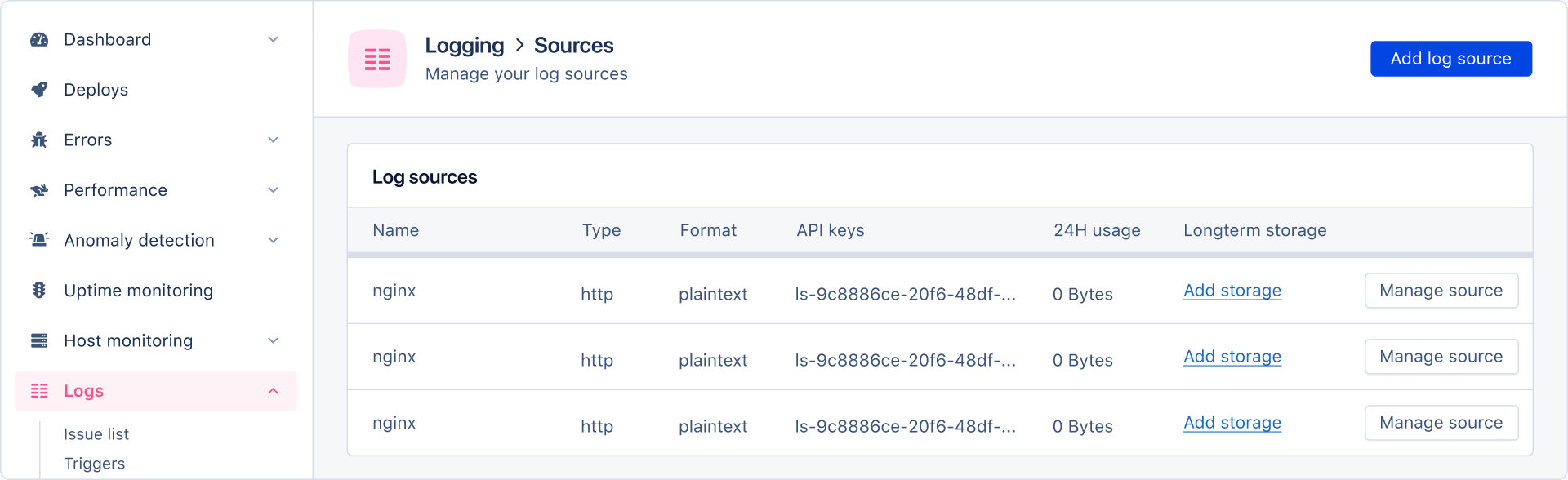
- Accédez à Log Sources et cliquez sur « Add storage » sur la source de log souhaitée :
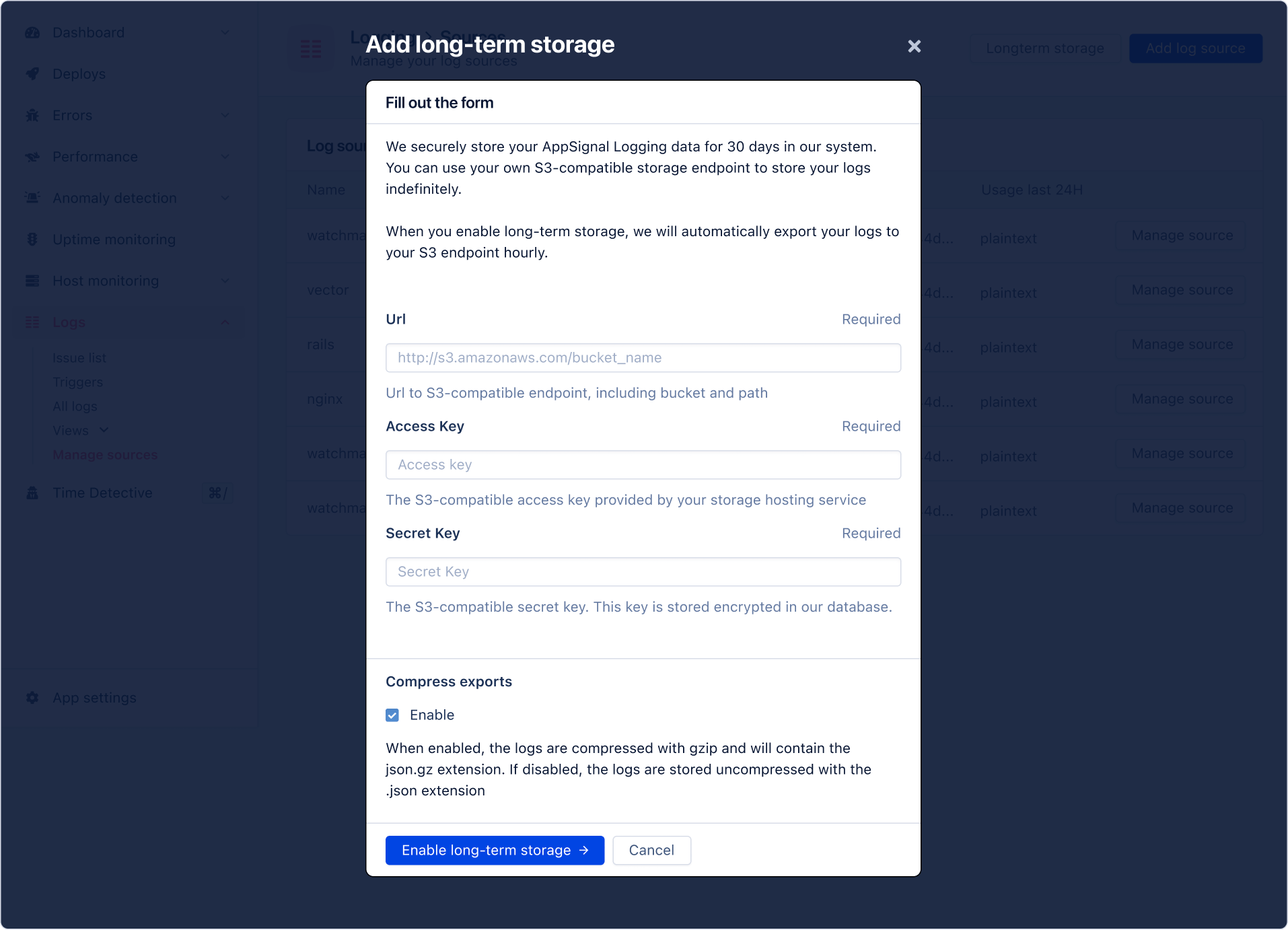
- Fournissez à AppSignal votre
buckets URL, votreaccess keyet votresecret key, puis terminez la configuration en cliquant surSend long-term storage request.
/yyyy-mm/yyyy-mm-ddThhmmss-yyyy-mm-ddThhmmss.json.gz
Par exemple :
https://s3.com/2015-01/2015-01-01T100000-2015-01-02T110000.json.gz
Vous pouvez en savoir plus sur les tâches de stockage dans la section Tâches de stockage et exceptions.
Tâches de stockage et exceptions
Dans cette section, vous pouvez en savoir plus sur l’écriture des logs vers le stockage S3 via des tâches de stockage, et sur la manière dont AppSignal gère les exceptions de tâches.Tâches de stockage
Les tâches de stockage sont exécutées toutes les heures. Chaque tâche écrit une heure de données de log datant de 25 heures auparavant. Par exemple, une tâche qui s’exécute le12/01/2024 à 10:00 écrira un fichier de logs du 11/01/2024 qui ont été créés entre 09:00 et 09:59:59 vers votre stockage S3.
Cela garantit que toutes les lignes de log qui ont pu être retardées sont incluses dans la tâche de stockage.
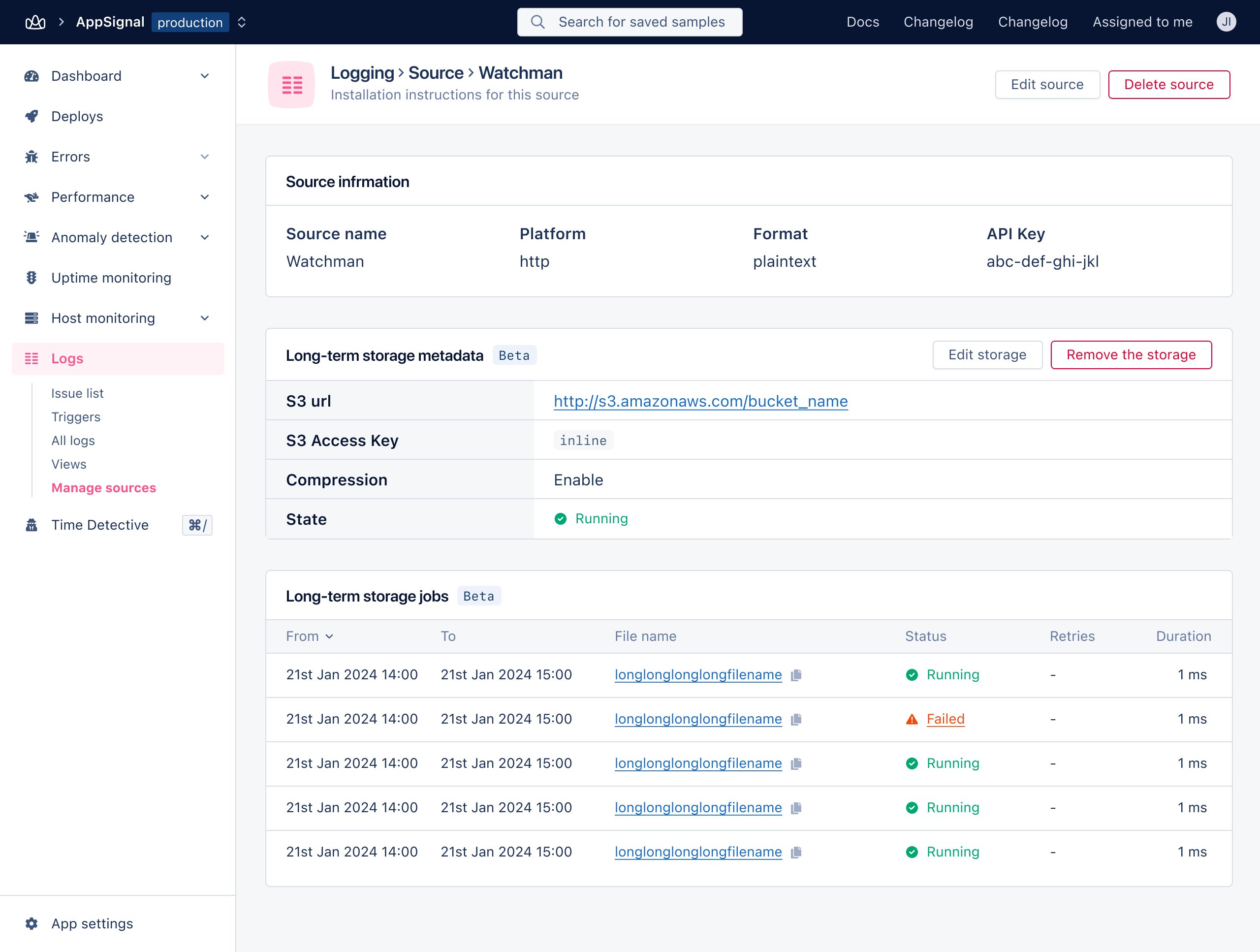
Si une tâche réussit, une tâche pour l’heure suivante est mise en file d’attente et le stockage à long terme de votre source aura le statut « Running ».
Vous pouvez consulter et gérer les tâches de stockage depuis la page « Manage source ».
Exceptions
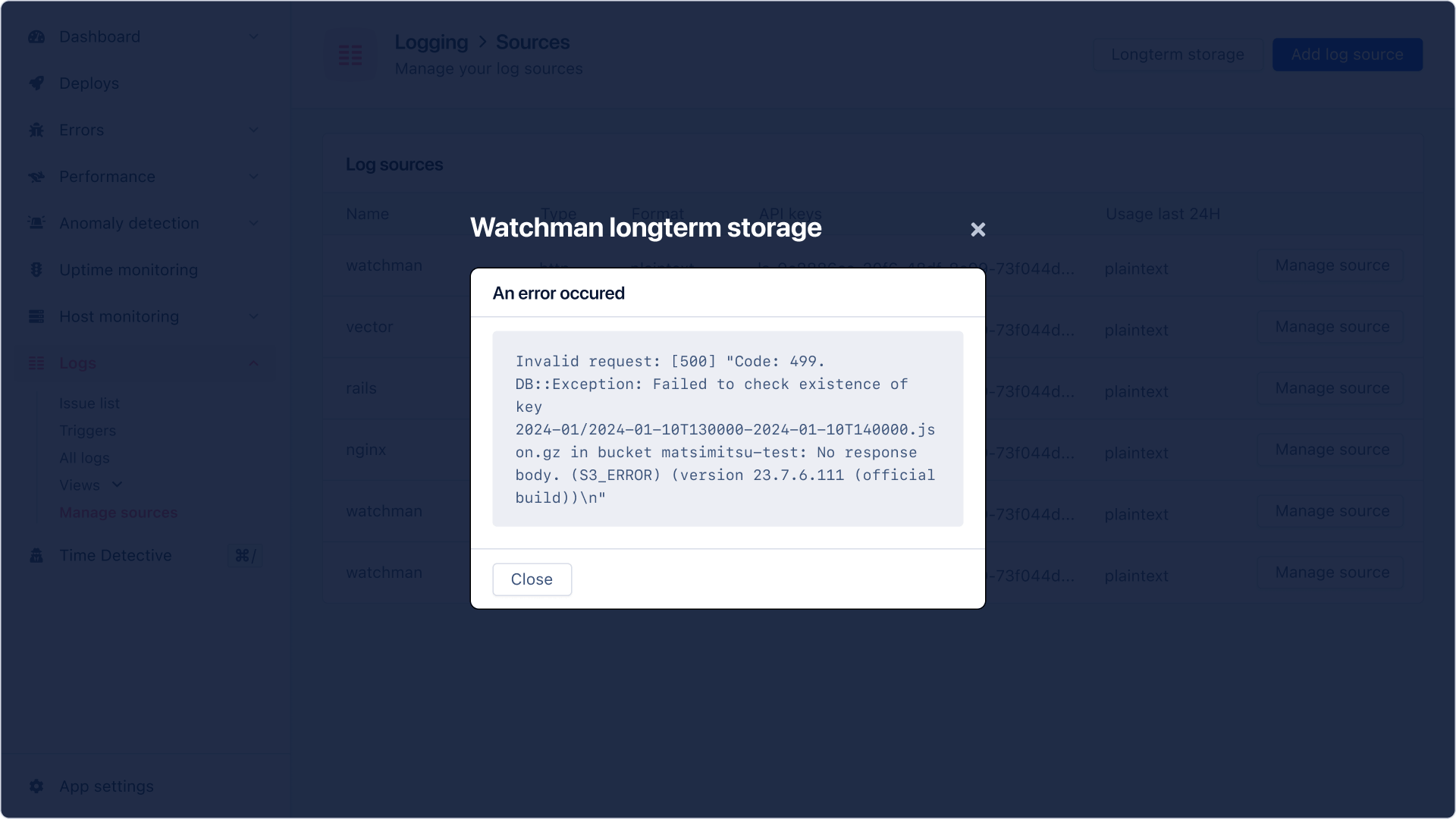
Si une tâche de stockage échoue, AppSignal tentera de la relancer chaque heure pendant 24 heures (soit 24 tentatives). Si, après 24 tentatives, AppSignal ne parvient pas à terminer la tâche de stockage, nous vous notifierons d’une tâche enfailed.
Restaurer une tâche échouée
Lorsqu’une source de log a une tâche de stockage avec un statutfailed, AppSignal cessera de mettre en file d’attente de nouvelles tâches. Cliquer sur le statut failed affichera l’erreur qu’AppSignal a rencontrée en tentant d’exécuter la tâche de stockage.