
Comment Apdex évalue les requêtes
Apdex évalue chaque requête comme Satisfied, Tolerating ou Frustrated, selon les seuils que vous avez définis :
Le score est la moyenne pondérée de ces décomptes. Vous définissez les seuils Satisfied et Tolerating. Frustrated couvre tout ce qui est plus lent.
Configurer Apdex pour un namespace
- Ouvrez la page Apdex sous Performance pour votre app.
- Sélectionnez, dans le filtre de namespace, un namespace sans configuration.
- Sélectionnez Configure Apdex.
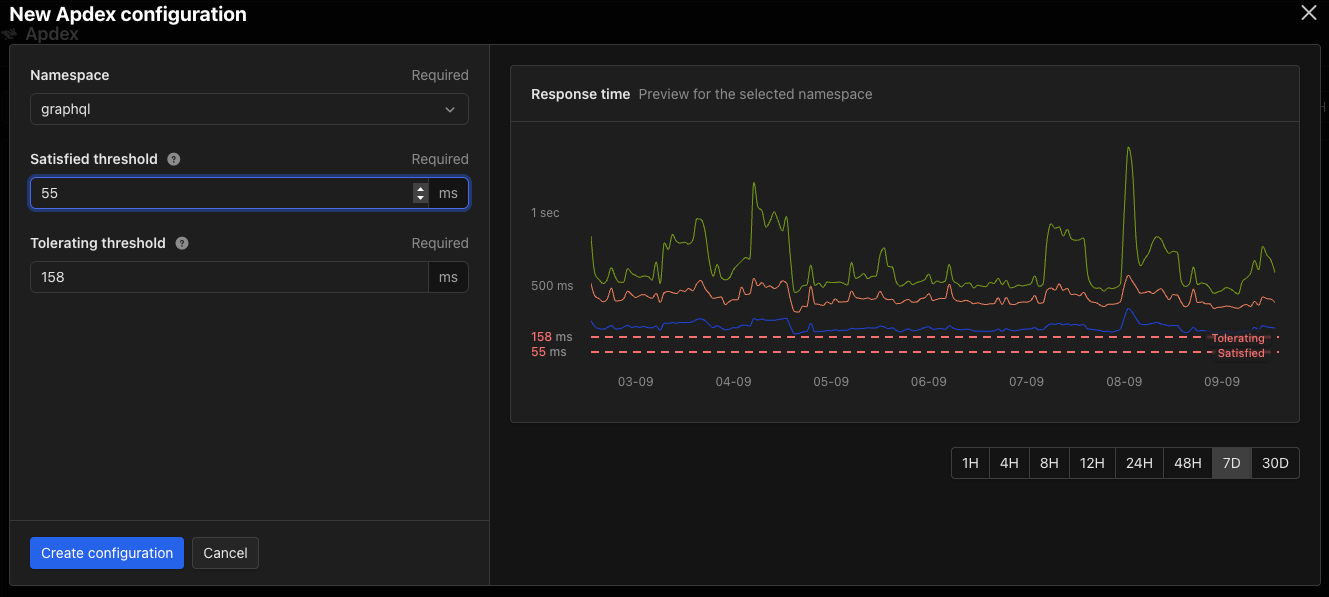
- Choisissez le Namespace que vous souhaitez évaluer. La liste contient tous les namespaces qui n’ont pas encore de configuration.
- Saisissez le Satisfied threshold et le Tolerating threshold en millisecondes.
- Sélectionnez Create configuration.
La page Apdex
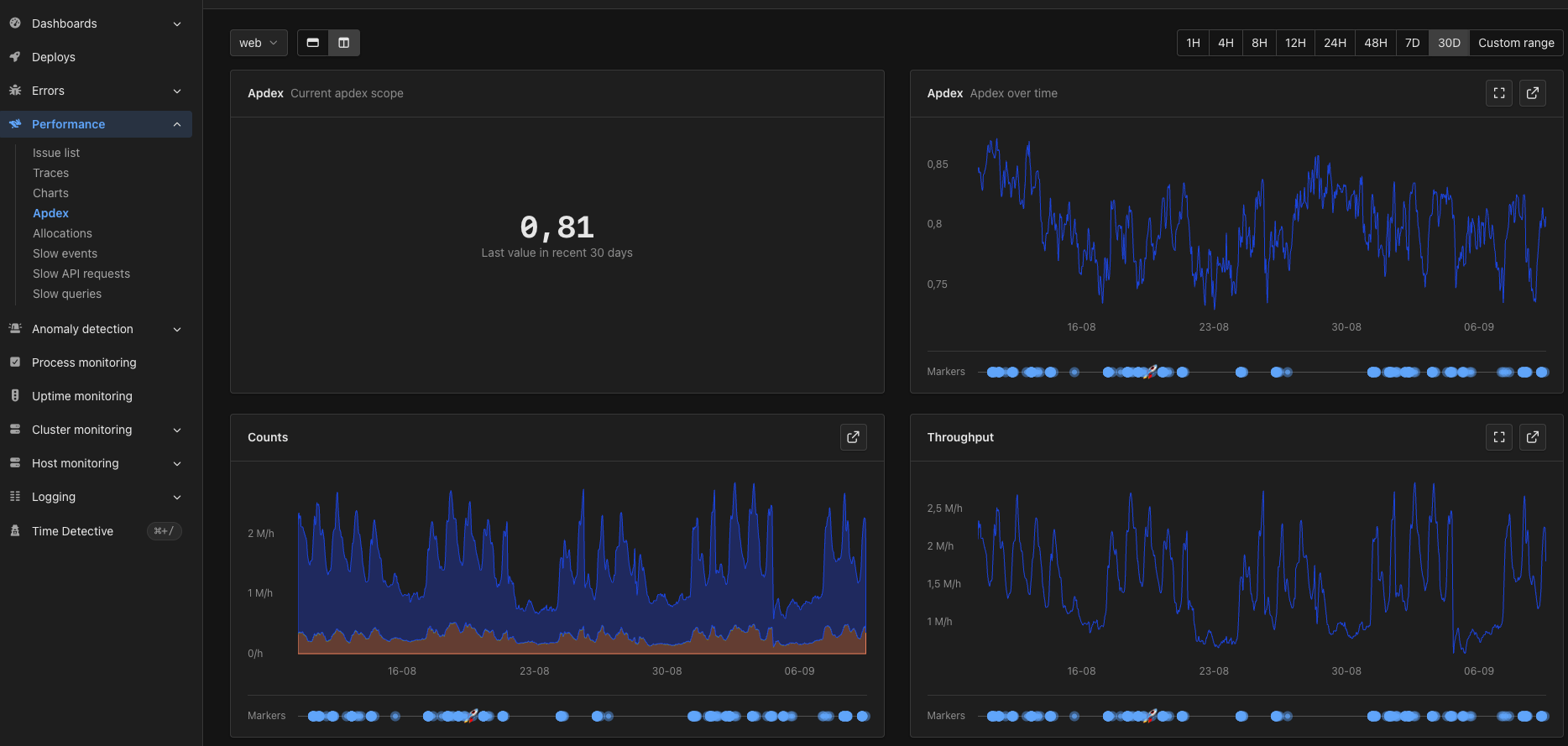
- Le dernier score Apdex pour la période sélectionnée.
- Le score Apdex dans le temps.
- Counts — le nombre de requêtes Satisfied, Tolerating et Frustrated.
- Throughput — le débit de requêtes pour le namespace.
- Response time — les temps de réponse moyen, 90e percentile et 95e percentile pour le namespace.
Métriques Apdex
Une fois qu’un namespace a une configuration, AppSignal rapporte deux métriques pour celui-ci :apdex— le score du namespace, entre 0 et 1.apdex_counts— le nombre de requêtes Satisfied, Tolerating et Frustrated. Ce sont les chiffres à partir desquels le score est calculé.
apdex_counts dans un graphique vous donne une série par évaluation, chacune nommée d’après le namespace auquel elle appartient : web - satisfied, web - tolerating et web - frustrated.
Vous pouvez utiliser les deux métriques comme n’importe quelle autre métrique, dans vos propres tableaux de bord et dans des déclencheurs de détection d’anomalies.
Supprimer une configuration Apdex
Sélectionnez le namespace dans le filtre, sélectionnez Edit configuration, puis Delete configuration et confirmez. AppSignal cesse d’évaluer le namespace. Les métriquesapdex et apdex_counts ne sont plus rapportées pour celui-ci, et les graphiques de la page Apdex reviennent à l’état vide.