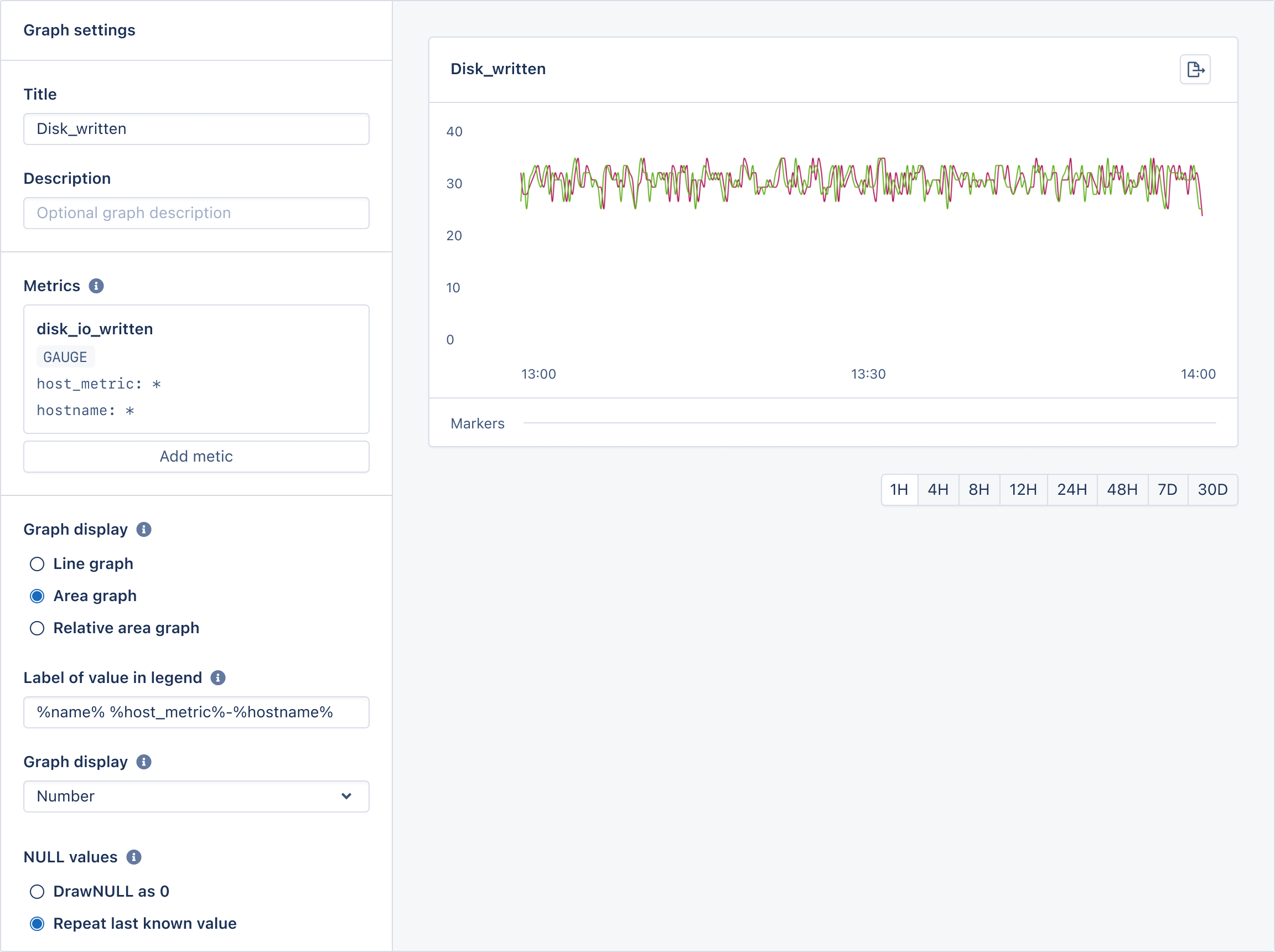
Vous pouvez suivre les métriques personnalisées dans des graphiques dans vos tableaux de bord AppSignal.
Gauge
Une gauge enregistre une valeur à un point précis dans le temps. Si vous rapportez plusieurs gauges avec la même clé dans la même fenêtre de temps, seule la dernière valeur est conservée. Utilisez les gauges lorsque vous souhaitez connaître l’état actuel de quelque chose — le nombre d’éléments qui existent en ce moment, ou la taille actuelle d’une ressource. Toutes les métriques d’hôte d’AppSignal sont stockées sous forme de gauges. Les gauges sont souvent utilisées avec des minutely probes pour rapporter périodiquement une valeur instantanée, telle que le nombre de paniers d’achat récemment actifs ou les connexions ouvertes à la base de données chaque minute. Exemples : nombre d’utilisateurs actifs, taille de la base de données, utilisation du disque, nombre de connexions ouvertes.Measurement
Une measurement suit une plage de valeurs dans le temps. AppSignal stocke la moyenne et le compte pour chaque fenêtre de temps, vous permettant de représenter graphiquement des éléments tels que la durée moyenne, les 90e/95e percentiles et le throughput. Utilisez les measurements lorsque vous enregistrez une valeur qui varie d’un événement individuel à l’autre et que vous souhaitez comprendre sa distribution — pas seulement sa valeur actuelle. Par exemple, vous pouvez suivre la durée d’un job en arrière-plan critique (comme les e-mails de confirmation de commande) pour repérer les ralentissements avant qu’ils n’affectent vos utilisateurs. Une métrique de measurement crée plusieurs champs de métriques :- Count : combien de fois le helper a été appelé. Utile pour les graphiques de throughput.
- Mean : la valeur moyenne de la métrique pour le point dans le temps.
- 90e percentile : le 90e percentile de la valeur de la métrique pour le point dans le temps.
- 95e percentile : le 95e percentile de la valeur de la métrique pour le point dans le temps.
Counter
Un counter accumule un compte total sur une fenêtre de temps. Les valeurs des counters sont additionnées pour chaque résolution — ainsi, à la résolution minutely, il affiche le total pour cette minute, et à la résolution hourly, il affiche le total pour cette heure. Utilisez les counters lorsque vous souhaitez suivre le nombre de fois où quelque chose s’est produit, et non la valeur qu’il avait. Les counters sont particulièrement utiles pour surveiller la fréquence d’événements critiques pour l’activité. Par exemple, en suivant à la fois les commandes passées et les factures créées, vous pouvez vérifier que ces counters liés restent synchronisés et détecter les écarts rapidement. Lorsque le helper est appelé plusieurs fois, le total/la somme de tous les appels est conservé. Les counters sont non-monotones : les valeurs positives et négatives sont supportées, vous pouvez donc incrémenter et décrémenter le même counter. Pour les counters monotones provenant d’autres systèmes, il n’y a aucune validation que les valeurs des counters n’augmentent toujours. Exemples : commandes passées, factures créées, connexions utilisateurs, jobs en arrière-plan mis en file, tentatives de paiement échouées.Dénomination des métriques
Nous vous recommandons de nommer vos métriques de manière facilement reconnaissable, en décrivant ce que vous mesurez, commecheckout_duration ou invoice_count. Bien que vous puissiez utiliser des wildcards dans certaines parties du nom de la métrique pour créer des tableaux de bord, nous vous recommandons de ne l’utiliser que pour de petits regroupements. N’incluez pas d’identifiants, d’adresses e-mail, d’URL ou de noms de clients dans les noms de métriques. Chaque valeur distincte crée une métrique séparée, ce qui rend les graphiques difficiles à lire et les requêtes lentes.
Les noms de métriques ne prennent en charge que les chiffres, lettres, points et underscores ([a-z0-9._]) comme caractères valides. Tout autre caractère sera remplacé par un underscore par notre processeur. Vous trouverez la liste des métriques telles qu’elles sont traitées sur la page “Add Dashboard”.
Voici quelques exemples de bons noms de métriques :
database_sizeaccount_countusers.countnotifier.failednotifier.performnotifier.success
Valeurs des métriques
Les métriques ne prennent en charge que les nombres comme valeurs valides. Toute autre valeur sera ignorée silencieusement ou déclenchera une erreur selon le parser de nombres du langage d’implémentation. Pour Ruby et Elixir, nous prenons en charge un double et un integer comme valeurs valides :number est une valeur valide.
Formatage des valeurs
Les graphiques AppSignal proposent plusieurs formats d’affichage, tels que les nombres, les tailles de fichiers, les durées, etc. Ces formats aident à présenter les valeurs des métriques de manière lisible par l’humain. La sélection d’un formateur de valeur d’entrée n’affecte pas les données stockées dans nos systèmes, mais uniquement la façon dont elles sont affichées. Pour afficher correctement les valeurs des métriques à l’aide de ces formateurs, veuillez consulter le tableau ci-dessous pour savoir comment la valeur doit être rapportée.File size
Les valeurs de métriques qui représentent une taille de fichier peuvent utiliser le formateur de taille de fichier. Pour spécifier dans quelle unité de taille la valeur rapportée est exprimée, le formateur de taille de fichier propose plusieurs valeurs d’entrée. Les options disponibles sont :Size in BitSize in BytesSize in KilobitsSize in KilobytesSize in Megabytes
Size in Bitaffichera “128 Bytes”Size in Bytesaffichera “1 KB”Size in Kilobitsaffichera “128 KB”Size in Kilobytesaffichera “1 MB”Size in Megabytesaffichera “1 GB”
Tags de métriques
Une seule métrique peut être composée de différents groupes de données ; par exemple, une métrique personnalisée ‘total_orders’ pourrait être composée de commandes en attente et de commandes traitées. Vous pouvez ajouter plusieurs tags aux métriques pour obtenir des informations plus approfondies sur les données de métriques rapportées par AppSignal. Chaque tag sera représenté par sa propre ligne sur un graphique AppSignal. Par défaut, les helpers de métriques AppSignal ne définissent pas de tags sur une métrique personnalisée. Comment utiliser les tags dans les graphiques AppSignal : Les tags peuvent “étiqueter” une ligne dans la légende du graphique, facilitant ainsi l’identification de ce que représente chaque ligne lorsque vous survolez avec la souris. Le filtrage avec des tags peut afficher la même métrique dans différents contextes sur différents graphiques. Pour tirer le meilleur parti des tags de métriques, nous vous conseillons ce qui suit :- Soyez cohérent dans l’utilisation des tags : Pour un suivi optimal et une bonne lisibilité des graphiques, nous déconseillons de rapporter une métrique personnalisée à la fois avec et sans tags. Rapporter la même métrique de différentes manières peut créer de la confusion et rendre l’interprétation des données plus difficile. L’exception concerne une métrique avec des tags à forte cardinalité. Rapportez-la également sans tags, afin que son total reste une série unique qui respecte les limites de requête. Voir Afficher une métrique avec et sans tags.
- Utilisez toujours les mêmes tags de métriques : Nous recommandons d’utiliser la même combinaison de tags chaque fois que vous rapportez une métrique. Par exemple, si une métrique utilise les tags A et B dans une zone de votre app, elle doit les utiliser dans toutes les zones. Évitez de changer les tags, car une étiquetage cohérent facilitera la création de graphiques.
- Utilisez une plage limitée de valeurs pour les tags de métriques : Pour éviter des graphiques trop complexes ou illisibles, nous recommandons d’utiliser une plage limitée de tags sur vos métriques personnalisées, telles que les régions (EU, US et Asie), les plans ou les files d’attente de workers. Vous pouvez effectuer une analyse plus large des données de métriques de votre app en utilisant une plage de tags limitée et précise pour toutes les données de métriques de votre app. Évitez les tags à forte cardinalité, qui ont de nombreuses valeurs distinctes, comme un ID utilisateur, un ID de requête ou une URL complète.
Afficher une métrique avec et sans tags
Si vous avez créé une métrique personnalisée à laquelle plusieurs tags sont associés, vous pouvez afficher la métrique avec et sans le tag en même temps dans un graphique.Représenter graphiquement les métriques personnalisées
Une fois que vous avez commencé à enregistrer des métriques personnalisées, vous pouvez les suivre dans des graphiques personnalisés à l’aide du Graph Builder. Naviguez vers un tableau de bord existant ou utilisez le bouton “Add dashboard” dans la navigation des tableaux de bord pour en créer un nouveau, puis cliquez sur “Add graph”.