- Tableaux de bord personnalisés que vous construisez. Sélectionnez Add dashboard dans la barre latérale de l’app pour en créer un, puis Add chart pour y ajouter des graphiques. Toute métrique que votre app rapporte peut être ajoutée à un graphique, y compris les métriques personnalisées, et le champ Metric suggère les noms que votre app rapporte actuellement.
- Intelligence dashboards qu’AppSignal crée la première fois qu’il reconnaît des métriques provenant d’une intégration prise en charge, comme Sidekiq, NGINX, Kubernetes ou un service AWS. Ils portent un badge Intelligence, et lorsqu’AppSignal en améliore un, le tableau de bord vous propose la mise à jour.
Types de graphiques
Certaines données sont mieux comprises lorsque le graphique est rendu différemment. Nous proposons les options d’affichage suivantes :- Number chart
- Line graph
- Area graph
- Relative area graph
Number chart
Le Number chart, aussi appelé Big Number, affiche la valeur d’une métrique sous forme d’un grand nombre. Cela est utile pour les métriques qui représentent une valeur unique, comme le nombre d’erreurs ou le nombre de requêtes.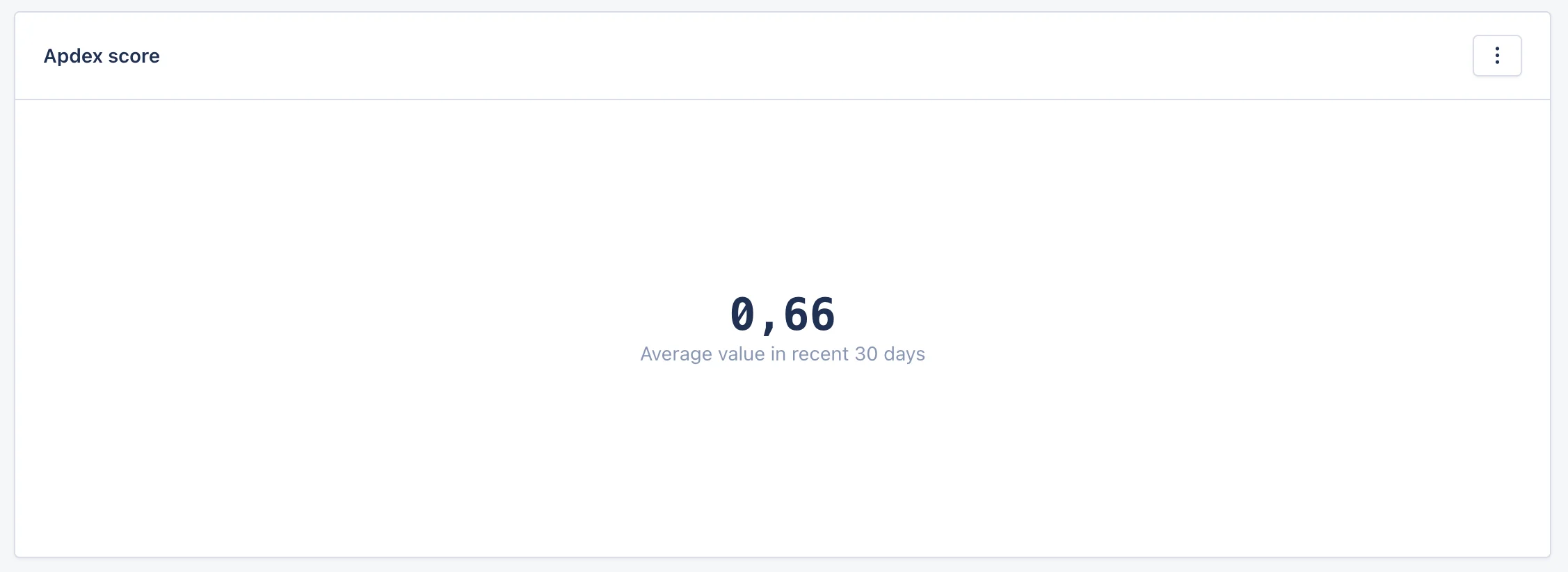
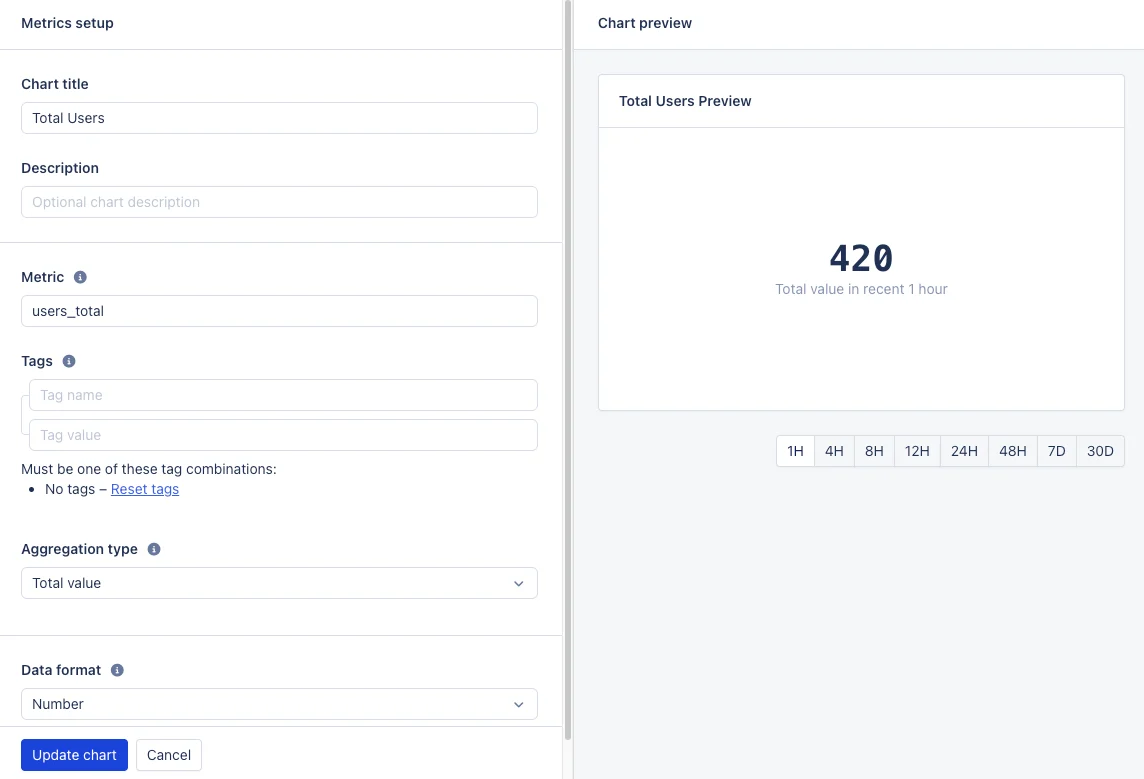
- Metric — Le nom de la métrique à afficher dans ce graphique. Utilisez le nom complet de la métrique pour en sélectionner une seule, ou un wildcard (
*) pour en sélectionner plusieurs à la fois :db_users_document_count,db_*_size. Consultez la dénomination des métriques pour les règles complètes. - Aggregation type — Comment la valeur du graphique est sélectionnée ou calculée à partir des données de la métrique sur la période sélectionnée :
Maximum value— la valeur de métrique la plus élevéeMinimum value— la valeur de métrique la plus basseAverage value— la moyenne des valeurs de la métriqueTotal value— la valeur combinée des valeurs de la métriqueFirst value— la première valeur de la métriqueLast value— la dernière valeur de la métrique
- Data format — Le format de valeur utilisé pour afficher les valeurs dans le graphique et ses légendes. Consultez le formatage des valeurs pour les formats disponibles.
- Tags (optionnel) — Quels tags de la métrique afficher dans le graphique. Si ce champ est vide, chaque variation d’un tag obtient sa propre entrée. Saisissez des tags pour filtrer certaines valeurs de tag ; dans ce cas, tous les tags de la métrique doivent être spécifiés, avec une valeur ou un wildcard. Consultez les tags de métriques pour la référence complète.
create_dashboard_visual dans la référence des outils MCP.
Graphiques en ligne, en aire et en aire relative
Lorsque vous sélectionnez “Line graph”, le type de graphique par défaut est “Line graph”. Utilisez “Area graph” pour afficher des zones sous les lignes et “Relative area graph” pour afficher un graphique avec les valeurs relatives de chaque point de données. Cela affiche un pourcentage pour chaque point de données de 0 à 100 et remplit le graphique en conséquence. Cela peut être utilisé pour montrer facilement la relation entre les points de données dans un graphique. L’image ci-dessous montre la même métrique dans les trois types de graphiques. Dans les graphiques Line et Area, vous pouvez voir que la quantité de données a augmenté, mais le Relative area graph en bas montre que la relation entre les données transmises/reçues n’a pas changé au fil du temps.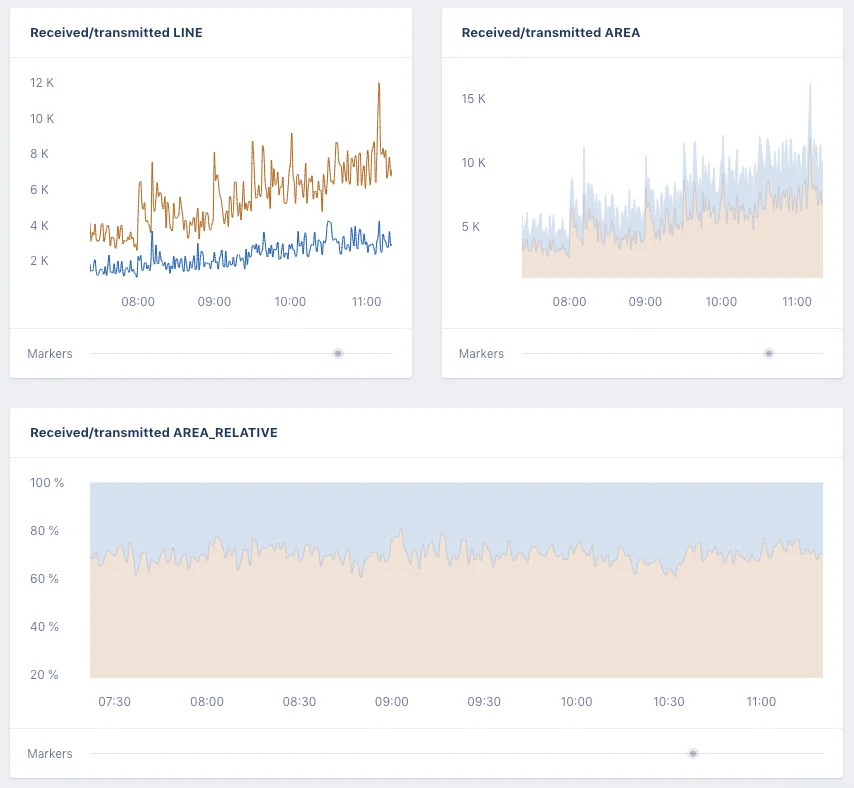
Valeurs NULL
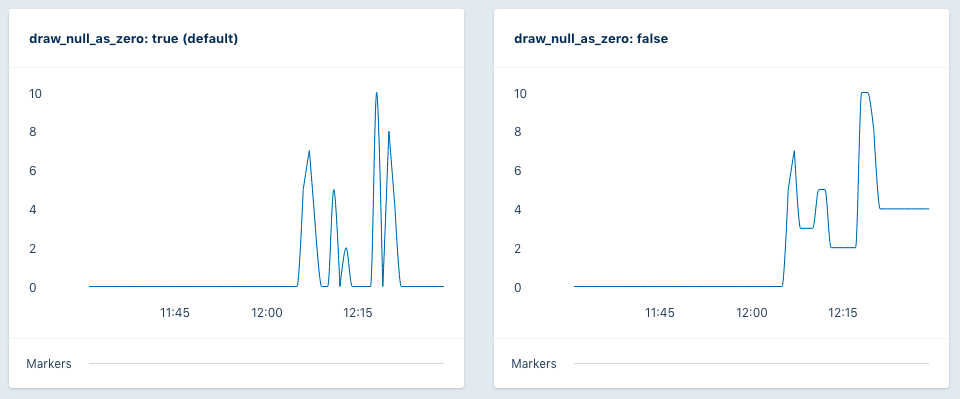
Tous les points dans le temps n’ont pas toujours une valeur pour une métrique, et pourtant la valeur n’est pas0. Dans notre système, nous n’enregistrons pas de valeur pour ce moment et traitons ce point comme NULL plutôt que 0. Cela signifie qu’aucune valeur n’est présente et peut être interprété de deux manières. Soit c’était réellement 0, soit cela conserve la valeur du dernier point de données connu dans le graphique.
L’option “NULL values” (“Draw NULL as 0” par défaut) permet de configurer le comportement de tracé d’un graphique. Si elle est définie sur “Draw NULL as 0”, elle traitera la valeur NULL comme 0. Si elle est définie sur “Repeat last known value”, elle répétera la dernière valeur connue jusqu’à ce qu’un point ultérieur spécifie une nouvelle valeur.
Voyez la différence dans le graphique ci-dessous. Avec “Draw NULL as 0”, le graphique chute brutalement à 0 chaque fois que l’app a cessé de rapporter des données. Avec “Repeat last known value”, le graphique semble moins volatile en termes de mouvements de lignes vers le haut et vers le bas.