
📖 Consultez également notre guide sur comment configurer les marqueurs de
déploiement.
Méthodes de déploiement
Il existe deux méthodes pour notifier AppSignal d’un nouveau déploiement. Ces deux méthodes ne peuvent pas être utilisées ensemble.- Utilisation de l’option de configuration
revision, et ; - Création manuelle d’une notification de déploiement avec l’Push API d’AppSignal.
revision) est notre approche recommandée, car c’est la méthode la plus fiable et fonctionne mieux pour les applications avec plus d’un hôte. Nous détectons la révision à partir de l’application elle-même afin que nous sachions quelle instance exécute quelle version.
La seconde approche (création manuelle d’un marqueur de déploiement) est une méthode vraiment utile uniquement pour les petites applications qui utilisent un seul hôte. Elle crée un nouveau marqueur de déploiement à un moment précis, indépendamment de la version réellement exécutée par l’application. Cela signifie également qu’elle est plus sujette aux erreurs.
Option de configuration revision
L’approche recommandée pour informer AppSignal qu’une nouvelle version de votre application est déployée consiste à utiliser l’option de configurationrevision ou la variable d’environnement APP_REVISION (consultez le guide de configuration des marqueurs de déploiement pour plus d’informations). Cela est automatiquement détecté pour les applications Heroku en utilisant la fonctionnalité de laboratoire dyno metadata.
Cette option de configuration est définie par instance d’une application, ce qui a l’avantage que chaque version d’une application s’exécutant en même temps signale les erreurs sous le bon déploiement, plutôt que sous le dernier déploiement qui a été signalé à AppSignal.
Par exemple : Si une machine exécute toujours une ancienne version de l’application, toutes les erreurs de cette instance sont signalées sous le marqueur de déploiement précédent plutôt que sous le dernier marqueur de déploiement connu.
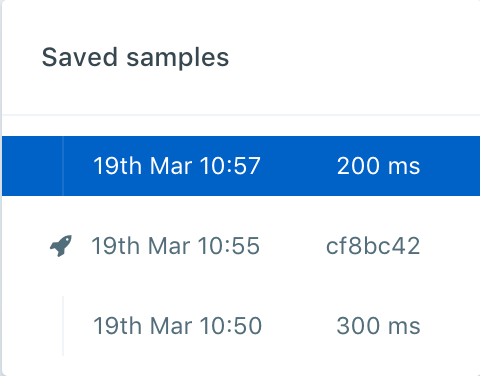
AppSignal créera un nouveau marqueur de déploiement lorsqu’il recevra des données de transaction. Lorsque l’option de configuration revision est définie pour votre application, la révision est stockée sur une transaction qui suit une requête web / un job d’arrière-plan. Lorsque notre processeur sur les serveurs AppSignal détecte une nouvelle révision, il créera un nouveau marqueur de déploiement pour l’application parente avec la révision de la transaction.
Choisir une valeur de révision
Définissez la révision sur une seule valeur qui identifie la version déployée de votre application, sans espaces ni caractères nécessitant un échappement dans une URL :abc0123: un SHA de commit Git court (recommandé)abcdef0123456789abcdef0123456789abcdef01: un SHA de commit Git complet1.2.3ouv1.2.3: un numéro de version ou un tag Git
1.2.3 - abc0123, et continue de regrouper vos données par déploiement. Il continue également de construire des liens vers le code source à partir de cette valeur, mais ceux-ci pointent vers une révision que votre plateforme d’hébergement Git ne peut pas trouver. AppSignal raccourcit les révisions de plus de 25 caractères lors de leur affichage.
Option de configuration
L’option de configurationrevision peut être utilisée dans n’importe quelle intégration pour signaler le déploiement actuel de l’application. Consultez le guide des marqueurs de déploiement pour savoir comment la configurer selon le langage, et Choisir une valeur de révision pour connaître les valeurs à utiliser.
APP_REVISION à la place.
Variable d’environnement système
DéfinissezAPP_REVISION sur la valeur que vous utilisez pour indiquer une version, en suivant Choisir une valeur de révision. Par exemple, un SHA de commit Git cf8bc42 ou un numéro de version 1.4.2.
La valeur de la révision doit être définie dans l’environnement système de l’application et mise à jour lors du déploiement de l’application.
Support Heroku
Lorsque vous utilisez Heroku avec l’option Heroku Labs: Dyno Metadata activée, Heroku remplira la variable d’environnementHEROKU_SLUG_COMMIT avec le SHA du commit Git en cours de déploiement.
AppSignal définira automatiquement l’option de configuration revision sur la valeur de la variable d’environnement système HEROKU_SLUG_COMMIT. Cela signalera automatiquement les nouveaux déploiements lorsque l’application Heroku est déployée.
Support Render
Lors du déploiement d’une application avec Render, la variable d’environnementRENDER_GIT_COMMIT sera renseignée avec le SHA du commit Git en cours de déploiement.
AppSignal définira automatiquement l’option de configuration revision sur la valeur de la variable d’environnement système RENDER_GIT_COMMIT. Cela signalera automatiquement les nouveaux déploiements lorsque l’application Render est déployée.
Support Hatchbox
Pour utiliser les marqueurs de déploiement avec Hatchbox, connectez d’abord votre compte Hatchbox à AppSignal :- Dans Hatchbox, accédez aux paramètres de votre profil et naviguez vers Connected accounts.
- Sur la page « Connected accounts », sélectionnez Sign in with AppSignal.
- Dans la fenêtre AppSignal qui s’ouvre, autorisez Hatchbox à accéder à votre organisation AppSignal en sélectionnant Allow access.
REVISION sera ajouté dans le dossier de release avec le SHA du commit Git en cours de déploiement.
AppSignal définira automatiquement l’option de configuration revision sur la valeur du fichier REVISION. Cela signalera automatiquement les nouveaux déploiements lorsque l’application Hatchbox est déployée.
Support Kamal
Lors du déploiement d’une application avec Kamal, la variable d’environnementKAMAL_VERSION sera renseignée dans le conteneur avec le SHA du commit Git en cours de déploiement.
AppSignal définira automatiquement l’option de configuration revision sur la valeur de la variable d’environnement système KAMAL_VERSION. Cela signalera automatiquement les nouveaux déploiements lorsque l’application est déployée avec Kamal.
Support Scalingo
Lors du déploiement d’une application avec Scalingo, la variable d’environnementCONTAINER_VERSION sera renseignée avec le SHA du commit Git en cours de déploiement.
AppSignal définira automatiquement l’option de configuration revision sur la valeur de la variable d’environnement système CONTAINER_VERSION. Cela signalera automatiquement les nouveaux déploiements lorsque l’application Scalingo est déployée.
Support Docker
Si votre application s’exécute dans un conteneur Docker, suivez les instructions ci-dessous pour définir la révision de votre application et créer un marqueur de déploiement. Tout d’abord, ajoutez les instructions suivantes à votre Dockerfile, directement après la dernière instructionFROM :
Bash
APP_REVISION pour votre application et permettra à l’intégration AppSignal d’utiliser la révision comme marqueur de déploiement.
Support GitLab
Lors d’un déploiement depuis un pipeline GitLab CI/CD, définissez la variable d’environnementAPP_REVISION dans votre tâche de déploiement sur le SHA du commit afin qu’AppSignal la récupère au démarrage de l’application :
CI_COMMIT_SHA est l’une des variables CI/CD prédéfinies de GitLab et correspond au commit en cours de déploiement.
Si votre stack n’inclut pas d’intégration AppSignal, consultez plutôt l’exemple GitLab CI/CD.
Créer manuellement un marqueur de déploiement
Cette méthode de signalisation de nouveaux déploiements à AppSignal nécessite que vous envoyiez une requête POST au point de terminaison de l’Push API d’AppSignal pour les marqueurs. Cela peut être fait avec une requête HTTP POST manuelle pour d’autres langages. Lorsque la requête de création/notification de marqueur de déploiement est reçue par les serveurs AppSignal, toutes les données traitées par nos serveurs après cette heure sont suivies sous le déploiement nouvellement créé. Pour créer un marqueur de déploiement avec une requête HTTP POST, vous pouvez utiliser curl ou un autre outil similaire. La charge utile de la requête est un objet JSON contenant des données sur le marqueur, telles que la révision, l’utilisateur qui l’a déployée et le dépôt de l’application. Pour en savoir plus sur la création de marqueurs de déploiement avec notre API, consultez notre documentation sur le point de terminaison API.Exemple GitLab CI/CD
Si vous ne pouvez pas utiliser l’option de configurationrevision — par exemple, parce que votre pile n’inclut pas d’intégration AppSignal — vous pouvez appeler l’API Markers depuis un job GitLab CI/CD séparé après la réussite de votre déploiement.
Tout d’abord, stockez vos identifiants AppSignal en tant que variables CI/CD masquées dans les Settings → CI/CD → Variables de votre projet GitLab :
APPSIGNAL_API_TOKEN— votre jeton API personnel (Profile → Account settings → Personal → API).APPSIGNAL_APP_ID— l’ID de l’application AppSignal pour l’environnement que vous déployez. Trouvez-le dans l’URL AppSignal :https://appsignal.com/<org-slug>/sites/<APPSIGNAL_APP_ID>/....
.gitlab-ci.yml :
Dépannage
Si le job du marqueur échoue avec401 Unauthorized, revérifiez APPSIGNAL_API_TOKEN. Il doit s’agir d’un jeton API personnel depuis Profile → Account settings → Personal → API, et non de la Push API key. Confirmez que la variable n’est pas restreinte par la portée d’environnement à un environnement différent de celui dans lequel le job s’exécute.
Si le job du marqueur échoue avec 404 Not Found, le APPSIGNAL_APP_ID est incorrect ou appartient à une autre organisation. Copiez-le depuis l’URL de l’application AppSignal (https://appsignal.com/<org>/sites/<APPSIGNAL_APP_ID>/...).