
Wie AppSignal Fehler gruppiert
Wenn Ihre Anwendung eine Exception meldet, gruppiert AppSignal sie zu einem Issue zusammen mit anderen Vorkommen desselben Fehlertyps in derselben Action und im selben Namespace. Ein einzelner Bug, der tausendfach auftritt, wird zu einem einzigen Issue für die Triage und nicht zu tausenden separaten Alarmen. Jedes Issue enthält eine Reihe von Traces: repräsentative Vorkommen mit vollständigem Backtrace, Request-Metadaten (wie Hostname, Revision und Request-Pfad) sowie alle von Ihnen hinzugefügten Tags.Die von einem Deploy verursachten Fehler anzeigen
Mit dem Filter Pick a revision auf der Fehlerseite können Sie die Fehlerliste auf einen Deploy oder einen Zeitraum eingrenzen. Öffnen Sie ihn, um einen Geltungsbereich zu wählen, etwa By Revision (deploy) oder By Timeframe, der einen Zeitraum abdeckt.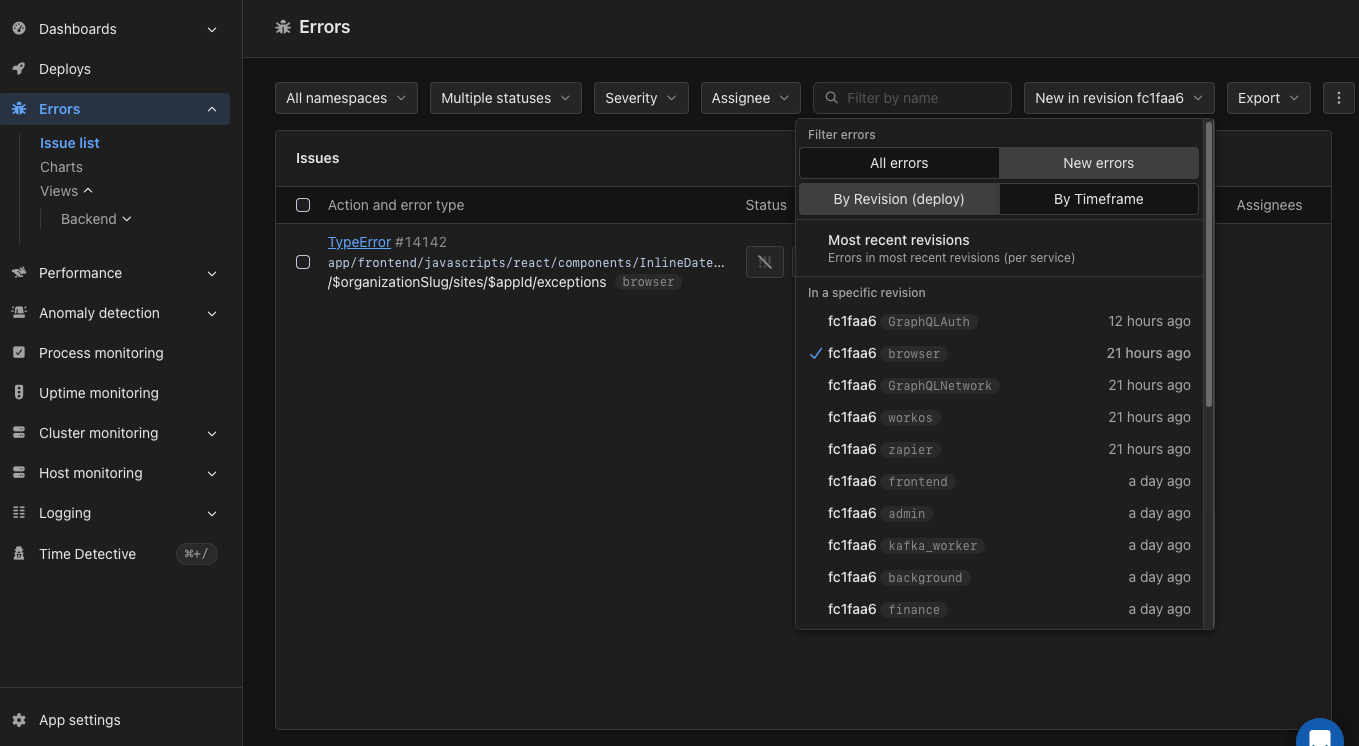
Der Fehlerfilter mit ausgewähltem New errors und einer gewählten Revision
- Most recent revisions: Fehler, die seit den jeweils neuesten Revisionen pro Service erstmals aufgetreten sind.
- A specific revision: Fehler, die in diesem Deploy erstmals aufgetreten sind.
- A timeframe: Fehler, die innerhalb dieses Zeitraums erstmals aufgetreten sind. Wählen Sie eine Start- und Endzeit, oder einen Voreinstellungswert wie Last 24 hours oder Last 7 days.
new_only des Tools get_exception_incidents.
Triage und Benachrichtigungen
Jedes Issue kann einem Teammitglied zugewiesen werden, einen Zustand und einen Schweregrad erhalten und mit eigenen Benachrichtigungseinstellungen konfiguriert werden. AppSignal benachrichtigt Sie über Ihre konfigurierten Kanäle (E-Mail, Slack und andere Integrationen), wenn ein neuer Fehler erkannt wird.Namespaces
Fehler werden nach Namespace gruppiert, sodass Sie Web-Requests von Hintergrundjobs trennen können. Die Standard-Namespaces sind Web und Background, und Sie können benutzerdefinierte Namespaces konfigurieren. Siehe Namespaces für Details.Alarmierung bei Fehlerraten
Über die Benachrichtigungen pro Fehler hinaus kann die Anomaly detection Sie alarmieren, wenn die Fehlerrate für eine Anwendung oder einen Namespace einen von Ihnen festgelegten Schwellenwert überschreitet.Behandelte Exceptions melden
Wenn Sie eine Exception selbst abfangen, können Sie sie dennoch mit den von Ihrem SDK bereitgestellten Hilfsmethoden an AppSignal melden. Die genauen Helfer-Namen variieren je nach SDK, das Ziel ist jedoch dasselbe: Halten Sie den Fehler an den Trace gebunden oder senden Sie ihn mit nützlichem Kontext.- Ruby:
report_error,set_errorundsend_error - Elixir:
Appsignal.set_error/2undAppsignal.send_error/3 - Node.js:
setError()undsendError() - Python:
set_errorundsend_error - PHP: Exception-Behandlung
- Front-End JavaScript: Fehlerbehandlung
Debugging-Kontext hinzufügen
Um Fehler einfacher untersuchen zu können, fügen Sie mehr Kontext hinzu mit:Siehe auch
- Das Ruby-Debug-Gem: Breakpoints, schrittweises Debuggen und der Stack: Verwenden Sie das Ruby-Gem
debug, um ein Problem zu untersuchen, während Sie es lokal reproduzieren. - params.expect: Strong Parameters in Rails 8: Rails 8 führt
params.expectein, um Parameter in einem Schritt zu erlauben und zu verlangen. Es lehnt unerwartete Parameterformen als fehlerhafte Requests ab.