
Was können Sie mit Namespaces tun?
Beginnen wir mit den Dingen, für die wir Namespaces verwenden können:- Gruppieren von Fehler-Incidents und Performance-Messungen pro Namespace. Erstellen Sie Übersichten der wichtigsten Namespaces und beheben Sie diese Incidents zuerst.
- Verfolgen und Visualisieren von Metriken pro Namespace (Fehlerrate, Fehleranzahl, Durchsatz, Antwortzeiten, Wartezeiten und mehr).
- Erhalten von Anomaly detections-Alerts pro Namespace.
- Bewerten, wie zufrieden Nutzer mit Ihren Antwortzeiten pro Namespace sind, mit Apdex.
- Einrichten von Benachrichtigungseinstellungen pro Namespace.
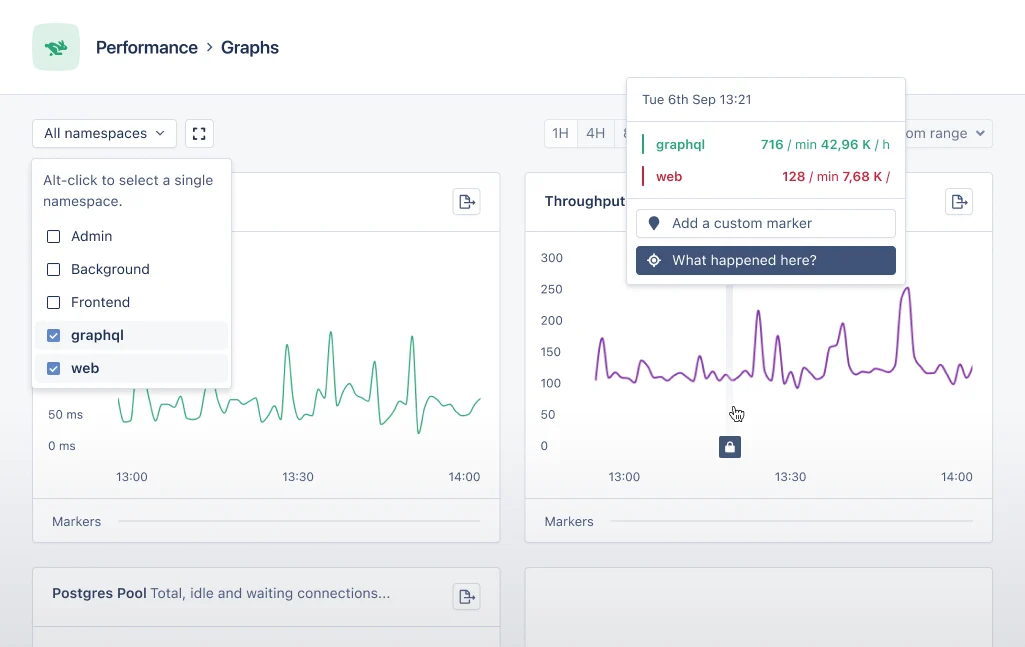
Beispiel-Diagramme mit mehreren Namespaces, die eine GraphQL-API und den Web-Namespace aufteilen. Auf der linken Seite ein Dropdown-Menü mit dem Namespace-Filter.
Standard-Namespaces
Der Namespace “web” enthält alle Daten für HTTP-Anfragen, während der Namespace “background” Metriken aus Background-Job-Bibliotheken und -Aufgaben enthält. Der Namespace “frontend” wird von der JavaScript-Front-End-Integration erstellt. Sie können eigene Namespaces hinzufügen, um Teile Ihrer App wie die API und das Admin-Panel zu trennen.Benutzerdefinierte Namespaces
📖 Die Funktion benutzerdefinierte Namespaces wurde in AppSignal für Ruby Gem-Version
2.3.0 und AppSignal für Elixir-Paketversion 1.3.0 eingeführt.
📖 Um benutzerdefinierte Namespaces in Ihrer App einzurichten, lesen Sie unseren Leitfaden zur Einrichtung
von Namespaces mit unseren Integrationen.
Namespace-Beschränkungen
Namespaces sind großartig, um bestimmte Teile Ihrer Anwendung aufzuteilen, aber es gibt einige Einschränkungen. Für optimale Performance wird empfohlen, nicht mehr als 10–15 Namespaces zu haben. Es gibt zwar keine harte Obergrenze, aber wir können die Performance bei mehr als 15 Namespaces nicht garantieren.Namespaces ignorieren
Manchmal haben Sie einen bestimmten Teil einer Anwendung, der nicht von AppSignal überwacht werden muss. Der häufigste Anwendungsfall ist ein Verwaltungs-Panel, das Sie intern verwenden und das keine ständige Überwachung benötigt. Indem Sie einen gesamten Namespace ignorieren, ignoriert AppSignal alle Transaktionsdaten aller Aktionen in den konfigurierten Namespaces. Um einen Namespace zu ignorieren, stellen Sie zunächst sicher, dass AppSignal so konfiguriert ist, dass alle Aktionen, die Sie ignorieren möchten, unter einem bestimmten Namespace gemeldet werden, wie im Namespaces-Leitfaden beschrieben. Konfigurieren Sie dann AppSignal in Ihrer App so, dass der Namespace ignoriert wird, siehe unseren Leitfaden zum Ignorieren von Namespaces. Nach dem Neustart/Deploy Ihrer App sollten die Aktionen im ausgewählten Namespace nicht mehr auf AppSignal.com gemeldet werden.📖 Um AppSignal so zu konfigurieren, dass Namespaces in Ihrer App ignoriert werden, lesen Sie unseren Leitfaden zum
Ignorieren von Namespaces mit unseren Integrationen.
Namespaces löschen
Wenn Sie einen Namespace erstellt haben, der nicht mehr aktiv ist, können Sie ihn auf dem Namespaces-Bildschirm in den App-Einstellungen löschen.Wir löschen einen Namespace nicht automatisch, wenn er keine Daten mehr empfängt.