
Ein GitHub-Issue aus einem Vorfall erstellen
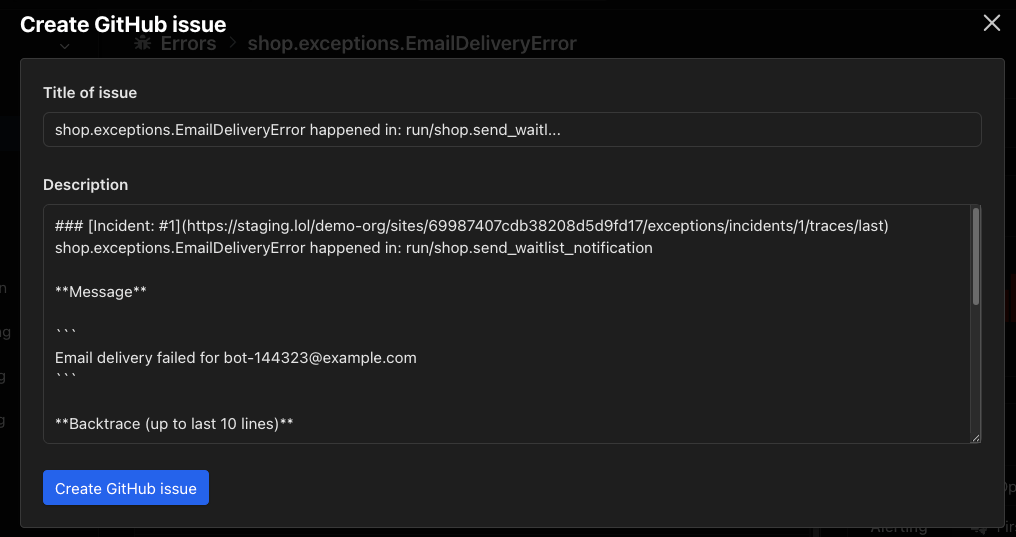
Öffnen Sie den relevanten Namespace Ihrer AppSignal-Anwendung, wählen Sie Errors in der Seitennavigation aus und dann Issue list. Öffnen Sie den Fehlervorfall, den Sie an GitHub senden möchten. Wählen Sie auf dem Tab Summary des Vorfalls Send to GitHub im Panel Actions aus.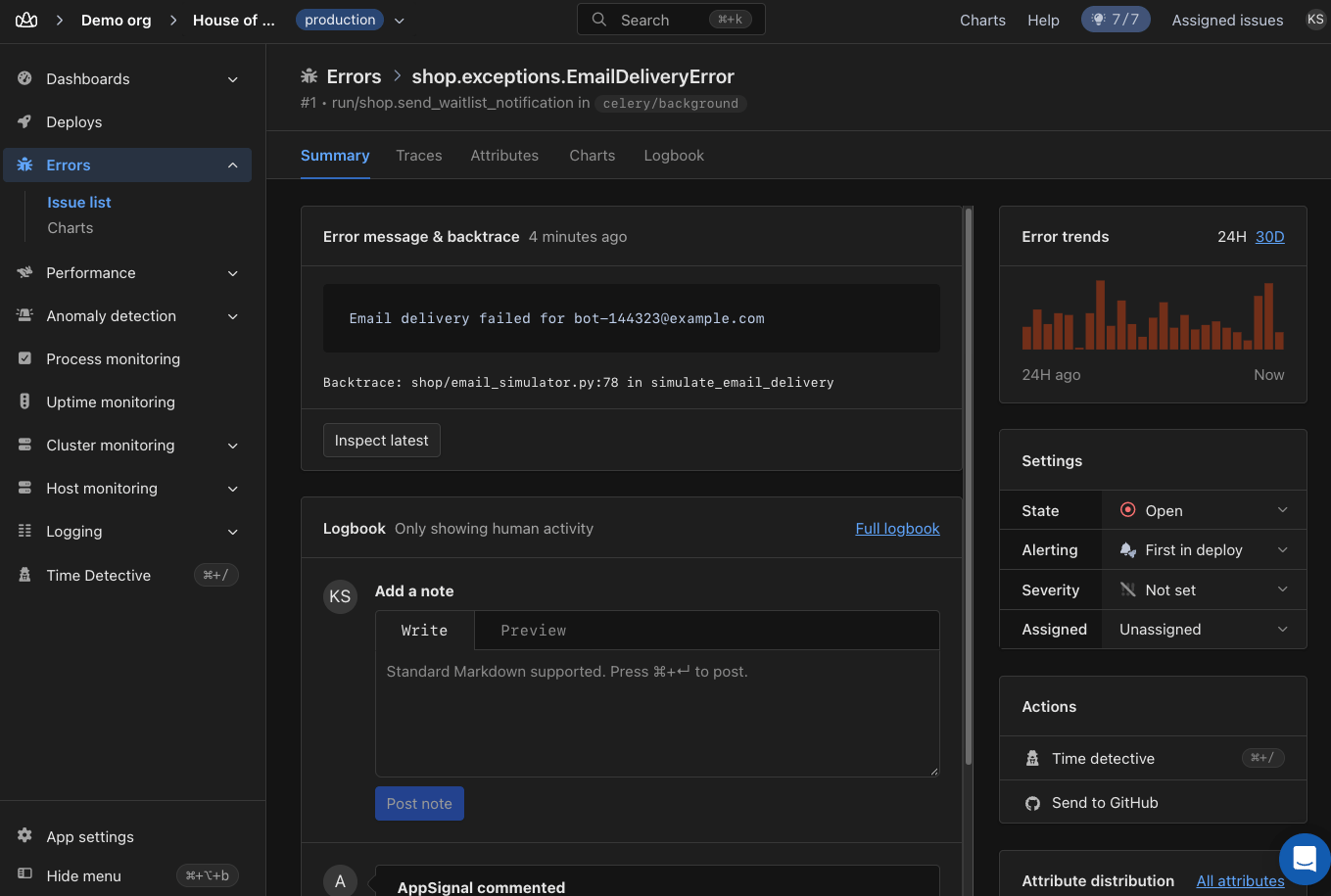
Ein vorhandenes Issue oder einen Pull Request verknüpfen
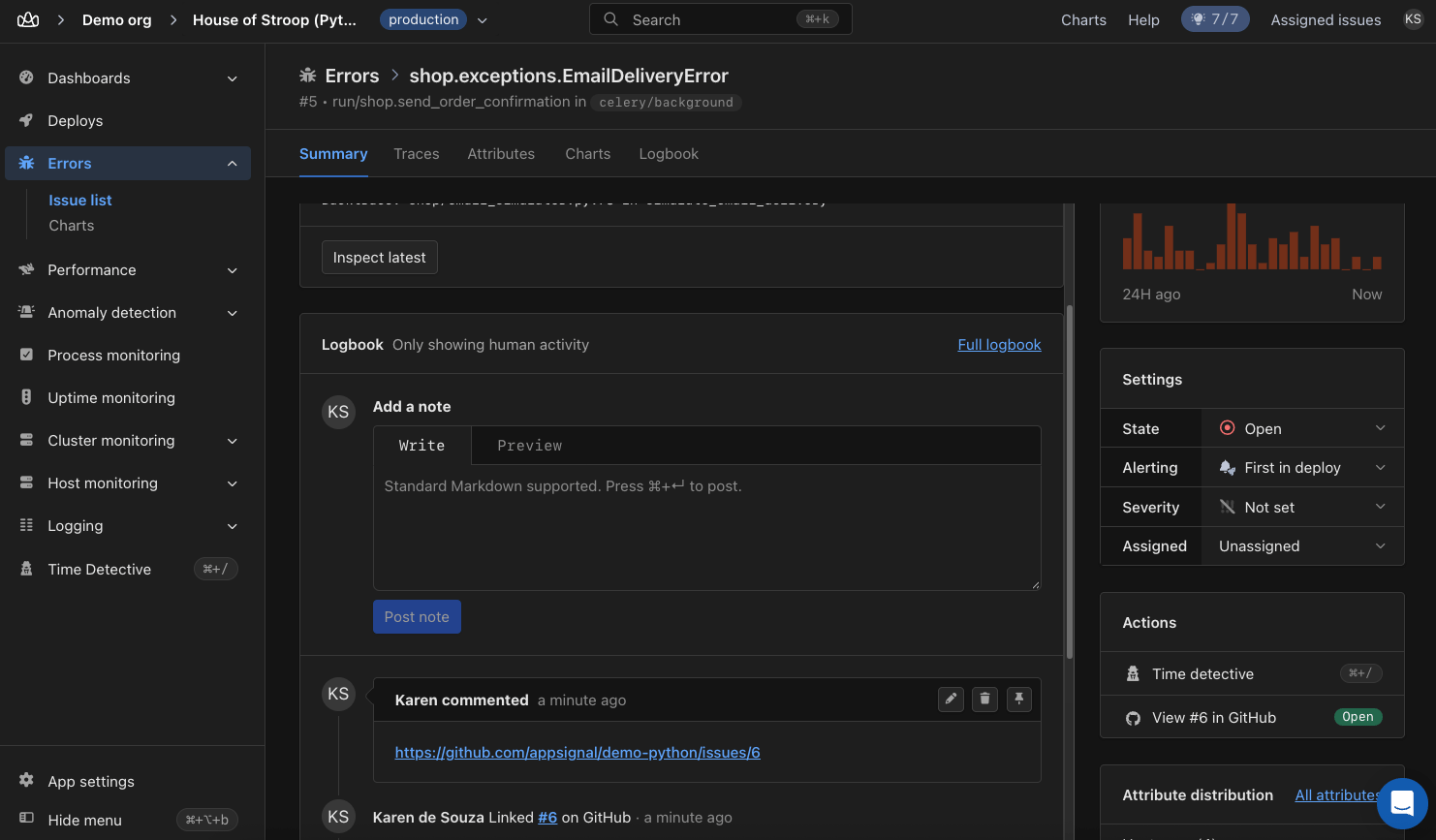
Oft ist der Fix bereits in Arbeit: Jemand hat einen Pull Request geöffnet, oder für den Bug gibt es ein GitHub-Issue. Fügen Sie dessen Link in eine Notiz ein, und AppSignal verfolgt ihn für Sie. Der Vorfall zeigt, wie es um den Fix steht, und niemand muss nachfragen, ob er ausgeliefert wurde. Öffnen Sie den Tab Summary des Vorfalls, schreiben Sie im Feld Logbook eine Notiz mit der URL des GitHub-Issues und wählen Sie Post note aus. AppSignal erkennt zwei Formen von Verweisen an beliebiger Stelle in der Notiz:- Eine vollständige URL, zum Beispiel
https://github.com/acme/shop/issues/123oderhttps://github.com/acme/shop/pull/456. - Die Kurzform
acme/shop#123.
acme/shop verknüpft ist, verknüpft auch Verweise auf acme/shop-api, ignoriert aber Verweise auf andere Organisationen. Ein bereits verknüpftes Issue wird nicht erneut verknüpft, sodass beim Bearbeiten der Notiz keine Duplikate entstehen.
Das Logbuch verzeichnet Linked #123 on GitHub, wobei die Nummer auf das Issue verlinkt. Das Issue erscheint außerdem mit seinem Status im Panel Actions.
Einen Vorfall aus GitHub-Issues und Pull Requests verknüpfen
So verknüpfen Sie einen Vorfall von GitHub aus:- Kopieren Sie die URL des Vorfalls aus AppSignal.
- Fügen Sie sie in die Beschreibung eines GitHub-Issues oder Pull Requests ein, mit einem Wort davor. Zum Beispiel:
Fixes <incident URL>. - Erstellen Sie das Issue oder den Pull Request, oder speichern Sie Ihre Bearbeitung.
Großbuchstaben und ein Doppelpunkt nach dem Wort, etwa
Fixes:, funktionieren ebenfalls.
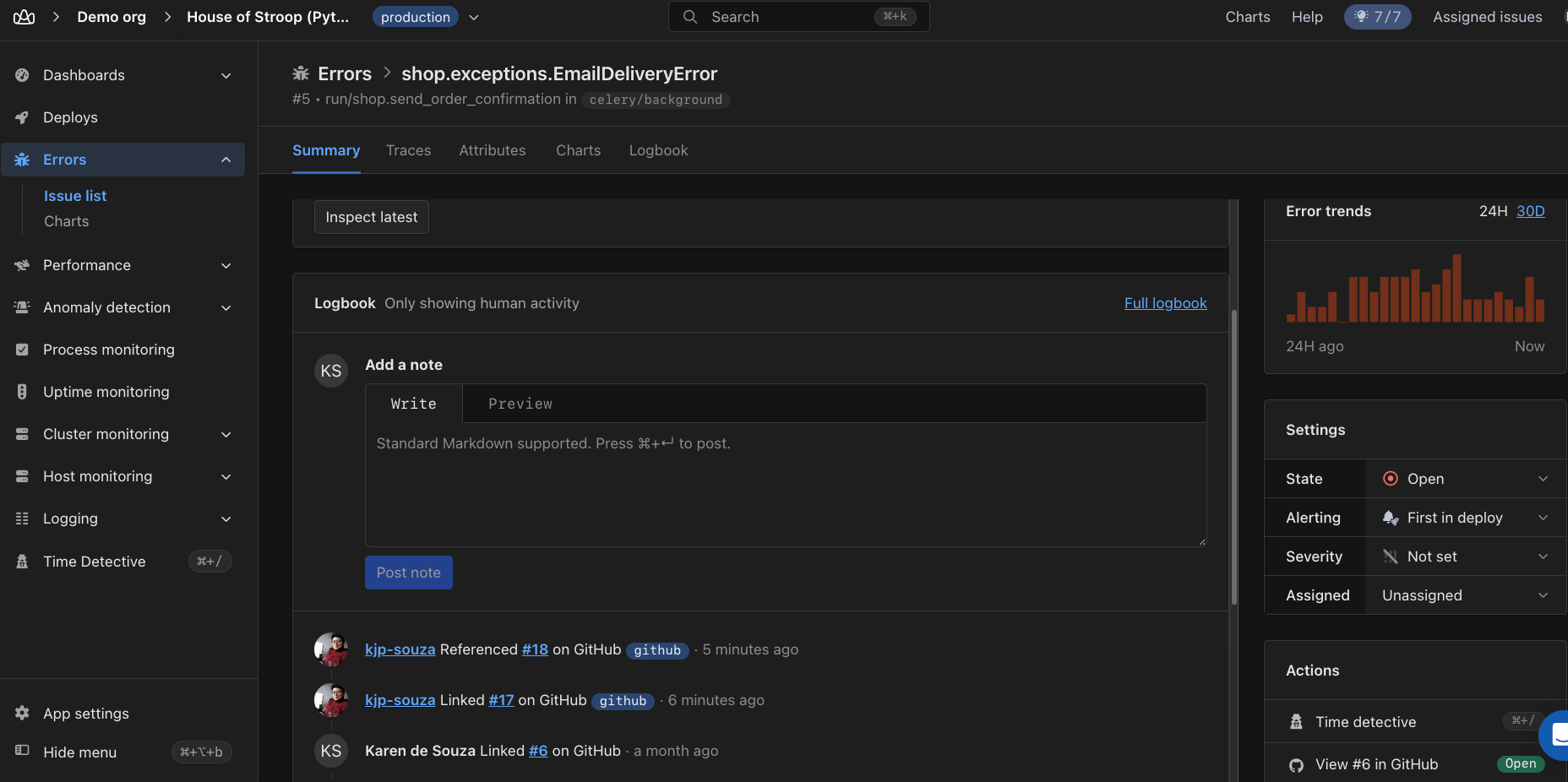
Von GitHub aus verknüpfte und referenzierte Issues im Logbuch des Vorfalls.
- Das Issue oder der Pull Request muss sich in einem Repository derselben GitHub-Organisation oder desselben Benutzer-Accounts befinden wie das mit Ihrer App verknüpfte Repository.
- Wenn Sie die URL aus der Beschreibung entfernen, wird die Verknüpfung beim Vorfall nicht entfernt.
- Das Logbuch zeigt, wer die Verknüpfung auf GitHub hinzugefügt hat.
- Dieselben Wörter funktionieren in Notizen zum Vorfall. Zum Beispiel referenziert
See acme/shop#123das Issue.
Verknüpfte Issues vom Vorfall aus verfolgen
Das Panel Actions zeigt für jedes verknüpfte Issue und jeden verknüpften Pull Request eine Schaltfläche mit der Beschriftung View #123 in GitHub. Die Schaltflächen erscheinen in der Reihenfolge, in der die Issues verknüpft wurden. Bewegen Sie den Mauszeiger über eine Schaltfläche, um zu sehen, wann das Issue verknüpft oder referenziert wurde. Wählen Sie sie aus, um das Issue auf GitHub zu öffnen oder das Issue neu zu erstellen. Beim Neuerstellen wird die Verknüpfung entfernt und der Erstellungsbildschirm erneut geöffnet. Jede Schaltfläche zeigt den Status des Issues als Badge: Open, Closed oder, bei Pull Requests, Merged oder Live. AppSignal liest den Status, wenn Sie ein Issue verknüpfen. Der Status wird aktualisiert, wenn das Issue oder der Pull Request auf GitHub geschlossen, wieder geöffnet oder zusammengeführt wird. Jede Statusänderung erscheint auch im Logbuch des Vorfalls, zum Beispiel Changed the status of #123 on GitHub from open → merged. Der Eintrag zeigt, wer die Änderung auf GitHub vorgenommen hat. Wenn diese Person Mitglied Ihrer AppSignal-App ist und ihren GitHub-Account verknüpft hat, zeigt der Eintrag ihren AppSignal-Namen. Statusaktualisierungen benötigen die Berechtigungen Issues und Pull requests der AppSignal-GitHub-App. Wenn AppSignal diese anfordert, muss ein Owner Ihrer GitHub-Organisation die neuen Berechtigungen auf GitHub genehmigen. Ohne sie funktioniert das Verknüpfen weiterhin, aber verknüpfte Issues zeigen kein Status-Badge.Sehen, wann ein verknüpfter Pull Request deployt ist
Sobald ein Deploy einen verknüpften Pull Request ausliefert, wechselt sein Badge von Merged zu Live. Bewegen Sie den Mauszeiger über die Schaltfläche, um die Revision des Deploys und seinen Zeitpunkt zu sehen, zum Beispiel Deployed in 9175503 2 minutes ago. Das Logbuch verzeichnet die Änderung als Changed the status of #20 on GitHub from merged → deployed, vorgenommen von AppSignal.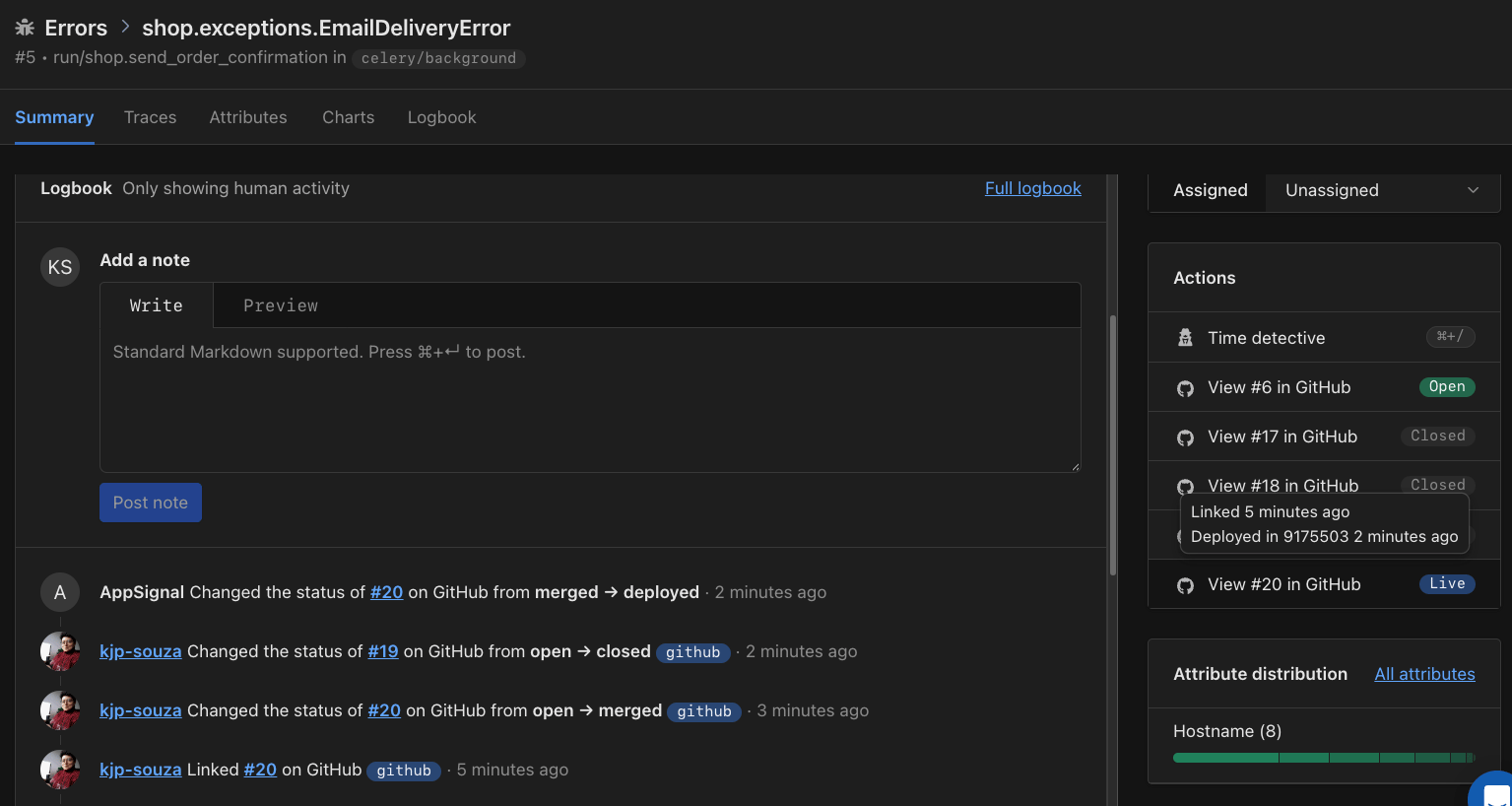
Ein verknüpfter Pull Request zeigt Live, sobald ein Deploy ihn ausliefert.
- Eine Verknüpfung, keine Referenz. Setzen Sie ein verknüpfendes Wort wie
Fixesoder gar kein Wort vor den Link, auf GitHub oder in einer Notiz zum Vorfall. Ein referenzierter Pull Request, etwaSee acme/shop#123, bleibt Merged. - Ihre App mit dem Repository des Pull Requests verknüpft. Siehe AppSignal mit dem Repository Ihrer App auf GitHub verknüpfen.
- Einen Deploy-Marker für jeden Deploy, mit einer Revision, die GitHub kennt: einem Commit-SHA, einem Tag oder einem Branch-Namen. Siehe Revisionswert wählen.
- Die Berechtigungen Contents, Issues und Pull requests der AppSignal-GitHub-App. Wenn AppSignal neue Berechtigungen anfordert, muss ein Owner Ihrer GitHub-Organisation sie auf GitHub genehmigen.
- Einen Pull Request, den Sie erst nach dem Deploy verknüpfen, der ihn ausgeliefert hat.
- Einen Deploy mit mehr als 1.000 Commits.
- Eine Revision, die GitHub nicht kennt, etwa eine Build-Nummer oder
1.2.3, wenn der Tagv1.2.3lautet. - Rollbacks. Ein Pull Request bleibt Live, nachdem Sie den Deploy, der ihn ausgeliefert hat, zurückgerollt haben.
- Den genauen Commit eines Branch-Deploys. Wenn die Revision ein Branch-Name ist, verwendet AppSignal bei der Prüfung den neuesten Commit des Branches. Dieser Commit kann neuer sein als der, den Sie deployt haben.
- Denselben Deploy zweimal. Wenn ein Deploy in mehreren Namespaces einen Deploy-Marker hat, wechselt der Pull Request nur einmal zu Live.
- Einen Deploy, den GitHub nicht vergleichen kann. Wenn GitHub einen Fehler zurückgibt, bleibt der Pull Request Merged, und AppSignal zeigt den Fehler nicht an.
- Einen fehlgeschlagenen Logbuch-Eintrag. Wenn das Speichern fehlschlägt, nachdem der Pull Request zu Live gewechselt ist, versucht AppSignal es nicht erneut.
Den Vorfall schließen, wenn sein Fix deployt ist
Diese Funktion ist in der Beta, als Teil von AppSignal Labs. Bitten Sie
den Support, sie für Ihre Organisation zu aktivieren.
- Schreiben Sie in die Beschreibung des Pull Requests auf GitHub
Fixes <incident URL>. Sie können auch die URL des Pull Requests in einer Notiz zum Vorfall posten. - Führen Sie den Pull Request zusammen.
- Deployen Sie ihn. AppSignal muss den Deploy sehen, damit der Pull Request zu Live wechselt.
- Der Vorfall muss offen sein. Sein Status muss Open oder Work in progress sein.
- Verknüpfen Sie den Pull Request, statt ihn zu referenzieren. Fügen Sie die URL des Vorfalls in die Beschreibung des Pull Requests ein oder die URL des Pull Requests in eine Notiz zum Vorfall. Setzen Sie
Fixesoder gar kein Wort vor die URL. Ein Wort wieSeevor der URL referenziert sie nur, und eine Referenz schließt den Vorfall nie. - AppSignal wartet auf jeden zusammengeführten Pull Request. Wenn der Vorfall mehr als einen hat, schließt AppSignal ihn, sobald der letzte Live ist. Verknüpfte Issues und noch nicht zusammengeführte Pull Requests halten ihn nicht offen.
- Fehler aus altem Code öffnen ihn nicht wieder. Während ein Deploy ausgerollt wird, können Hosts, die noch einen älteren Deploy ausführen, den Fehler melden. Diese Fehler zählen zum Vorfall, öffnen ihn aber nicht wieder und senden keine Benachrichtigungen. Ein Fehler aus dem neuen Deploy oder einem späteren öffnet ihn wie gewohnt wieder.
- Ihre Änderungen haben Vorrang. Wenn Sie den Vorfall wieder öffnen, schließt ihn ein erneuter Deploy derselben Revision nicht. Sobald sich der Status des Vorfalls wieder ändert, können Fehler aus älteren Deploys ihn wieder öffnen, wie jeder andere Fehler.
🛟 Falls Sie Probleme beim Erstellen von GitHub-Issues für AppSignal-Vorfälle haben,
nehmen Sie bitte Kontakt mit uns auf, und wir helfen Ihnen
gerne weiter.