Zum Hauptinhalt springen
Wir führen Sie durch alle Schritte, die erforderlich sind, um AppSignal mit den Repositories Ihrer GitHub-Organisation zu integrieren und sie mit Ihren AppSignal-Apps zu verknüpfen, sodass Sie Issue-Tracking einrichten können.

Issue-Tracker-Integrationen einer Organisation hinzufügen

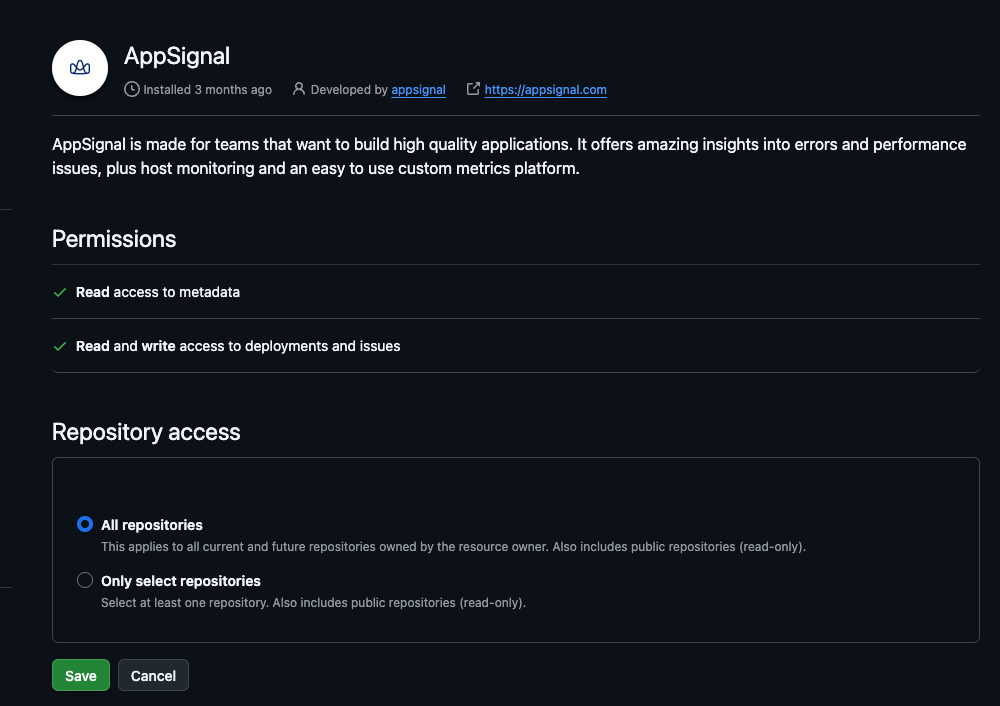
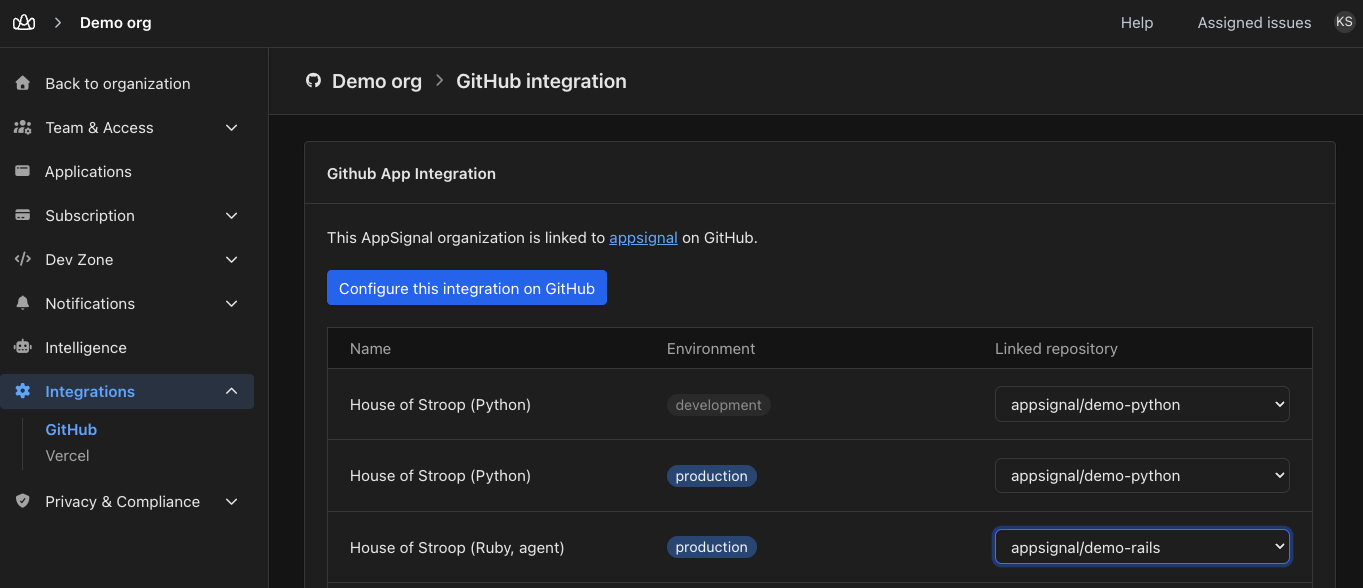
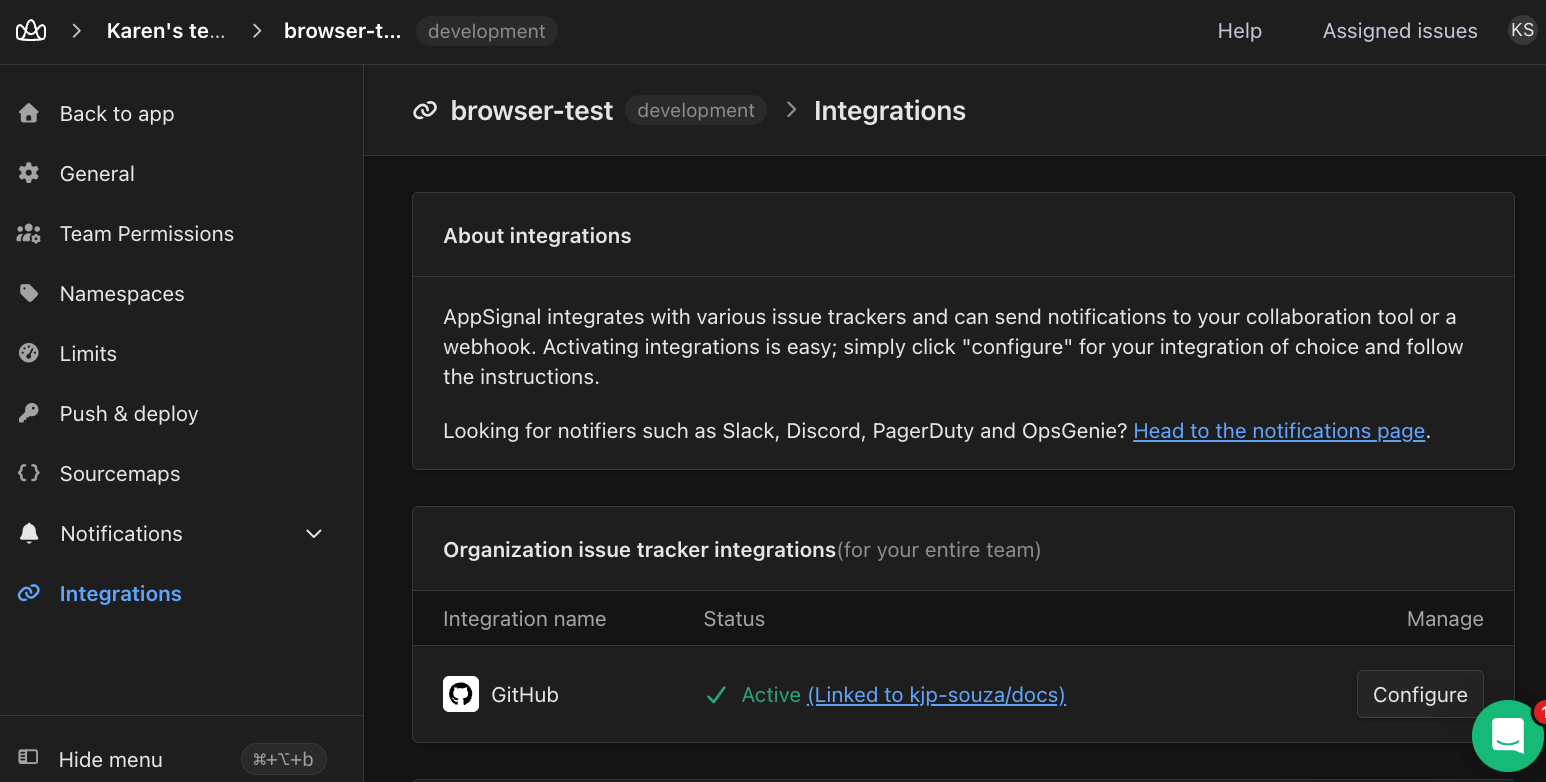
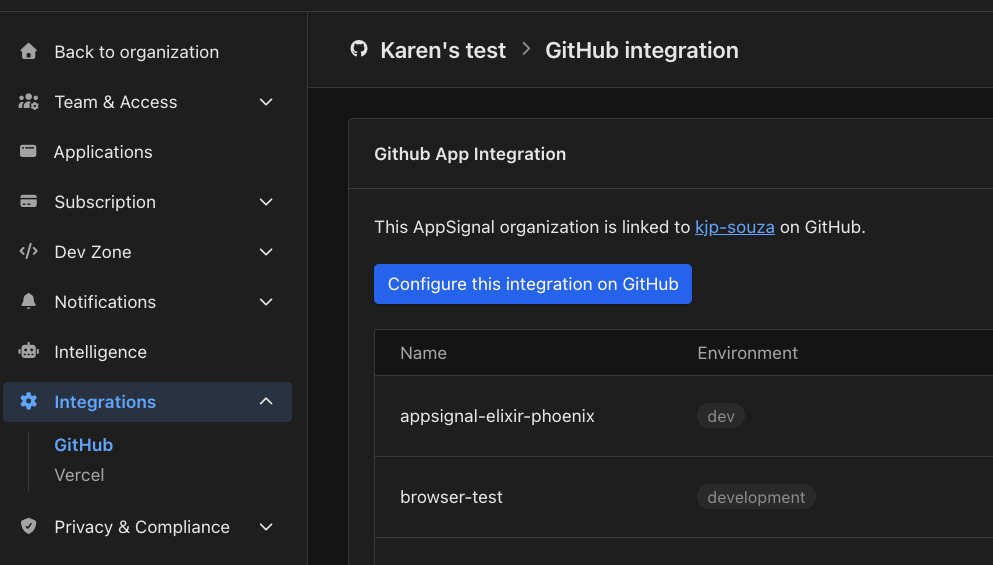
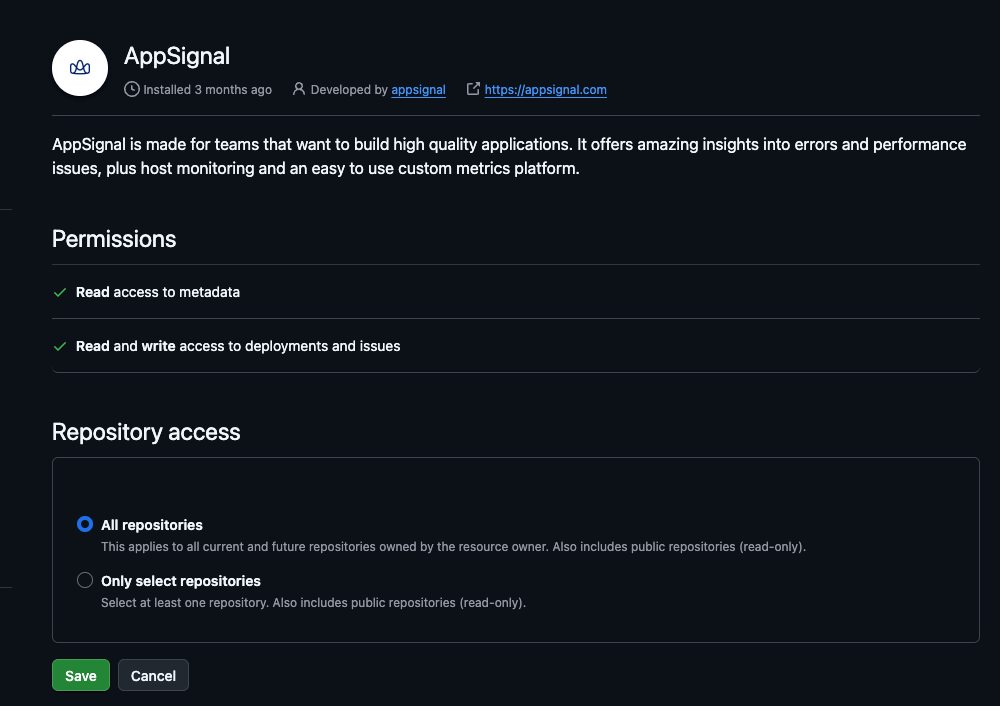
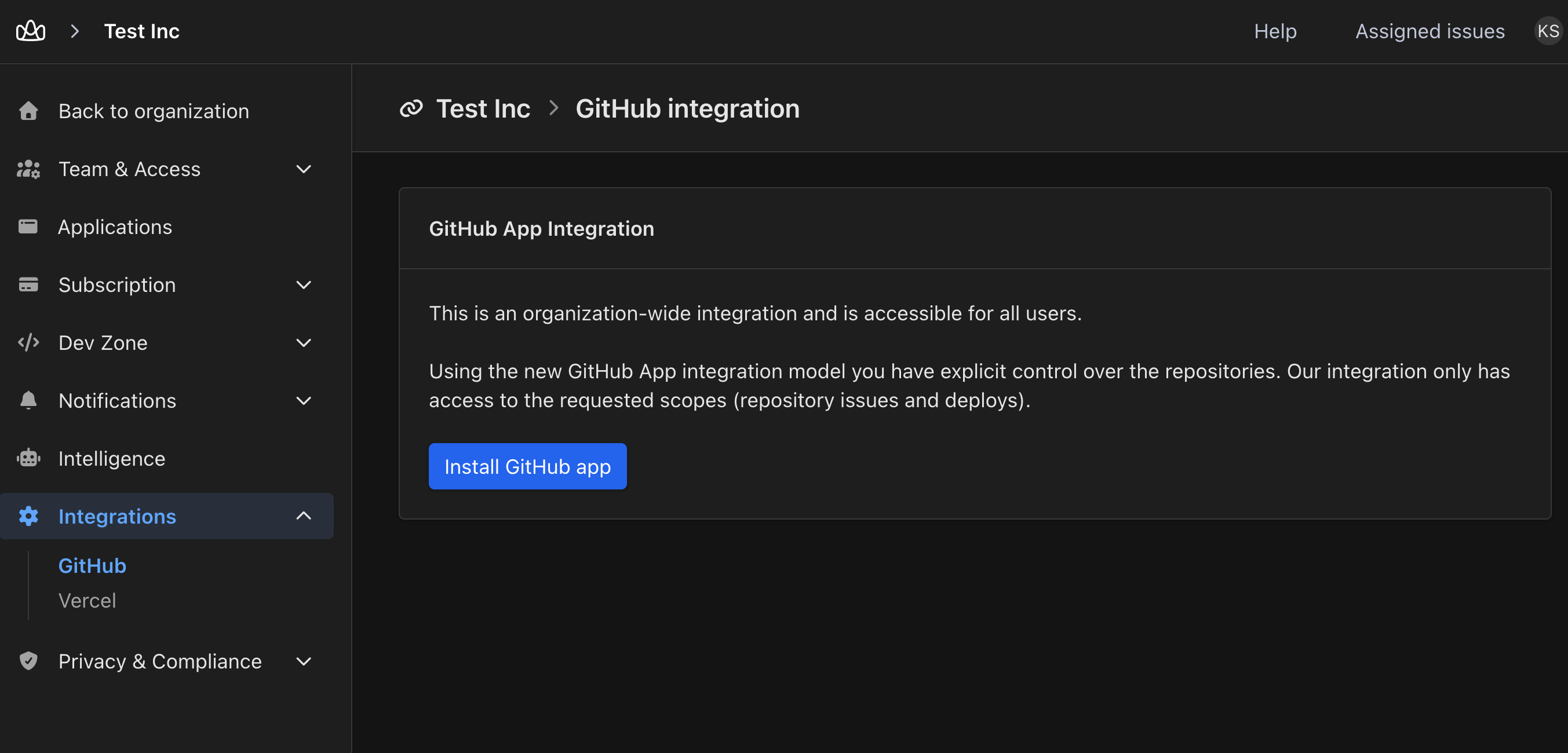
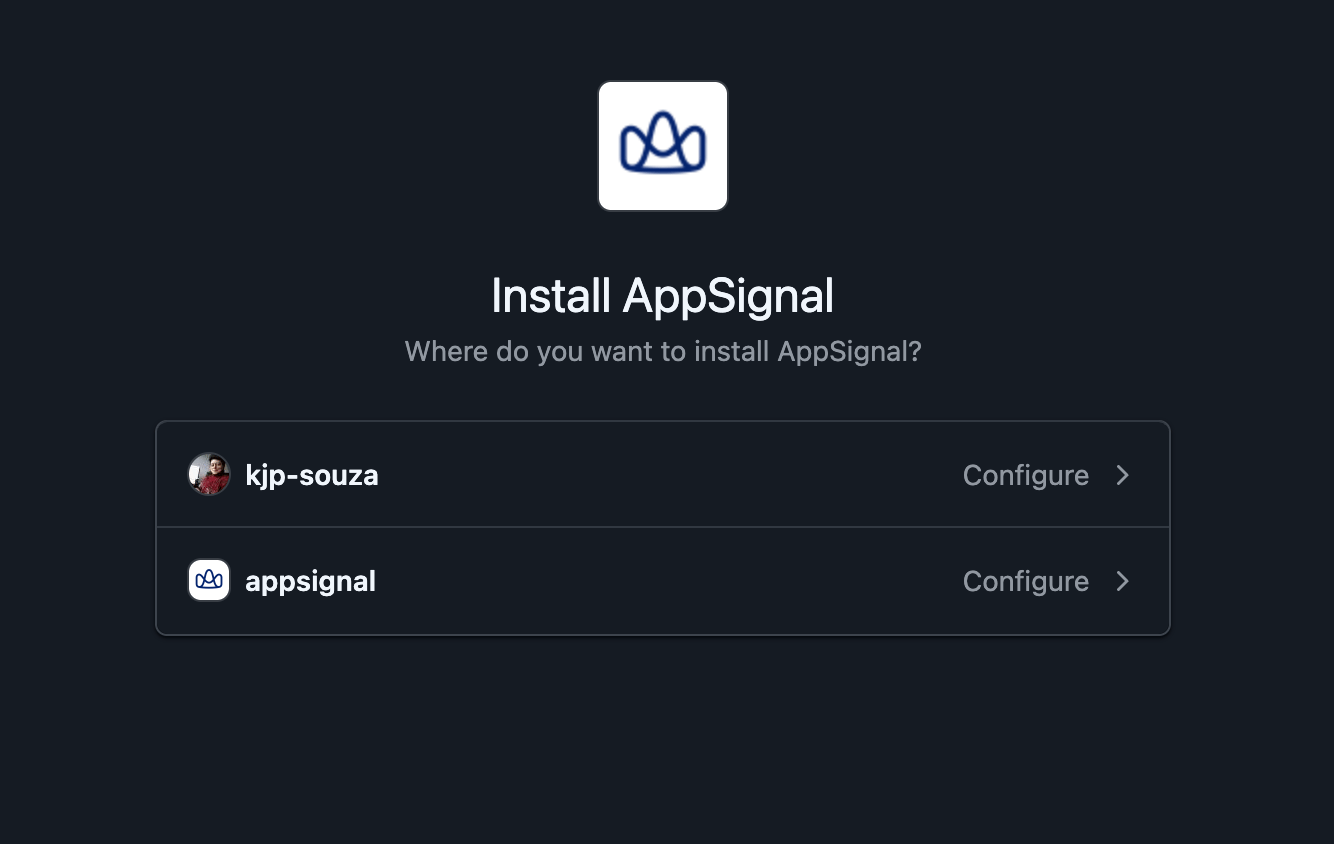
Gehen Sie zur Seite GitHub-Integration Ihrer Organisation. Sie gelangen auch über die Integrations-Seite Ihrer Anwendung dorthin: Wenn die GitHub-Zeile Inactive anzeigt, wählen Sie Configure aus. Wählen Sie Install GitHub app aus. Die GitHub-Integrationsseite der Organisation mit der Schaltfläche „Install GitHub app“ GitHub fragt, wo AppSignal installiert werden soll. Wählen Sie Configure neben der Organisation oder dem Account aus, dem der Quellcode Ihrer Anwendung gehört. GitHub fragt, wo AppSignal installiert werden soll, und listet einen Benutzer-Account und eine Organisation auf Wählen Sie unter Repository access entweder All repositories oder Only select repositories aus und bestätigen Sie. GitHub beschriftet die Schaltfläche bei einer neuen Installation mit Install oder mit Save, wenn Sie eine bestehende Installation ändern. Wenn Sie kein Owner der GitHub-Organisation sind, wird neben dem Repository-Namen ein Label mit request angezeigt. Wählen Sie Save oder Update access aus, um die Installation anzufragen. Ein Owner muss sie anschließend genehmigen. Die Berechtigungen und der Repository-Zugriff der AppSignal-App auf GitHub GitHub leitet Sie zurück zur GitHub-Integrationsseite Ihrer Organisation in AppSignal. Diese bestätigt mit GitHub app installed. Please link a repository. Wählen Sie für jede Anwendung in der Spalte Linked repository das zugehörige Repository aus. Wählen Sie anschließend Save repository selection aus. AppSignal bestätigt mit Updated repository selection for apps. Die GitHub-Integrationsseite der Organisation mit einem verknüpften Repository pro Anwendung Sie sind nun fertig. Zurück auf der Integrations-Seite Ihrer Anwendung zeigt die GitHub-Zeile Active mit dem verknüpften Repository an. Die Integrations-Seite der Anwendung, deren GitHub-Zeile „Active“ und das verknüpfte Repository anzeigt
Neue Berechtigungen auf GitHub genehmigen

Fügen Sie einen Pull-Request-Link in eine Vorfall-Notiz ein, und AppSignal verfolgt ihn für Sie: Der Vorfall zeigt, ob der Fix offen, zusammengeführt oder geschlossen ist, ohne dass Sie zu GitHub wechseln müssen. Um Pull Requests zu verfolgen, benötigt die AppSignal-GitHub-App einige Berechtigungen mehr als bisher. GitHub behält die aktuellen Berechtigungen bei, bis ein Owner der GitHub-Organisation die neuen genehmigt. So genehmigen Sie die neuen Berechtigungen:
  1. Gehen Sie in den Einstellungen Ihrer Organisation in AppSignal zu Integrations > GitHub und wählen Sie Configure this integration on GitHub aus. GitHub öffnet die Einstellungsseite der Installation der AppSignal-App. GitHub fordert Sie möglicherweise zuerst auf, den Zugriff mit einem Bestätigungscode zu bestätigen.
  2. Prüfen Sie die unter Permissions aufgeführten Berechtigungen und wählen Sie Save aus. Nur ein Owner der GitHub-Organisation kann sie genehmigen. Wenn Sie kein Owner sind, senden Sie die Seite an jemanden, der es ist. Die Einstellungsseite der AppSignal-App auf GitHub mit ihren Berechtigungen und der Schaltfläche „Save“
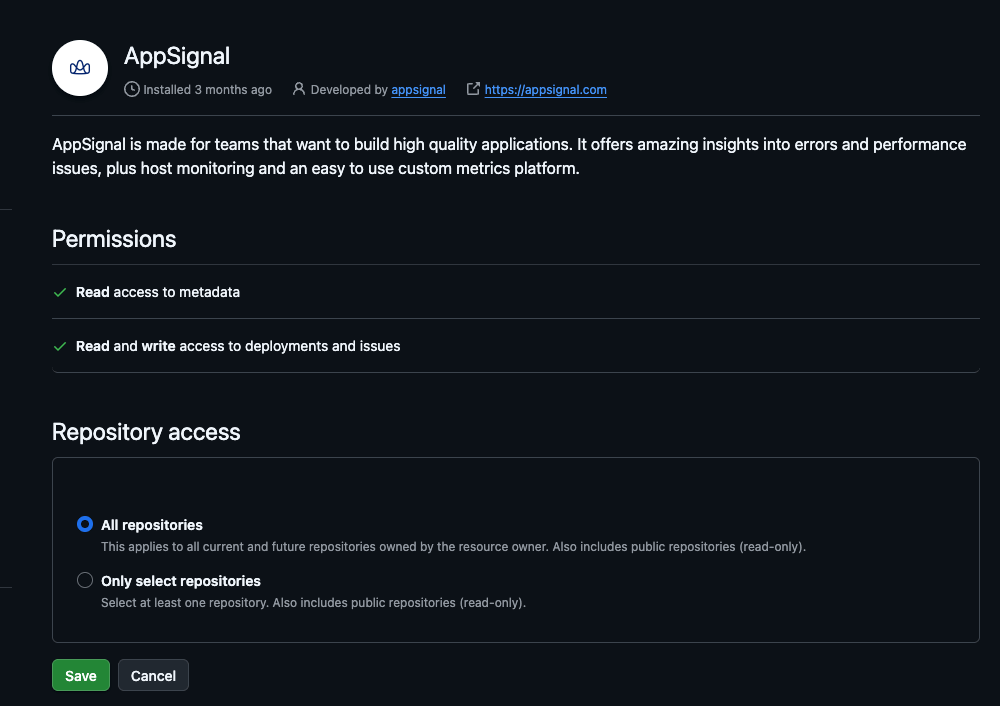
GitHub benachrichtigt AppSignal, sobald ein Owner die neuen Berechtigungen speichert.

Berechtigungen, die die AppSignal-App anfordert

Die AppSignal-GitHub-App fordert nur Repository-Berechtigungen an. Sie fordert keine Organisations- oder Account-Berechtigungen an.

Fehlerbehebung

Wenn Sie Ihre GitHub-Organisation bereits mit AppSignal verknüpft haben, aber ein Repository auf der GitHub-Integrationsseite der Organisation fehlt, wählen Sie Configure this integration on GitHub aus. Die GitHub-Integrationsseite der Organisation mit der Schaltfläche „Configure this integration on GitHub“ GitHub öffnet die Einstellungen der AppSignal-App. Fügen Sie unter Repository access das fehlende Repository hinzu oder wählen Sie All repositories aus, und wählen Sie dann Save aus. Der Repository-Zugriff der AppSignal-App auf GitHub mit der Schaltfläche „Save“ Zurück in AppSignal erscheint das Repository nun im Dropdown Linked repository. Falls beim Validieren der Integration etwas schief gegangen ist, wird Ihnen eine Fehlermeldung angezeigt. Kontaktieren Sie uns gerne, wenn Sie Probleme beim Einrichten dieser Integration haben.