Een procesmonitor aanmaken
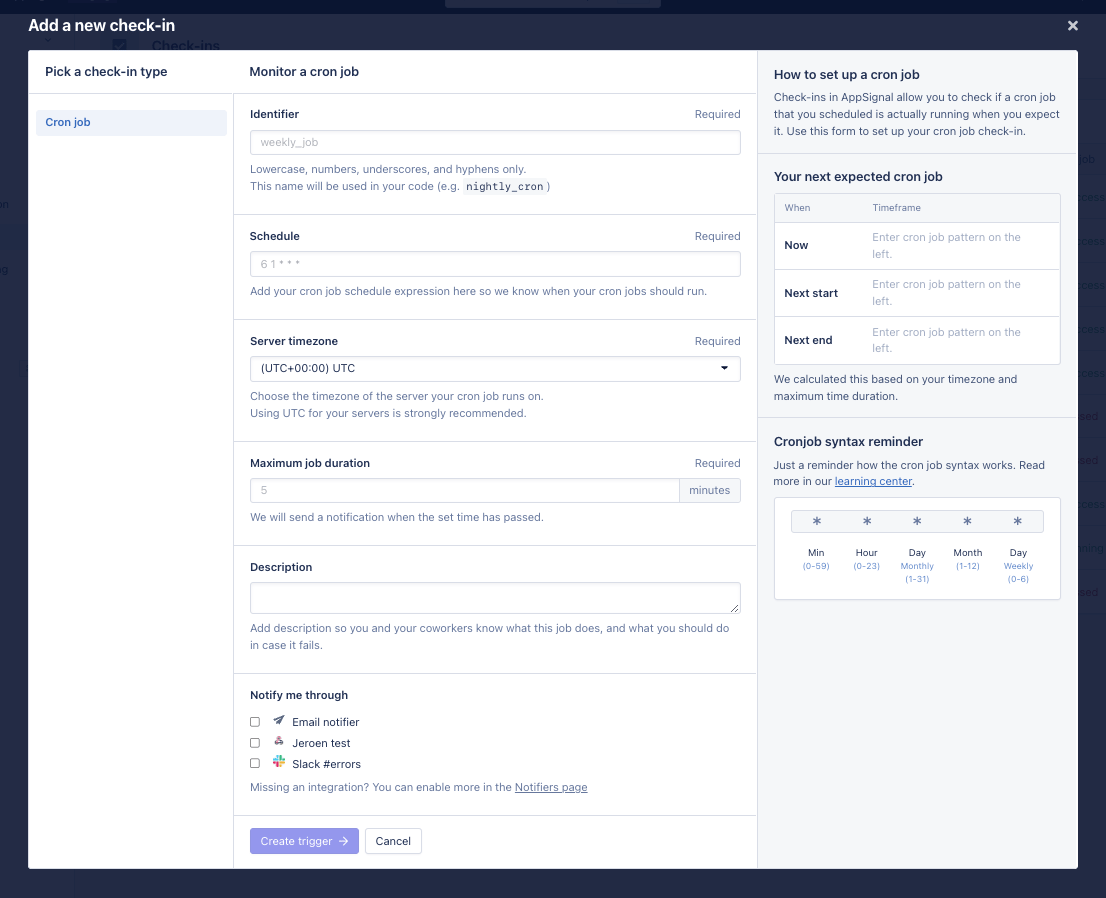
Om een procesmonitor aan te maken, gaat u naar de Process Monitoring-pagina en klikt u op “Add process monitor”. Aan de zijkant kunt u kiezen of u een cron-procesmonitor of een heartbeat-procesmonitor wilt aanmaken. De volgende opties kunnen worden ingesteld:- Identifier: Een naam om deze procesmonitor uniek te identificeren in uw applicatie. U gebruikt deze naam later bij het configureren van uw applicatie om procesmonitor-events te versturen.
- Schedule: Het schema waarop AppSignal cron-procesmonitor-events verwacht te ontvangen, gespecificeerd met crontab-syntaxis. U kunt meer leren over crontab-syntaxis in ons Crontab Learning Center-artikel.
- Server timezone: De tijdzone die wordt gebruikt om het schema van de cron-procesmonitor te interpreteren. Als u
crongebruikt om uw geplande jobs uit te voeren, moet dit overeenkomen met de geconfigureerde tijdzone van uw server, aangezien dat de tijdzone is diecronzal gebruiken. Bij twijfel raden we aan deze configuratie-optie op de standaardwaarde van UTC te laten staan. - Maximum duration: De maximale runtime van uw job in minuten. Als een cron-procesmonitor-event niet wordt ontvangen tussen het starttijdstip bepaald door het schema en het einde van de maximale jobduur, of als een heartbeat-procesmonitor-event niet binnen deze duur na het laatste heartbeat-procesmonitor-event wordt ontvangen, wordt deze gerapporteerd als mislukt.
- Description: Een optionele beschrijving van wat deze procesmonitor monitort.
- Notify me through: De kanalen die AppSignal moet gebruiken om u te notificeren over gemiste of late procesmonitor-occurrences.
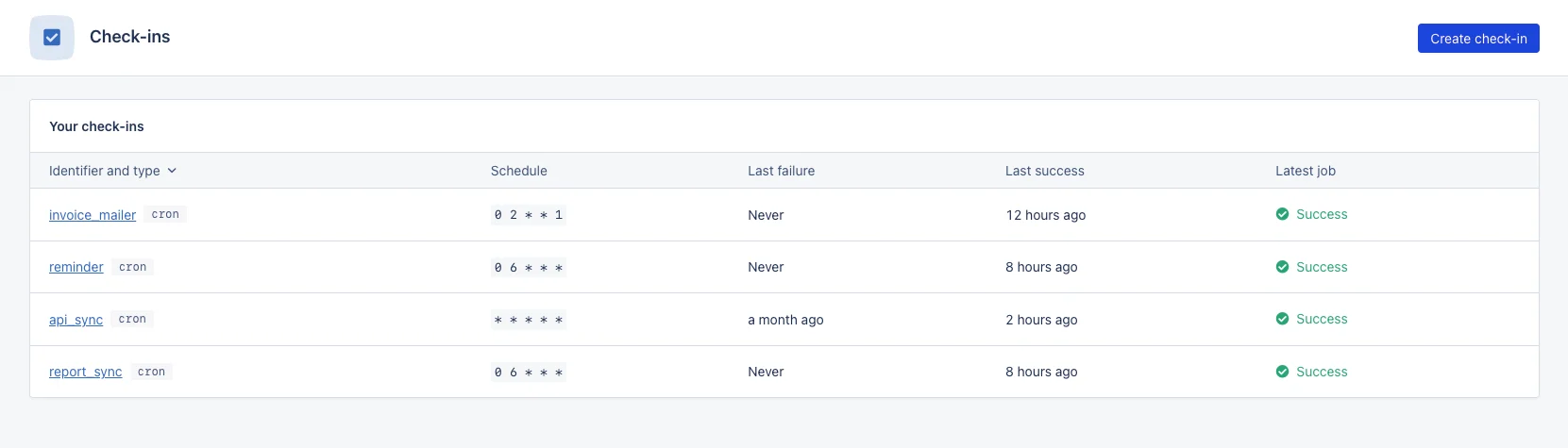
Alle procesmonitoren bekijken
Om alle procesmonitoren van uw app te bekijken, gaat u naar de overzichtspagina van procesmonitoren. U kunt daar komen via de zijbalk van de AppSignal-app-navigatie: