
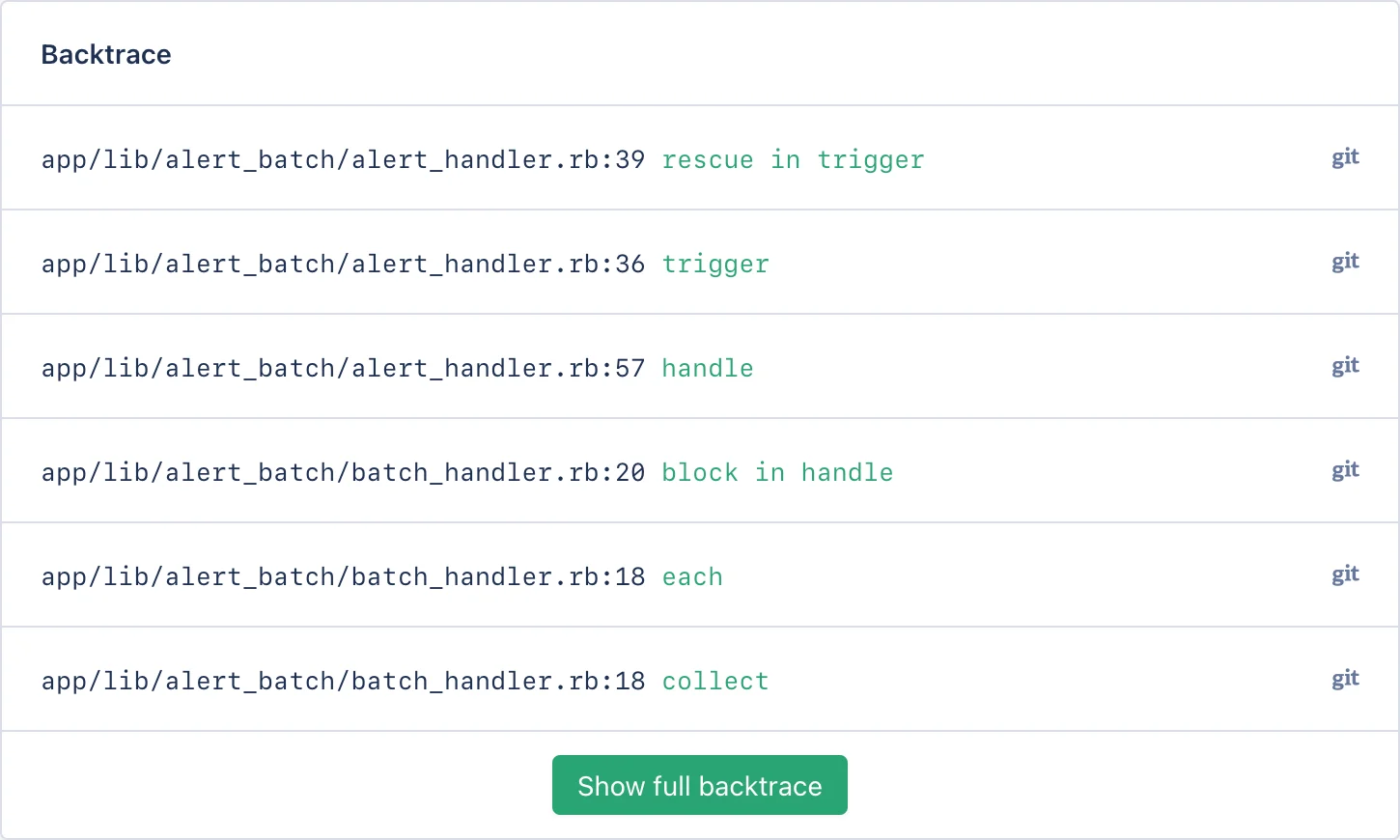
Stappen om backtrace-links in te schakelen
Om backtrace-links in te schakelen, moet een app op AppSignal.com:- Hierdoor kan AppSignal verwijzen naar de specifieke revisie van de broncode waarin de fout is opgetreden.
- De “repo url” voor een applicatie configureren, of uw organisatie aan GitHub koppelen, zodat AppSignal weet waarnaar verwezen moet worden.
- Zie de stappen hieronder voor beide opties.
Configureer de repo url
Eigenaren van een organisatie kunnen een Repo url opgeven op de app-instellingenpagina. Dit is vooral handig voor Git-hostingplatforms die niet GitHub zijn (bijv. GitLab/BitBucket) of voor privérepository’s.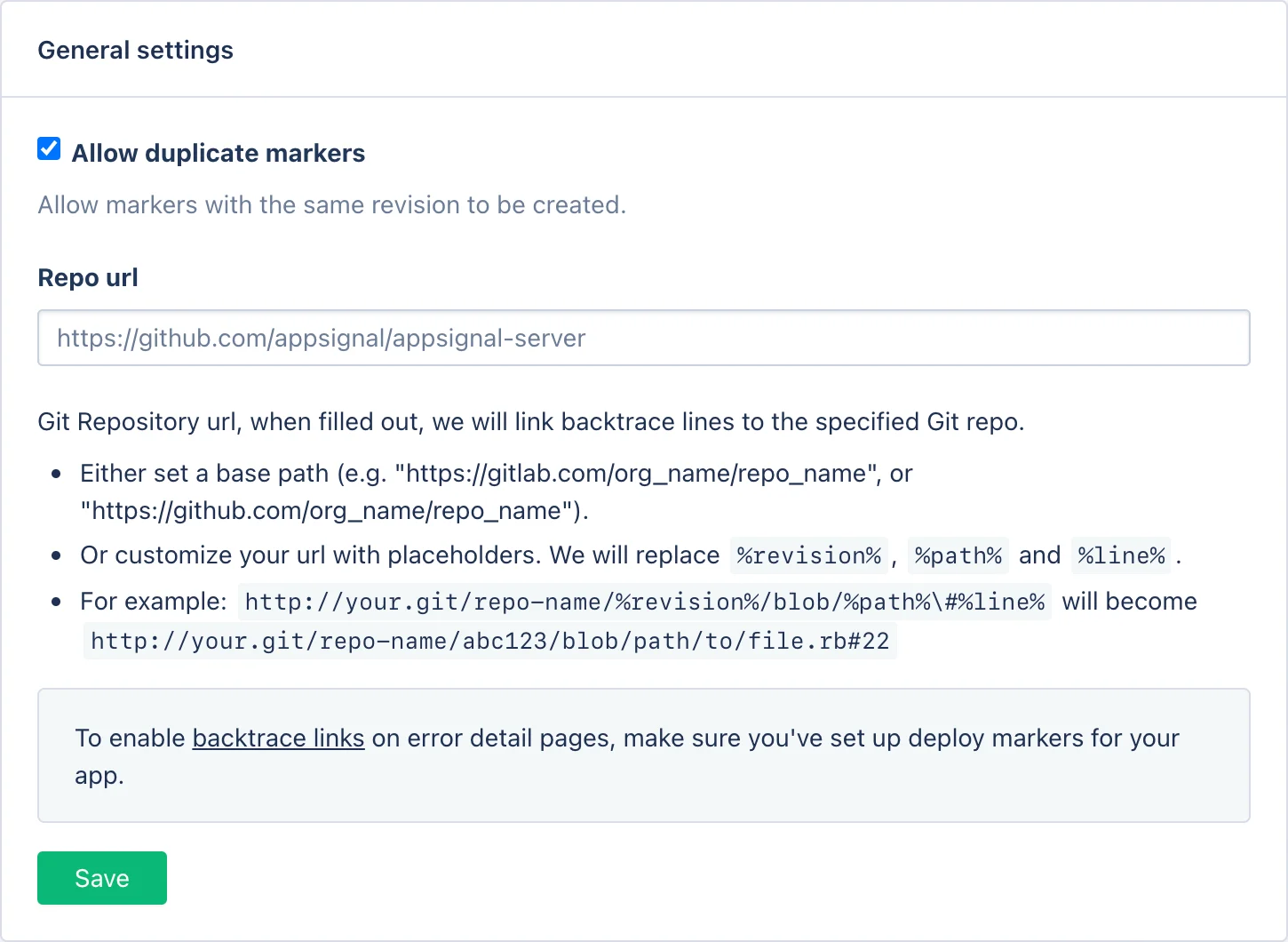
Koppel uw app aan GitHub
Als alternatief kunnen organisatie-eigenaren een app aan GitHub koppelen, waarna de “repo url” van de geselecteerde repository automatisch wordt opgeslagen. Met de GitHub-integratie kunt u ook incidents rechtstreeks vanuit AppSignal naar GitHub sturen. Zodra de stappen voltooid zijn, verrijken we de backtrace-regels automatisch met een link naar de juiste revisie/bestand/regel in de opgegeven Git-repository.Fout naar GitHub sturen
Wanneer er een fout optreedt, maakt AppSignal niet automatisch een issue aan op GitHub. Als u denkt dat het een fout is die opgelost moet worden, kunt u deze fout als issue aanmaken in GitHub door op de knop “Send to GitHub” te klikken.