Naar hoofdinhoud gaan
Deze pagina biedt meer gedetailleerde informatie over hoe sommige dashboardgrafiekopties werken. Voor alle andere opties, raadpleeg het help-pictogram met bijgevoegde tooltip voor meer informatie. Open de dashboard- en grafiekenbouwer in uw app.

Grafiektypen

Sommige gegevens zijn beter te begrijpen als de grafiek op een andere manier wordt weergegeven. We bieden de volgende weergaveopties:
  • Number chart
  • Line graph
  • Area graph
  • Relative area graph
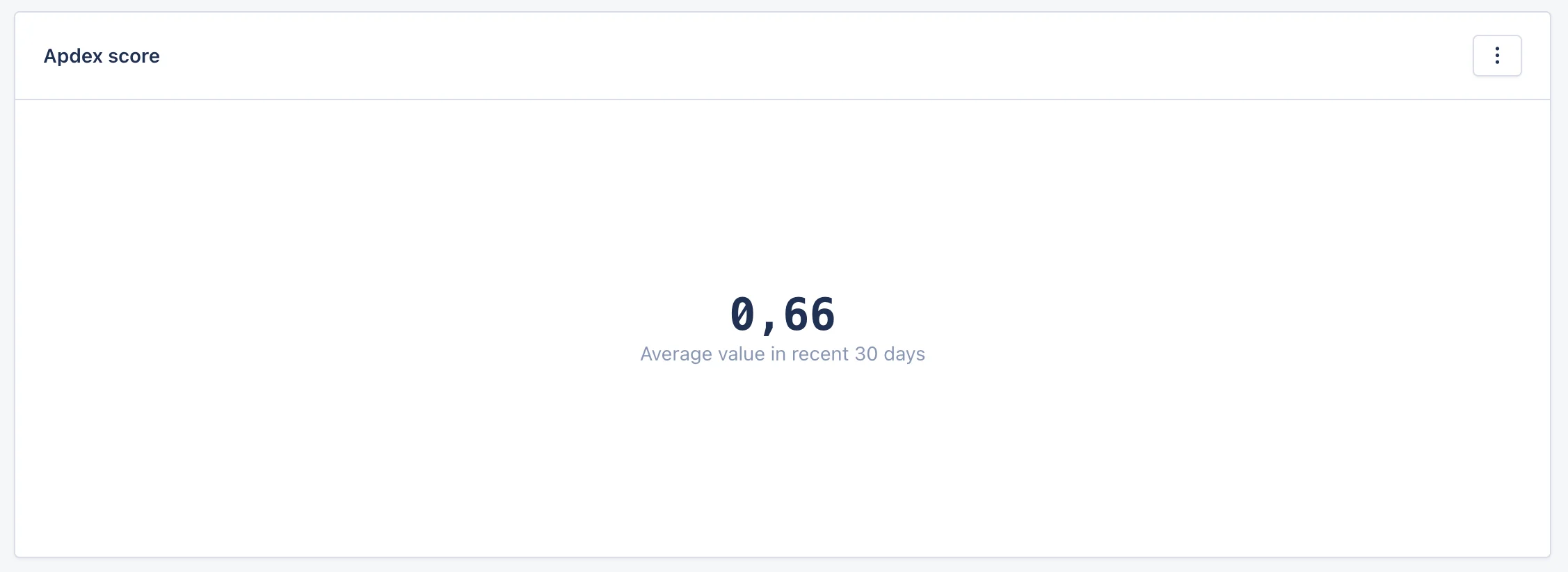
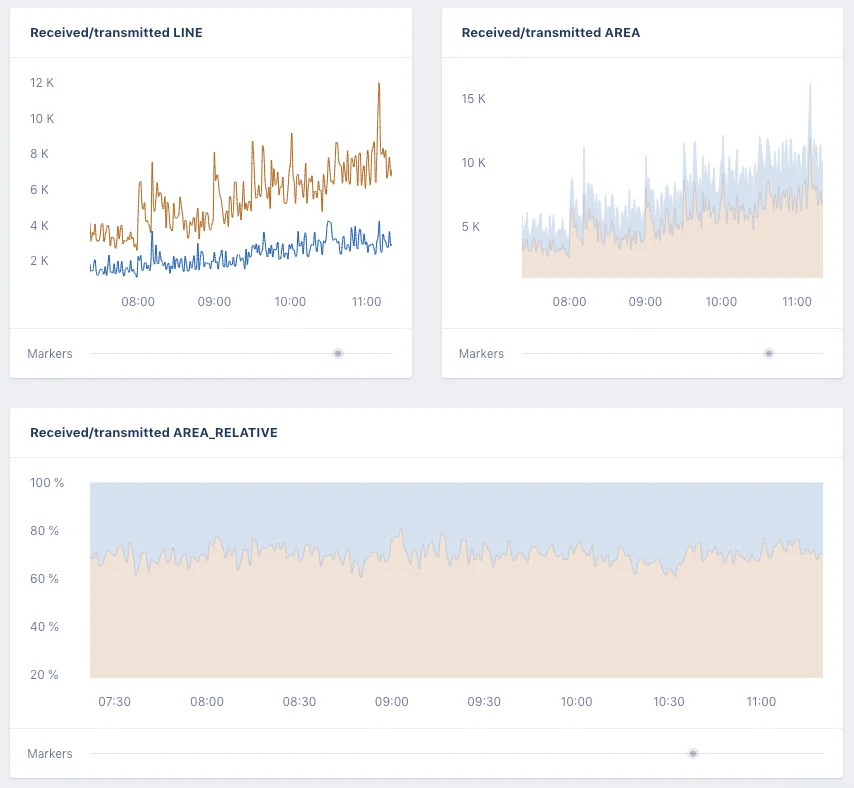
De number chart toont de waarde van een metric als een groot getal. Dit is handig voor metrics die een enkele waarde vertegenwoordigen, zoals error count of request count. Het getal kan de eerste of laatste waarde, het gemiddelde, de som, de minimum- of maximumwaarde over de geselecteerde periode vertegenwoordigen. Big Number Value chart voorbeeld Bij het selecteren van de “Line graph” is het standaard grafiektype “Line graph”. Gebruik “Area graph” om gebieden onder de lijnen te renderen en “Relative area graph” om een grafiek te renderen met de relatieve waarden van elk datapunt. Dit zal een “percentage” van elk datapunt van 0-100 renderen en de grafiek dienovereenkomstig invullen. Dit kan gebruikt worden om gemakkelijk de relatie tussen datapunten in een grafiek te tonen. De afbeelding hieronder toont dezelfde metric in alle drie de grafiektypen. In de Line- en Area-grafiek kunt u zien dat de hoeveelheid data is toegenomen, maar de Relative area-grafiek onderaan laat zien dat de verhouding tussen transmitted/received in de tijd niet is veranderd. Grafiek-weergavevoorbeeld

NULL-waarden

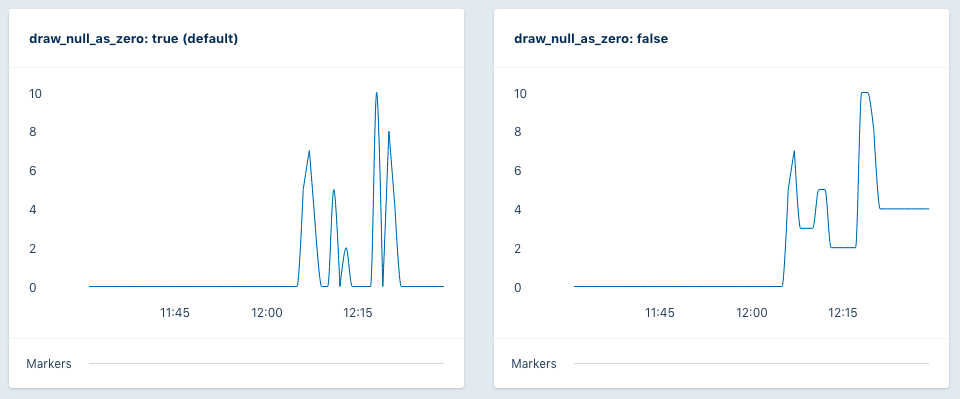
Niet altijd heeft elk punt in tijd een waarde voor een metric, maar de waarde is niet 0. In ons systeem leggen we geen waarde vast voor deze tijd en behandelen we dit punt als NULL in plaats van 0. Dit betekent dat er geen waarde aanwezig is en kan op twee manieren worden geïnterpreteerd. Ofwel was het daadwerkelijk 0, of het behoudt de waarde van het laatst bekende datapunt in de grafiek. De optie “NULL values” (standaard “Draw NULL as 0”) maakt het mogelijk om het tekengedrag voor een grafiek te configureren. Indien ingesteld op “Draw NULL as 0”, behandelt het de NULL-waarde als 0. Indien ingesteld op “Repeat last known value”, zal het de laatst bekende waarde herhalen tot een later tijdstip een nieuwe waarde specificeert. Zie het verschil in de grafiek hieronder. Met “Draw NULL as 0” maakt de grafiek een scherpe daling naar 0 telkens wanneer de app stopte met het rapporteren van gegevens. Met “Repeat last known value” ziet de grafiek er minder volatiel uit in termen van lijnen die op en neer bewegen. Draw NULL as 0-optie grafiek-vergelijking schermafbeelding De app die is gebruikt om deze grafieken te genereren:
# app.rb
# gem install "appsignal"
require "appsignal"
Appsignal.configure("development") do |config|
  config.active = true
  config.name = "My app"
  config.push_api_key = "00000000-0000-0000-0000-000000000000"
end
Appsignal.start

[
  [5, 1],
  [7, 1],
  [3, 3],
  [5, 2],
  [2, 5],
  [10, 2],
  [8, 1],
  [4, 2]
].each do |(value, pause)|
  puts "set_gauge random_number #{value}"
  Appsignal.set_gauge("random_numbers", value)
  pause_in_minutes = pause * 60
  puts "Sleeping #{pause} minute(s)"
  sleep pause_in_minutes
end

Appsignal.stop