Als u logs heeft geïndexeerd in AppSignal, kunt u rechtstreeks in de Explore-weergave metrics uit die logs genereren. Gebruik deze log-gebaseerde metrics om belangrijke signalen in de tijd te volgen, triggers in te stellen of toe te voegen aan dashboards, allemaal zonder uw applicatiecode te wijzigen of uw logverkenningsworkflow te verlaten.
Gebruik log-metrics om te tellen hoe vaak een gebeurtenis plaatsvindt, de laatste waarde van een numeriek veld te volgen of het gemiddelde en de percentielen ervan in de tijd te volgen.
Wanneer u iets opmerkt dat het bijhouden waard is in uw logs, kunt u het in een metric omzetten zonder de Logs-pagina te verlaten. De query, severity en logbron die u hebt gebruikt om uw logs te beperken, worden meegenomen in de metric, zodat het filterwerk dat u al heeft gedaan bepaalt wat de metric volgt. Zodra de metric is opgeslagen, kunt u deze in dezelfde flow aan een dashboard toevoegen of in een trigger gebruiken.
Een metric maken vanuit een logregel
De snelste manier om een metric te maken is vanuit een logregel die de gegevens die u wilt volgen al toont.
- Open de Logs-pagina voor uw app.
- Gebruik de querybalk om de logregels te filteren die overeenkomen met de gebeurtenis die u wilt meten.
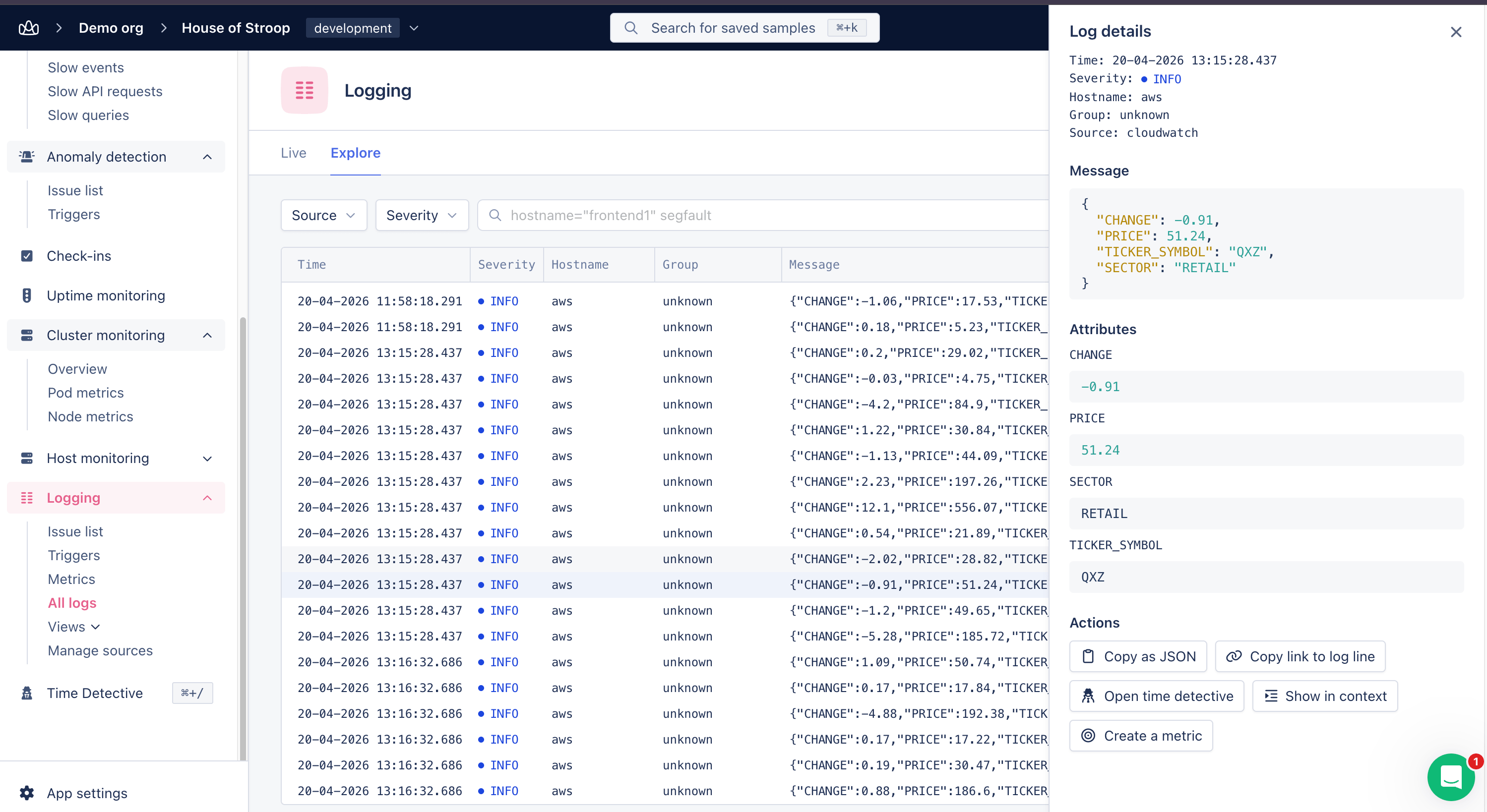
- Selecteer een logregel in de tabel om het paneel Log details te openen.
- Selecteer in het gedeelte Actions de optie Create a metric.
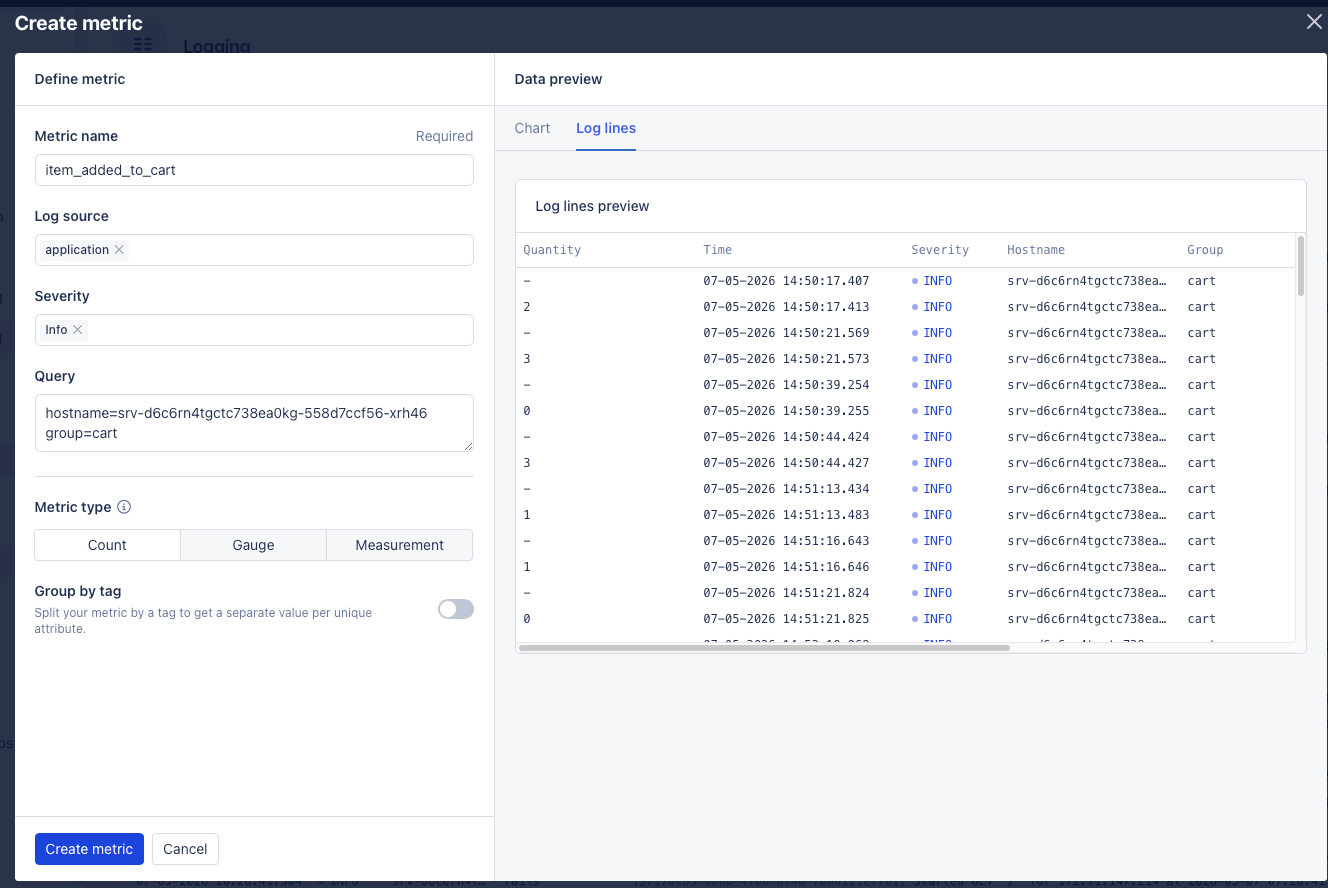
- De overlay Create metric wordt geopend met de velden Log source, Severity en Query vooraf ingevuld vanuit de logregel.
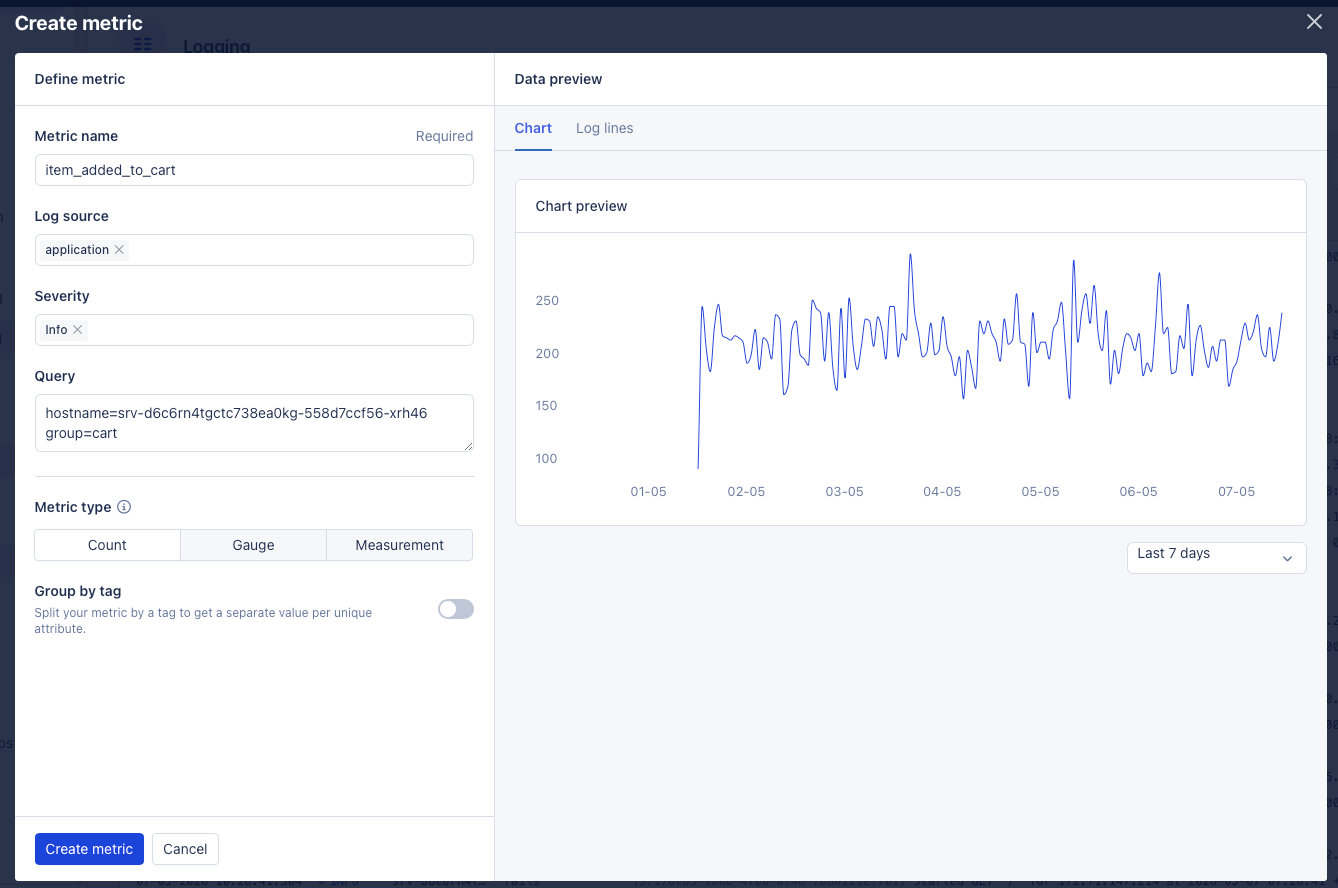
 Vul in het paneel Define metric de velden in die beschrijven wat u wilt meten. Terwijl u een veld wijzigt, wordt de Data preview aan de rechterkant bijgewerkt zodat u kunt bevestigen dat de metric de verwachte gegevens retourneert.
- Metric name: een unieke naam voor de metric, gebruikt wanneer u ernaar verwijst op dashboards en triggers. Zie metric-naamgeving voor de regels en aanbevelingen.
- Log source: de logbron waaruit de metric gebeurtenissen haalt.
- Severity: filter op severity, of selecteer all om elk niveau op te nemen.
- Query: de querystring die wordt gebruikt om logregels te matchen. Dezelfde syntaxis als op de Logs-pagina.
- Metric type: Count, Gauge of Measurement. Zie metric-typen.
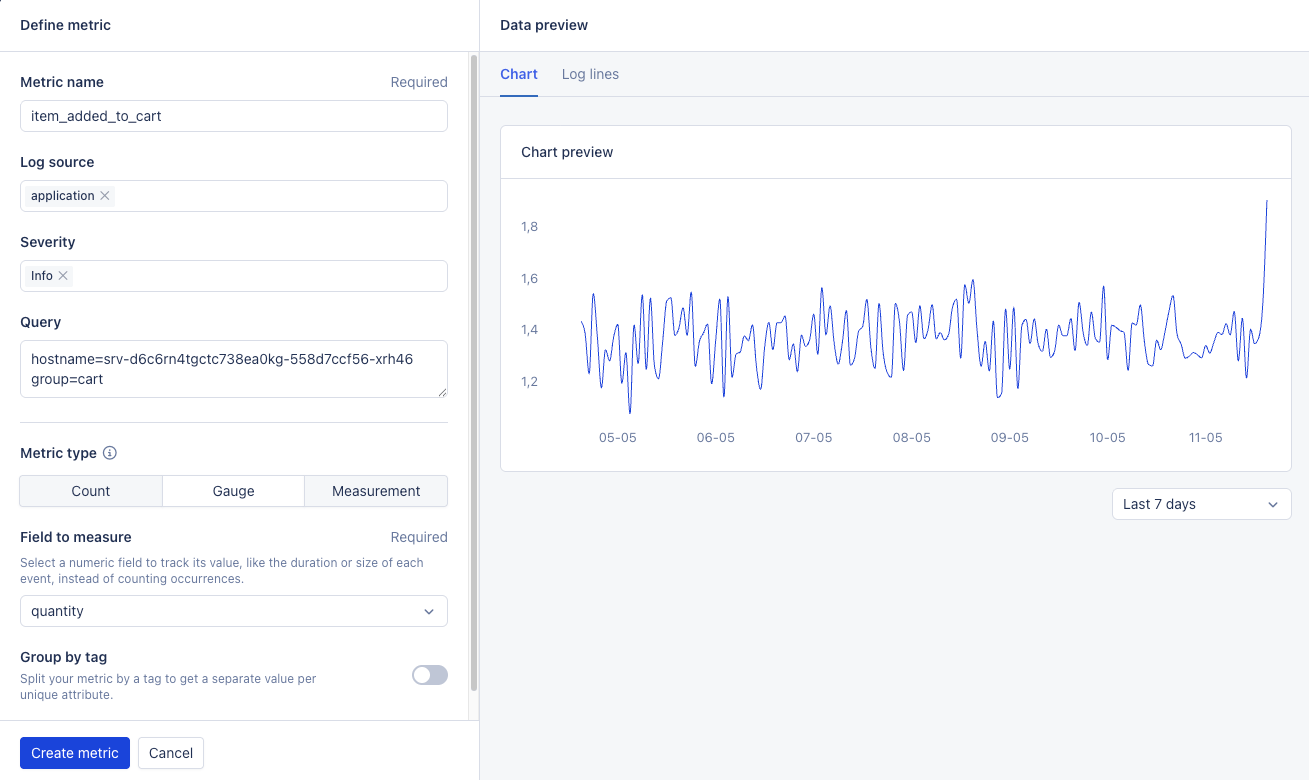
- Field to measure: voor Gauge- en Measurement-metrics het numerieke veld dat moet worden gevolgd, zoals de duur of grootte van elke gebeurtenis, in plaats van het tellen van voorvallen.
- Group by tag: splits de metric op een tag om een aparte reeks per unieke waarde te krijgen (groepeer bijvoorbeeld op
hostname om één reeks per server te krijgen).
Wanneer u klaar bent, selecteert u Create metric om op te slaan.
Metric-naamgeving
We raden u aan uw metrics een gemakkelijk herkenbare naam te geven.
Metric-namen ondersteunen alleen cijfers, letters, punten en underscores ([a-z0-9._]) als geldige tekens. Andere tekens worden door onze processor vervangen door een underscore.
Enkele voorbeelden van goede metric-namen zijn:
database_sizeaccount_countusers.countnotifier.failedorders.request.duration
Let op: We raden af om dynamische waarden aan uw metric-namen toe te
voegen zoals: eu.database_size, us.database_size en asia.database_size.
Dit creëert meerdere metrics die hetzelfde doel dienen. In plaats daarvan raden
we aan om hiervoor Group by tag te gebruiken.
Metric-typen
Het metric-type bepaalt hoe AppSignal de gegevens in de tijd aggregeert. Het veld Field to measure verschijnt alleen voor Gauge en Measurement, aangezien Count gewoon overeenkomende logregels telt.
Count
Het totale aantal overeenkomende gebeurtenissen binnen een bepaald tijdvenster. Gebruik dit voor gebeurtenissen zoals fouten, aanmeldingen of opnieuw geprobeerde jobs.
Count vereist geen Field to measure — het telt simpelweg elke logregel die overeenkomt met uw query.
Gauge
De huidige waarde op het moment. Gebruik dit voor waarden die op en neer bewegen, zoals een aantal actieve verbindingen.
Measurement
Gemiddelden, aantallen en percentielen voor een numeriek veld in de tijd. Gebruik dit wanneer de verdeling van belang is, zoals de duur van een request.
Measurement bewaart het gemiddelde, het aantal en de 90e/95e percentielen van het Field to measure voor elk interval.
Een voorbeeld van uw metric bekijken
Het paneel Data preview heeft twee tabbladen waarmee u kunt bevestigen dat de metric de verwachte gegevens retourneert voordat u opslaat.
Grafiek
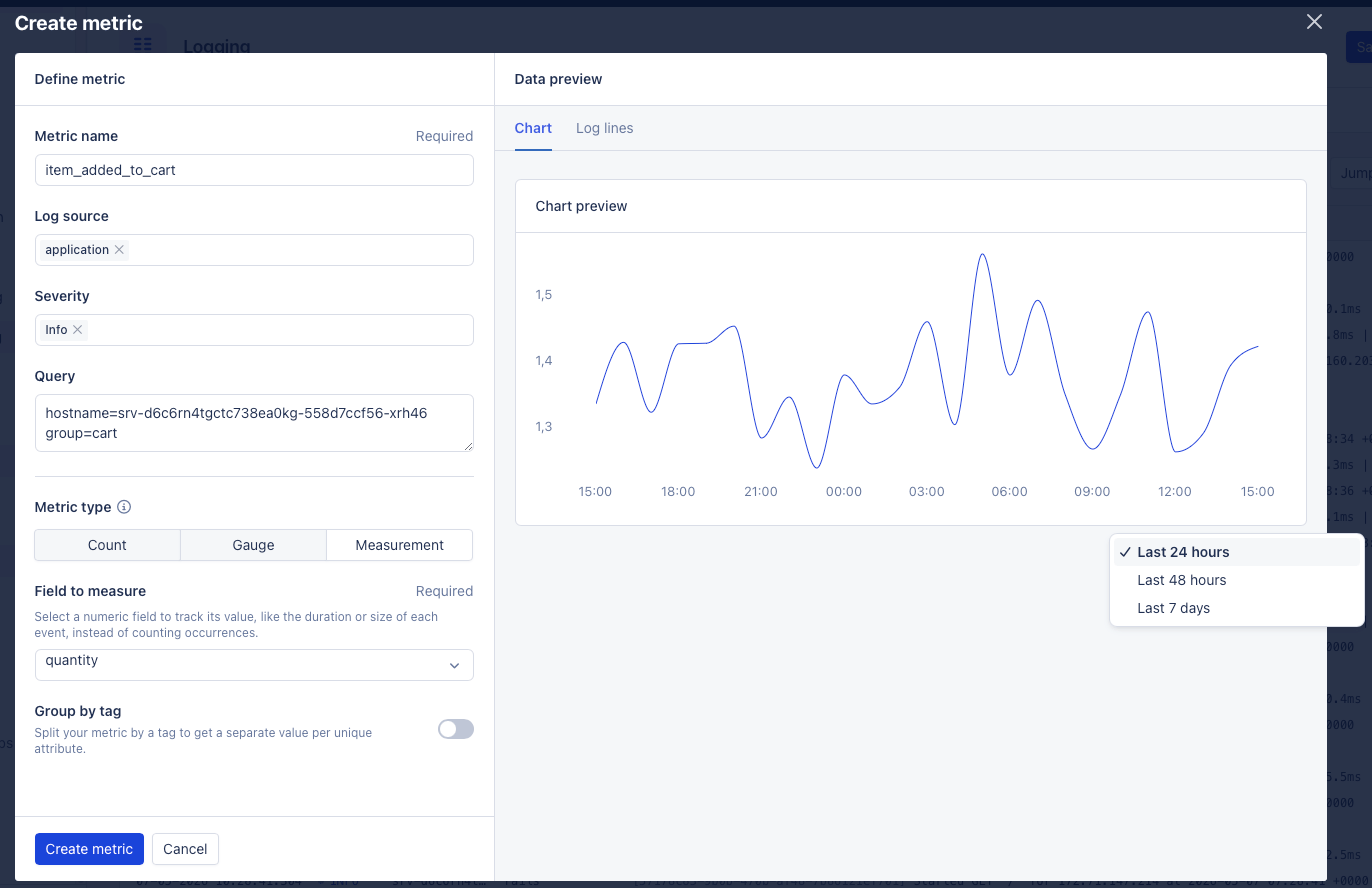
Een live grafiek van de metric voor het geselecteerde tijdsbereik. De grafiekvoorbeeld ondersteunt het selecteren van meerdere logbronnen en severities, en wordt bijgewerkt zodra u een veld in het paneel Define metric wijzigt.
Gebruik de tijdsbereikselector onder de grafiek om te schakelen tussen Last 24 hours, Last 48 hours en Last 7 days.
Logregels
De logregels die overeenkomen met uw huidige query. Wanneer een Field to measure is ingesteld, wordt dat veld als gemarkeerde kolom getoond zodat u de waarden kunt controleren voordat u opslaat.
Kies wat u vervolgens wilt doen
Nadat u een metric voor de eerste keer opslaat, vraagt AppSignal wat u ermee wilt doen:
- Add to dashboard: voeg de metric toe aan een grafiek op een bestaand dashboard.
- Create a trigger: open de flow voor het aanmaken van een trigger waarbij de metric vooraf is ingevuld.
- Edit metric: heropen de overlay om de configuratie te verfijnen.
Voor vervolgmetrics toont AppSignal in plaats daarvan een bevestigingstoast. U kunt dezelfde opties nog steeds bereiken via de Metrics-pagina.
Een nieuwe metric kan een moment nodig hebben om gegevens te beginnen verzamelen, dus een dashboard of trigger die direct daarna wordt aangemaakt, kan kortstondig een waarschuwing “no data yet” tonen.
Een metric bewerken
- Open de Metrics-pagina vanuit het zijmenu Logging.
- Zoek de metric en selecteer Edit uit het driepuntsmenu.
- Pas de velden Severity, Query, Field to measure of Group by tag aan.
- Selecteer Update metric om op te slaan.
De Metric name en Metric type zijn alleen-lezen tijdens het bewerken. Om een van beide te wijzigen, maakt u een nieuwe metric aan.
Vanuit het rijmenu op de Metrics-pagina kunt u de metric ook aan een dashboard toevoegen, er een trigger van maken of deze verwijderen. De kolom Modified by toont wie elke metric voor het laatst heeft bijgewerkt, zodat u in één oogopslag kunt zien welk teamlid de meest recente wijziging heeft aangebracht.
Voorbeeld: requestduur volgen
- Metric name:
orders.request.duration
- Log source: application
- Query:
path=/api/orders
- Metric type: Measurement
- Field to measure:
duration_ms
- Group by tag:
hostname
Deze metric rapporteert het gemiddelde, aantal en de percentielen van duration_ms voor requests naar /api/orders, met één reeks per host. 