
- Welcher Service oder Span hat die Zeit beansprucht?
- Hat der Trace einen Fehler verursacht, und wo hat er begonnen?
- Welche Request-Daten oder Tags helfen, diesen einen Durchlauf zu erklären?
run/shop.send_waitlist_notification in celery/background. Die Tabs unter dem Header wechseln zwischen Ansichten derselben Action: Summary, Traces, Charts und Logbook.
Service-Map
Die Service-Map zeigt den Trace aus der Perspektive der beteiligten Services: welche Services die Anfrage erreicht hat und wie lange jeder Aufruf zwischen ihnen gedauert hat. Die Service-Map erscheint nur, wenn ein Trace zwei oder mehr Services umfasst, zum Beispiel wenn eine Anfrage einen anderen Service über HTTP aufruft oder einen Background-Job einreiht. Eine Anfrage, die innerhalb eines einzigen Services bleibt, hat keine Map.- Eine Box pro Service, gruppiert nach
service_name. Jede Box ist mit dem Servicenamen und der AppSignal-Anwendung beschriftet, an die er berichtet. Darin befindet sich eine Zeile pro Aufruf, den der Service verarbeitet hat, sodass ein Service, der zweimal im selben Trace aufgerufen wird, zwei Zeilen zeigt. Wählen Sie eine Zeile aus, um die eigene Sicht dieses Services auf den Trace zu öffnen. - Kanten sind die Aufrufe zwischen Services, beschriftet mit ihrer Dauer, und enden auf der Action-Zeile, die sie aufgerufen haben.
- Bewegen Sie den Mauszeiger über eine Dauer-Beschriftung oder fokussieren Sie sie, um ihre Aufschlüsselung zu sehen, wenn der Aufruf Zeit außerhalb des aufgerufenen Services verbracht hat: die Gesamtdauer, die Dauer innerhalb des aufgerufenen Services und die Latenz zwischen den beiden Services.
- Die Kantenfarbe bewertet jeden Aufruf gegenüber der eigenen Baseline des Traces als schnell, langsam oder kritisch, sodass die langsamsten Aufrufe auffallen, ohne dass Sie jede Dauer lesen müssen. Eine gestrichelte Kante kennzeichnet einen verknüpften Trace, und eine gestrichelte Box kennzeichnet einen Service aus einem anderen Trace.
- Fehler markieren den Service, in dem sie aufgetreten sind, nicht den Service, der ihn aufgerufen hat.
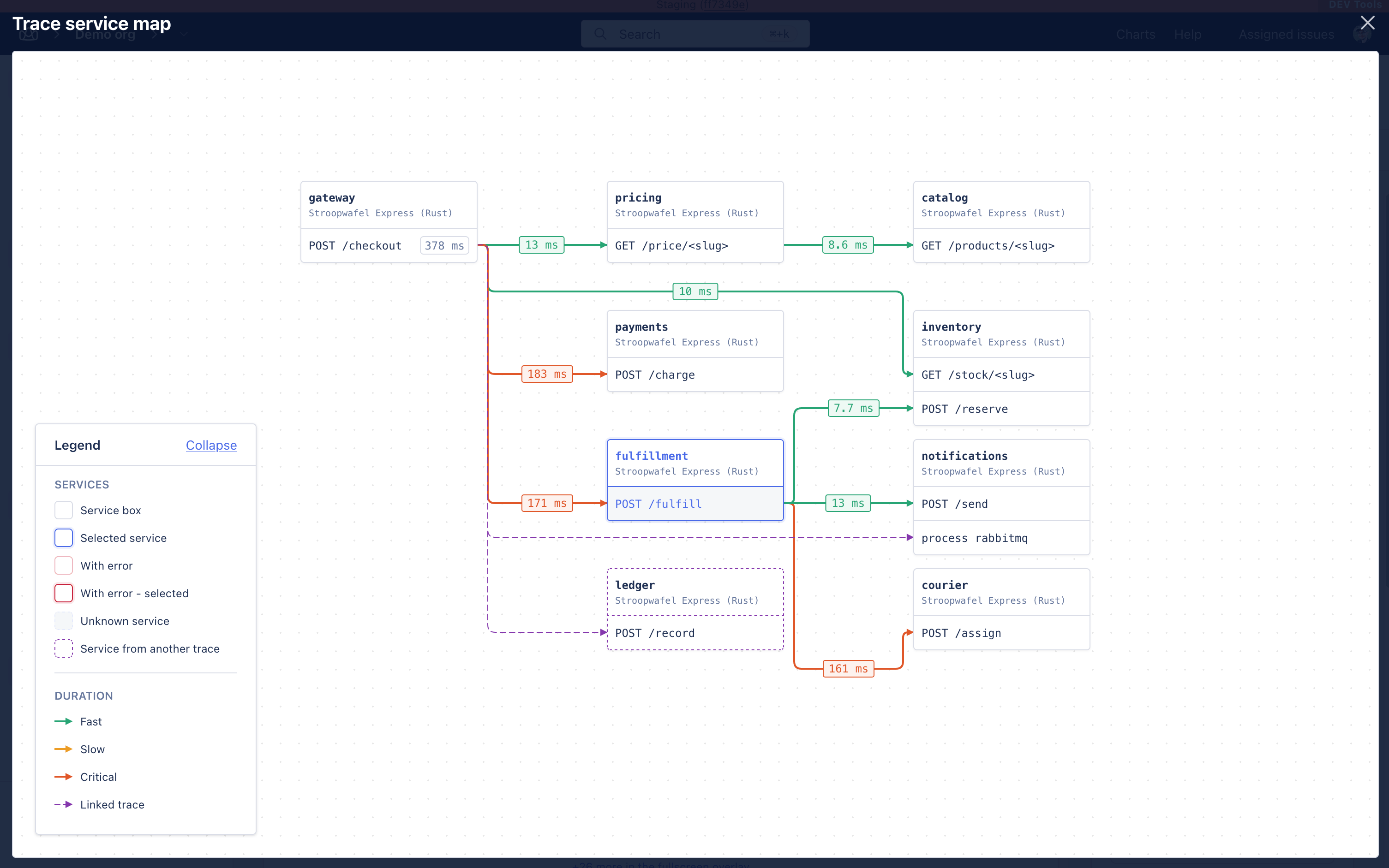
Die Vollbild-Service-Map des Traces, die die Services in einem Trace, die Aufrufe zwischen ihnen und die Legende zeigt
Fehler aus diesem Trace
Wenn der Trace Exception-Incidents verursacht hat, zeigt AppSignal oberhalb der Trace-Timeline eine Tabelle Errors from this trace. Nutzen Sie sie, um für diesen Incident im selben Trace die Error-Trace-Ansicht zu öffnen, in der Sie die Fehlermeldung, den Backtrace und die Fehlerursachen prüfen können.Trace-Timeline
Die Timeline zeigt die Spans des Traces im zeitlichen Verlauf, vom Beginn des Traces bis zu seinem Ende. Die Position jedes Balkens zeigt, wann ein Span begonnen hat, seine Breite zeigt, wie lange der Span lief, und seine Farbe zeigt die Span-Gruppe, zu der er gehört. Wenn AppSignal eine N+1-Query erkennt, zeigt die Timeline oberhalb der Spans eine kurze Erklärung und markiert den repräsentativen Span mit einem gelben Badge. Wählen Sie das Badge, um diesen Span zu erweitern und die wiederholten Queries zu prüfen. Die Timeline folgt der Operation über Services hinweg. Jeder Service ist in der Timeline beschriftet, sodass Sie sehen können, wo ein Service die Arbeit an den nächsten übergibt. Sie können die Zeilen der Trace-Timeline erweitern, wenn der Trace mehr Spans hat, als in diese Vorschau passen, oder All spans wählen, um die vollständige Timeline und ihre Funktionen zu sehen:- Spans nach Name, Attribut oder Event suchen.
- Nach Event-Typ filtern: Errors, Queries oder Events.
- Nach Span-Gruppe filtern, etwa Webserver, Datenbank und ORM, HTTP oder Sonstiges.
- Nach Service filtern oder die Timeline auf einen Teil der Trace-Dauer eingrenzen.
- Verschachtelte Spans auf- und zuklappen. Ein Badge zeigt, wie viele untergeordnete Spans ein Span hat, und ein Wiederholungs-Badge wie
x6zeigt, wie oft derselbe Span ausgeführt wurde. - Einen Span auswählen, um seine Details zu öffnen.
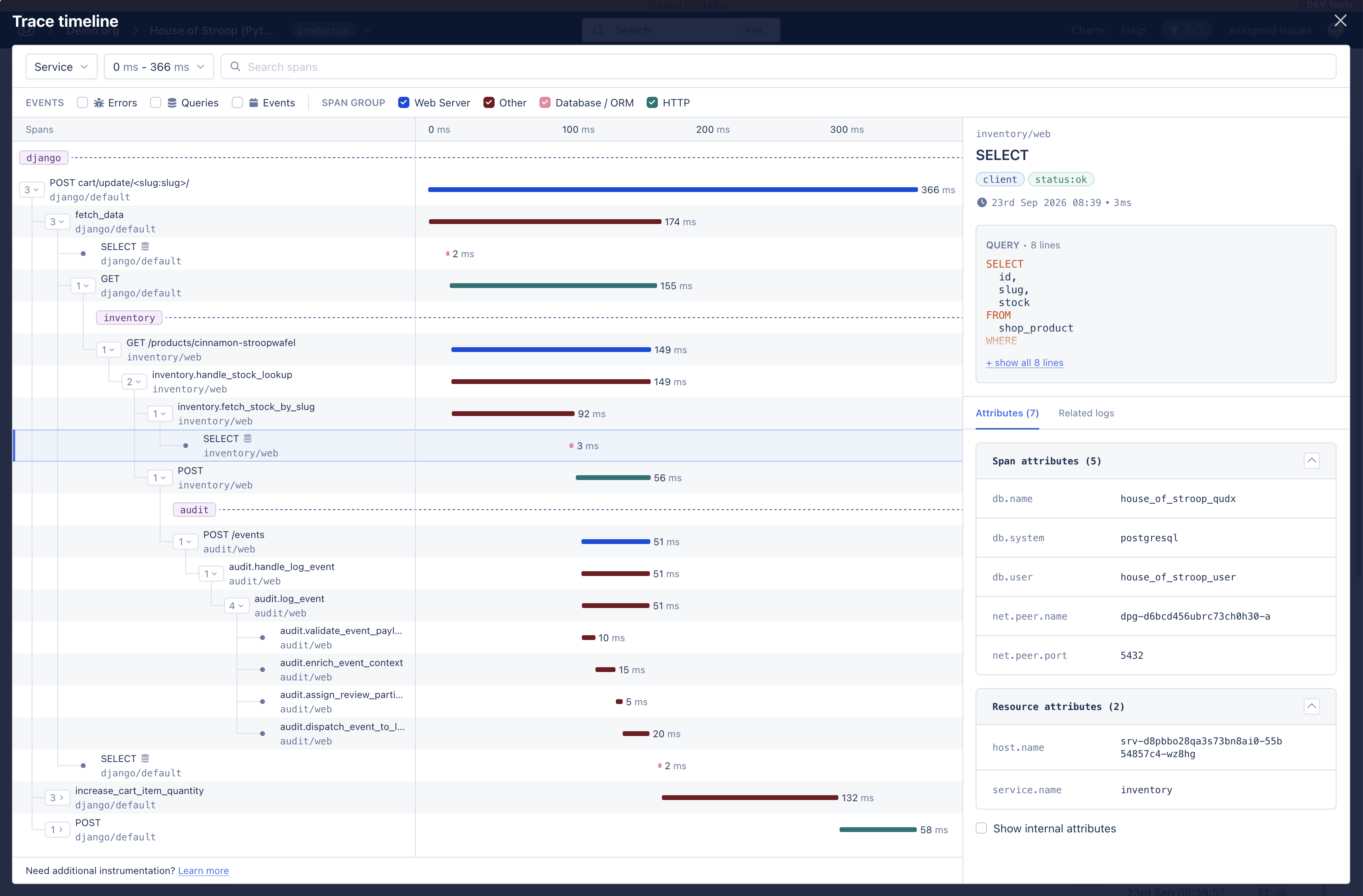
Die Vollbild-Trace-Timeline, mit Filtern oben und den Details des ausgewählten Spans rechts
Span-Details
Das Detailpanel benennt den Span und zeigt seine Art, wieconsumer, seinen Status, seine Startzeit und seine Dauer. Drei Tabs liefern den Rest:
- Attributes: die Span-Attribute, wie
celery.task_nameundmessaging.destination, sowie die Ressourcen-Attribute, wiehost.nameundservice.name. Wählen Sie Show internal attributes, um zusätzlich die von AppSignal hinzugefügten Attribute aufzulisten. Die Trace-ID und die Span-ID sind nur sichtbar, während Show internal attributes ausgewählt ist. - Exceptions oder Events: die auf dem Span erfassten Fehler und anderen Events. Ein Span, der eine Exception ausgelöst hat, zeigt oben im Panel auch eine Zusammenfassung mit einer Aktion, um die Exception anzuzeigen.
- Related logs: die mit dem Span verknüpften Log-Zeilen. Wählen Sie View in logs, um im Log-Explorer fortzufahren. Der Tab Related logs öffnet sich mit dem Umfang This span, sodass er nur nach den Log-Zeilen des ausgewählten Spans sucht. Setzen Sie den Umfang auf Entire trace, um die Suche auf alle Log-Zeilen auszuweiten, die mit dem Trace verknüpft sind, über alle seine Spans und Services hinweg.
Trace-Aufschlüsselung
Die Trace-Aufschlüsselung zeigt, wohin die Zeit des Traces ging, aufgeteilt nach den Bibliotheken und dem Code, die die Arbeit erledigt haben, wieactive_record, http_rb oder sidekiq. Die Legende listet jede davon mit ihrer Gesamtsumme auf, die größte zuerst.
Manche Traces zeigen zusätzlich einen Allocations-Balken mit der Anzahl der Objekte, die jede davon allokiert hat.
Metadata
Der Metadata-Bereich zeigt, wann der ausgewählte Subtrace stattgefunden hat, und gruppiert dann die Metadaten dieses Subtrace in Tabs. Jeder Tab erscheint nur, wenn AppSignal diese Art von Daten für den ausgewählten Subtrace empfangen hat. Wenn Tags vorhanden sind, erscheint der Tab Tags zuerst.- Tags: die AppSignal-Tags auf dem ausgewählten Subtrace, plus dessen
revision, wenn vorhanden, wiehostname,queue,message_idundrevision. - Request headers: die HTTP-Header, die AppSignal für diesen Subtrace empfangen hat.
- Environment: andere Request-Werte, die die Integration für diesen Subtrace gemeldet hat. Je nach Integration können hier auch header-ähnliche Werte erscheinen.
- Request query parameters: die Query-String-Parameter, die AppSignal für diesen Subtrace empfangen hat, sofern verfügbar.
- Request payload: der Request-Body, den AppSignal für diesen Subtrace empfangen hat, sofern verfügbar.
- Request session data: die Session-Werte, die AppSignal für diesen Subtrace empfangen hat, sofern verfügbar.
- Custom data und Function parameters: zusätzlicher Kontext, den Ihre Instrumentierung für diesen Subtrace hinzugefügt hat.
- Filter grenzt die Traces-Liste auf die Traces dieser Action ein, die denselben Wert tragen. Der Wert bleibt oberhalb der Liste sichtbar, und Reset setzt ihn zurück.
- Search öffnet eine Übersicht über alles, was AppSignal mit diesem Wert erfasst hat. Sie können die Übersicht nach App, Namespace, Zeitraum und Typ eingrenzen, sodass Sie nur die Fehler oder nur die Performance-Traces sehen, die ihn teilen. Wählen Sie Go to trace bei einem Ergebnis, um es zu öffnen.
Verwandte Logs
Das Feld Related logs auf Trace-Ebene zeigt die Log-Zeilen, die AppSignal mit diesem Trace verknüpfen konnte, mit ihrer Zeit, ihrem Schweregrad und ihrer Nachricht. Wählen Sie Open in the log view, um im Log-Explorer fortzufahren. Das Panel meldet, wenn es keine verwandten Log-Zeilen findet. AppSignal verknüpft eine Log-Zeile mit einem Trace, wenn die Log-Zeile dierequest_id oder trace_id des Traces als Attribut trägt oder diese Kennung in ihrer Nachricht enthält. Das Panel bleibt leer, wenn die Operation nichts protokolliert hat, wenn Ihre Anwendung noch keine Logs an AppSignal sendet oder wenn keine Log-Zeile die Kennung trägt. Siehe Logging konfigurieren, um Logs zu senden, und Traces mit Logs verknüpfen für die Kennungen.
Breadcrumbs
Wenn Ihre Anwendung AppSignal-Breadcrumbs alsappsignal.breadcrumb-Events aufzeichnet, zeigt die Seite sie in zeitlicher Reihenfolge unter Breadcrumbs an. Jeder Breadcrumb enthält seine Zeit, Kategorie, Action und, sofern vorhanden, eine Nachricht und Metadaten. Nutzen Sie sie, um zu sehen, was zu diesem Trace geführt hat, ohne die Seite zu verlassen.
Perf. trends
Oben in der rechten Spalte zeigt Perf. trends die Performance der Action über die letzten 24 Stunden oder 30 Tage. Bei Performance-Traces stellt das Diagramm denP90 und die mittlere Dauer dar. Wählen Sie 24H oder 30D, um den Zeitraum zu ändern, und wählen Sie dann einen Punkt im Diagramm aus, um die Traces-Liste zu diesem Zeitpunkt springen zu lassen.
Trigger
Trigger benachrichtigen Sie, wenn diese Action langsam wird. Das Panel listet die für die Action bereits bestehenden Trigger auf, wieMean > 200 ms. Wenn es noch keine gibt, zeigt die Box No triggers yet und einen Link Add new.
Wählen Sie Add new, um das Trigger-Formular mit ausgefülltem Namespace und Action-Namen zu öffnen. Im Formular:
- Wählen Sie den Wert, auf den alarmiert werden soll, wie den Mittelwert, und den Schwellenwert, oberhalb dessen AppSignal alarmiert, wie 200 ms.
- Legen Sie ein Alert-Warm-up und ein Alert-Cooldown in Minuten fest.
- Fügen Sie eine Beschreibung für die Personen hinzu, die den Alert erhalten.
- Wählen Sie die Notifier aus, die ihn erhalten, wie E-Mail, Slack, PagerDuty oder OpsGenie.
Actions
Die Box Actions bietet Ihnen zwei Arten von Folgeaktionen:- Time detective: die Daten Ihrer Anwendung so betrachten, wie sie zum Zeitpunkt des Traces waren.
- JSON and Markdown exports: den Trace in einem der beiden Formate herunterladen oder kopieren. Der Markdown-Export enthält die Trace-Zusammenfassung, verwandte Fehler, den Span-Baum, die Aufschlüsselung, gemeinsame Metadaten wie Session-Daten und Environment, Breadcrumbs und Kontext.
Traces
Das Traces-Panel listet die anderen gespeicherten Traces für diese Action auf, jeweils mit Zeitstempel und Dauer. Wählen Sie einen davon aus, um diesen Trace zu öffnen. Um einen bestimmten Trace zu finden:- Geben Sie einen Wert in das Tag-Filterfeld ein, oder verwenden Sie die Aktion Filter bei einem Tag, um nur die Traces zu behalten, die diesen Wert tragen.
- Öffnen Sie die Datumssteuerung, um ein Datum und eine Uhrzeit zu wählen, oder wählen Sie Today, Yesterday, Last week oder Latest. Wählen Sie Jump to date oder Jump to latest, um die Liste zu aktualisieren.
- Wählen Sie Load newer traces oder Load older traces, um sich durch die Liste zu bewegen.
- Wählen Sie Reset, um die Filter zu leeren und wieder jeden gespeicherten Trace zu sehen.
AppSignal speichert nicht für jede Anfrage einen Trace. Stattdessen wird ein repräsentativer Satz gespeichert, sodass die Liste eine Stichprobe des Traffics der Action zeigt.
Logbook
Traces laufen ab, und mit ihnen der Kontext, den Ihr Team beim Untersuchen eines Traces zusammengetragen hat. Das Logbook bewahrt diesen Kontext stattdessen bei der Action auf. Jede Action auf der Seite „Performance > Traces” hat ein eigenes Logbook, das von allen ihren Traces geteilt wird. Eine Notiz, die Sie heute schreiben, ist noch da, wenn der nächste langsame Trace dieser Action eintrifft. Um das Logbook zu öffnen, wählen Sie die Action auf der Seite „Performance > Traces” aus. Das öffnet den Tab Summary der Action, der eine Logbook-Box mit dem Notizformular und den bisherigen Notizen enthält. Schreiben Sie Ihre Notiz und wählen Sie Post note. Sie erscheint in der Box, unterhalb der angepinnten Notiz, falls es eine gibt. Wählen Sie Full logbook oder den Tab Logbook, um das vollständige Logbook auf einer eigenen Seite zu öffnen. Notizen unterstützen Markdown. Sie können jede Notiz anpinnen, um sie oben zu halten, und das Anpinnen einer anderen Notiz ersetzt sie. Sie können nur die Notizen bearbeiten und löschen, die Sie selbst geschrieben haben. Ein Trace-Logbook enthält ausschließlich Notizen. Anders als das Logbook eines Incidents zeichnet es keine Statusänderungen auf und verknüpft keine GitHub-Issues. Für einen Agenten fügt das AppSignal-MCP-manage_note-Tool diese Notizen nach Namespace und Action-Namen hinzu und bearbeitet sie. Die GraphQL-API leistet dasselbe mit der createPerformanceTraceActionNote-Mutation.
Sobald Sie einen Fix notiert haben, fügen Sie im Panel Trigger einen Trigger hinzu. AppSignal alarmiert Sie dann, wenn die Action erneut langsam wird.